
Как включить двухфакторную аутентификацию в Vivaldi

В стремлении создать более активные и безопасные сообщества браузеры предлагают персональные аккаунты. Аккаунты дают доступ к синхронизации и тестовым функциям. Vivaldi поддерживает аккаунты пользователей и с мая 2023 года позволяет включить двухфакторную аутентификацию. Ниже — полное руководство по включению и использованию всех доступных методов 2FA и по восстановлению доступа, если что-то пойдёт не так.
Что нужно подготовить перед включением 2FA
- Современный смартфон с приложением-аутентификатором (Google Authenticator, Authy, Microsoft Authenticator и т. п.).
- Или аппаратный ключ, совместимый с FIDO2/WebAuthn (USB-A/USB-C/NFC) или устройство с поддержкой Windows Hello/Touch ID.
- Надёжный пароль для аккаунта Vivaldi.
- Безопасное место для хранения резервных кодов (аппаратный сейф, менеджер паролей с локальным хранилищем или записная книжка).
Важно: 2FA повышает защиту, но не заменяет сильный уникальный пароль.
Как включить аутентификацию через приложение (TOTP)
Перед началом установите приложение-аутентификатор на смартфон.
- Перейдите на страницу создания аккаунта Vivaldi и зарегистрируйтесь или войдите в существующий аккаунт.
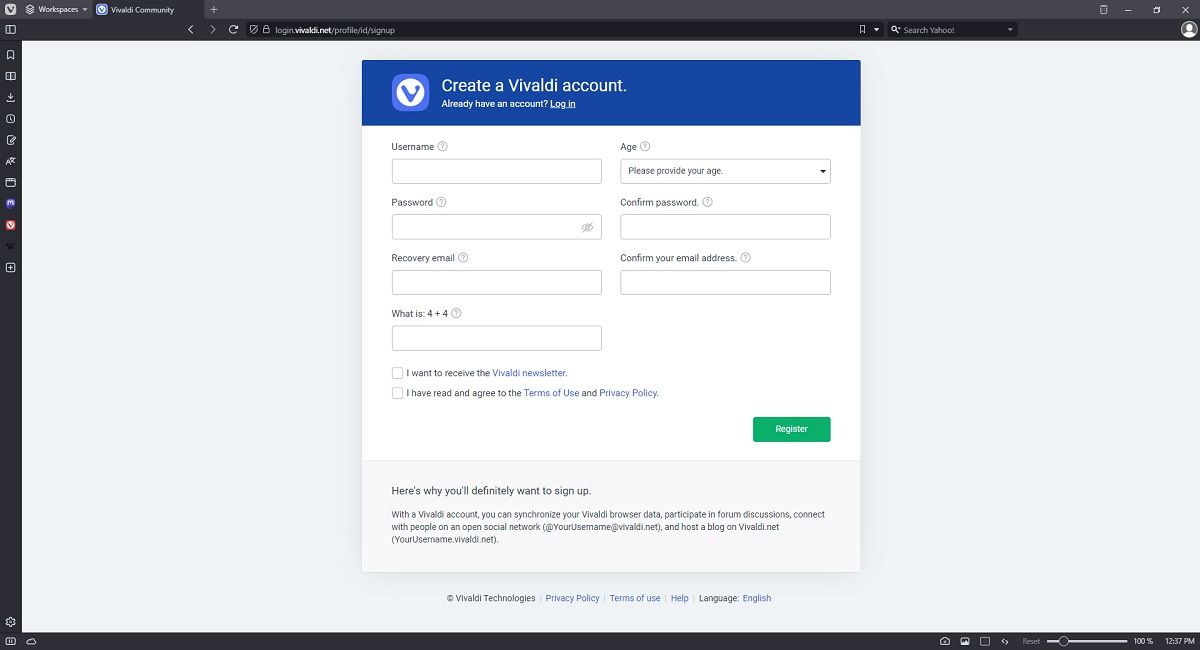
- Откройте профиль аккаунта (страница профиля пользователей Vivaldi).
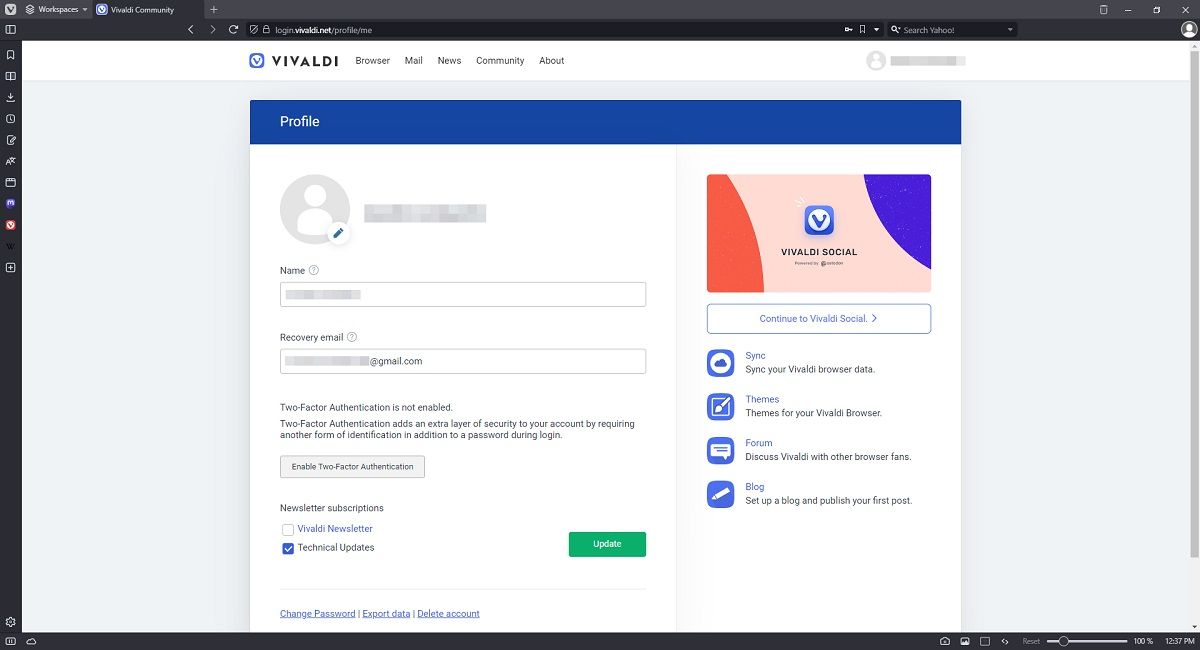
- Нажмите кнопку Enable Two-Factor Authentication.
- Введите текущий пароль от аккаунта для подтверждения изменений.
- Из списка методов 2FA выберите Authenticator app.
- Отсканируйте QR‑код, который появится на экране, с помощью приложения-аутентификатора на телефоне.
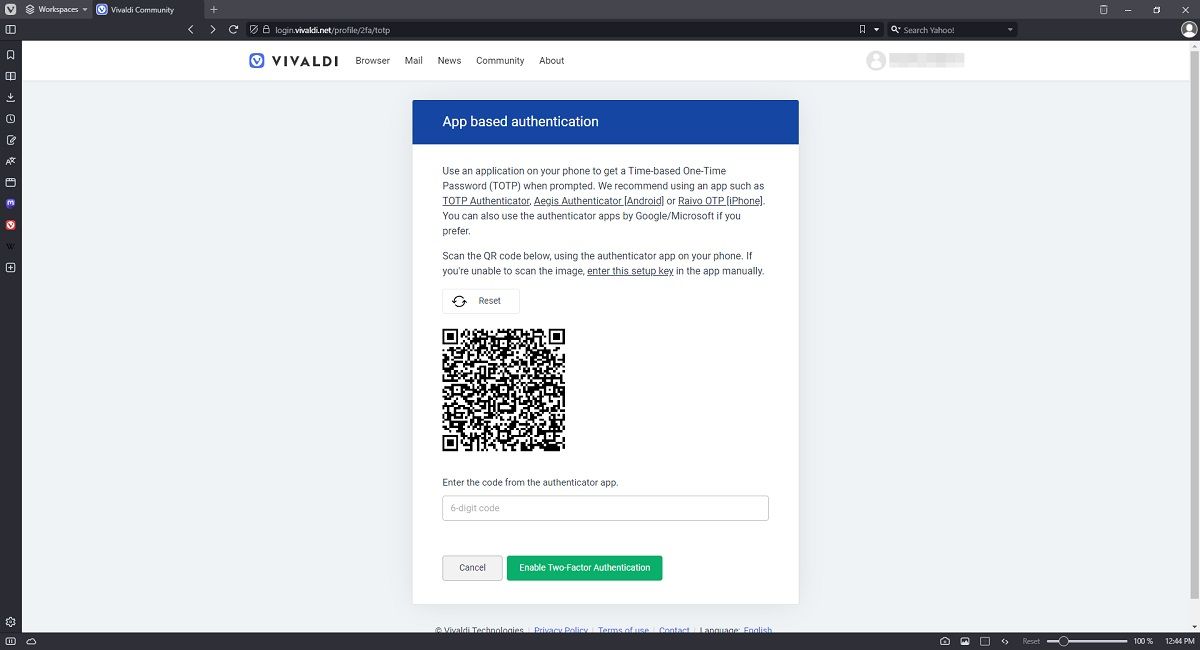
- Введите временный одноразовый код (TOTP), сгенерированный приложением, чтобы завершить привязку.
Примечание: приложение будет генерировать новые коды каждые 30 секунд. Не фотографируйте QR‑код и не публикуйте его в открытом доступе.
Как настроить аппаратный ключ или систему типа Windows Hello
Аппаратный ключ обеспечивает высокий уровень защиты и удобство — вход возможен без ввода кода из приложения.
- Создайте аккаунт Vivaldi и откройте профиль.
- Нажмите Enable Two-Factor Authentication или выберите Add another method при уже включённой 2FA.
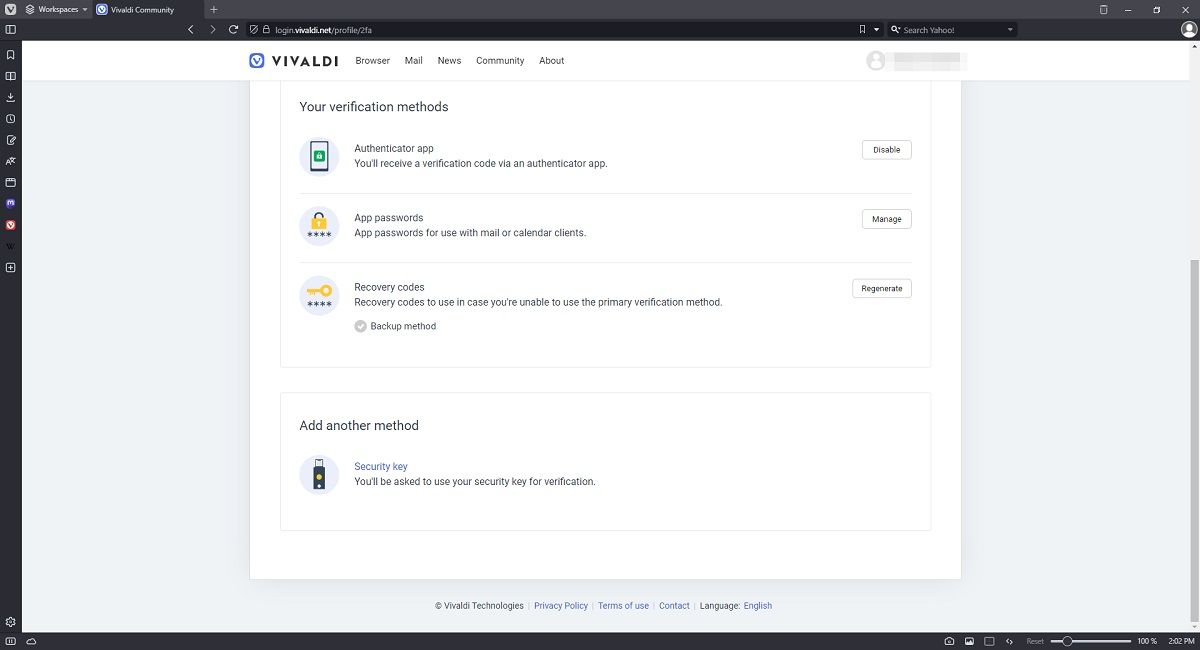
- Выберите Security key.
- Нажмите Add a new key и следуйте подсказкам на экране: подключите USB‑ключ, коснитесь NFC‑ключа или подтвердите с помощью Windows Hello.
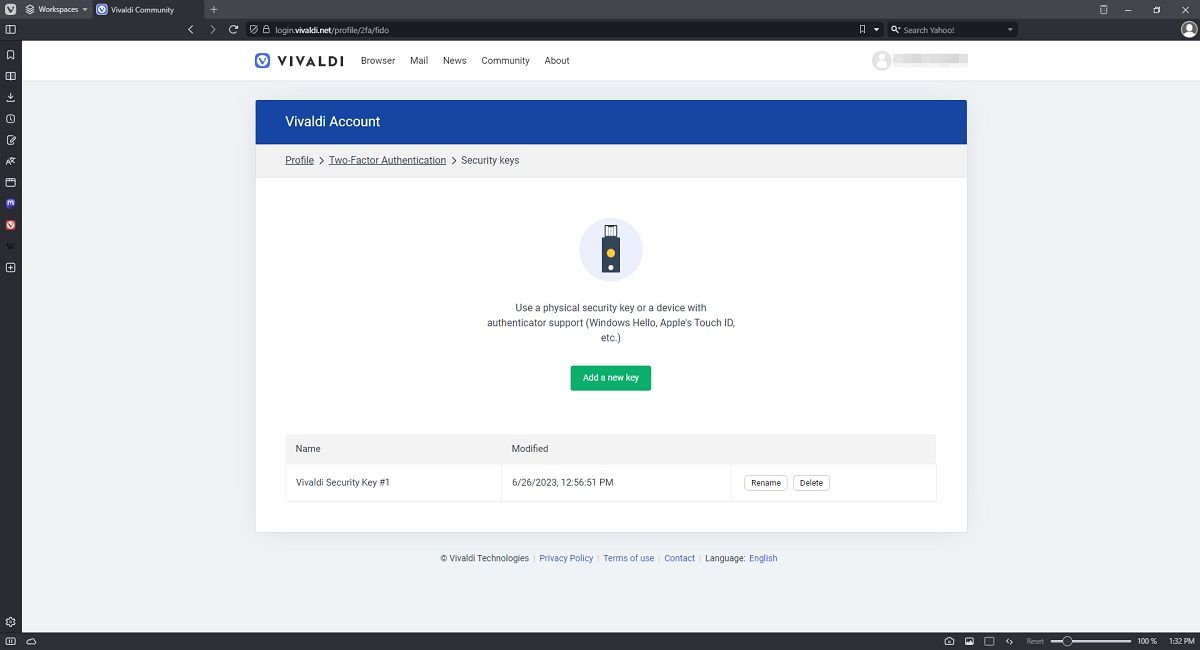
- Завершите процедуру, подтвердив действие на устройстве.
Важно: аппаратные ключи защищают от фишинга сильнее, чем коды TOTP.
Как сгенерировать коды восстановления
Коды восстановления — это запасной вариант, если вы потеряли доступ к телефону и не имеете аппаратного ключа.
- Откройте профиль аккаунта Vivaldi.
- Выберите Enable Two-Factor Authentication или Add another method.
- Выберите Recovery codes и нажмите Generate.
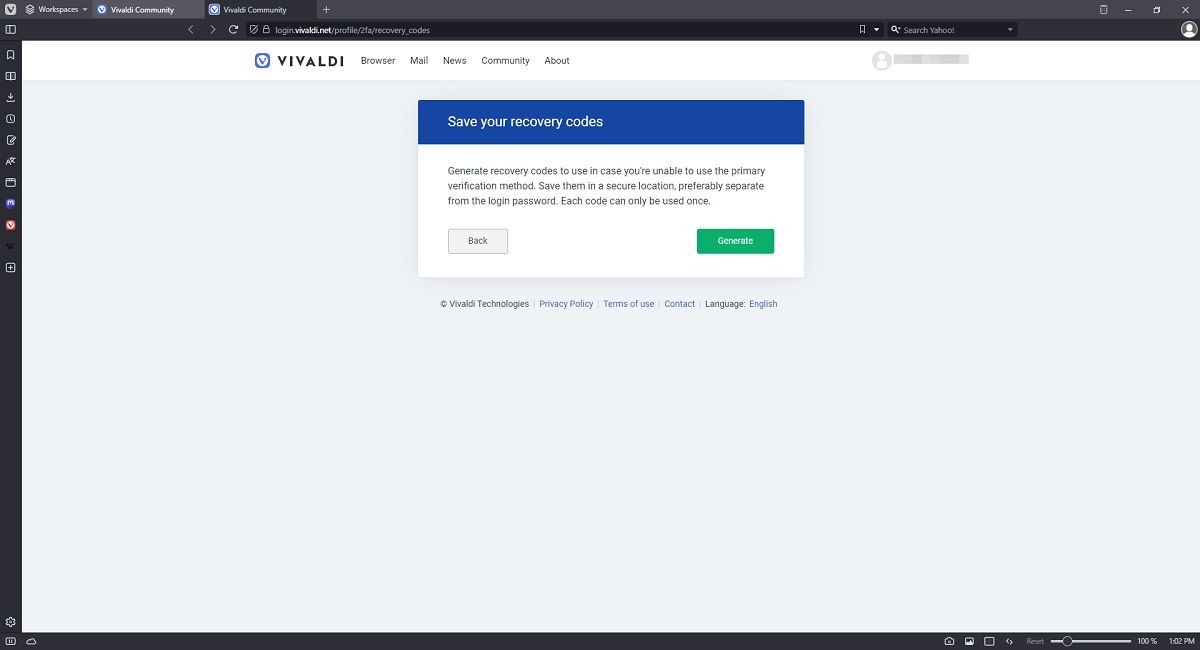
- Сохраните три сгенерированных кода в надёжном месте (офлайн). Каждый код можно использовать только один раз.
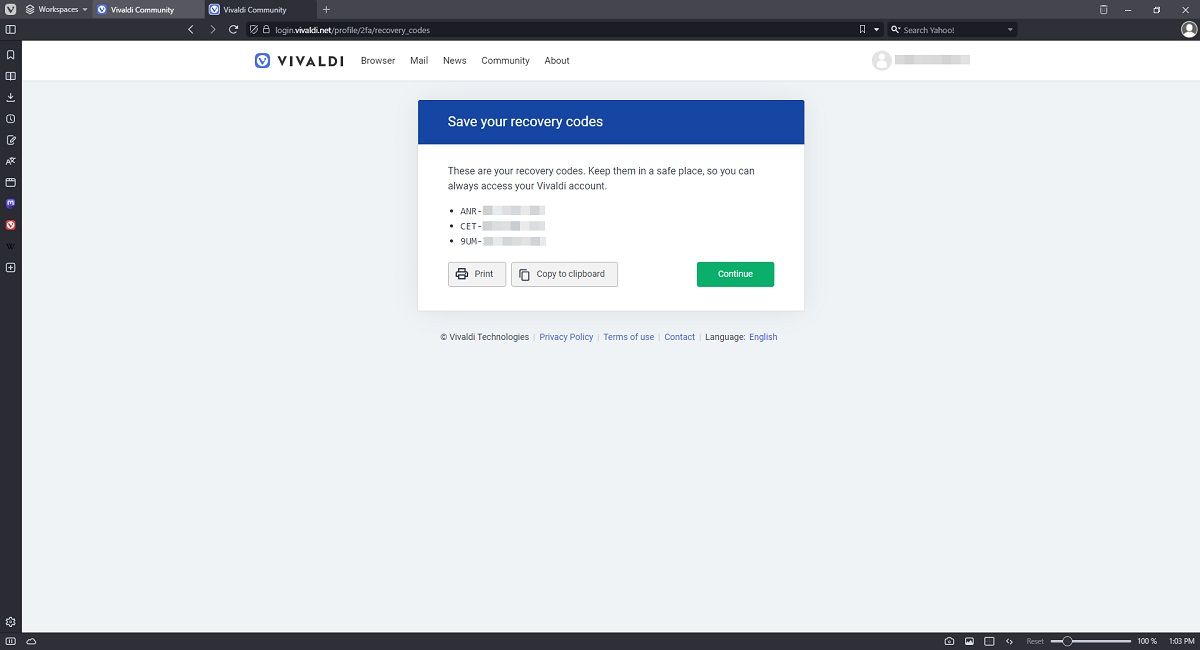
Примечание: опция доступна только если у вас уже выбран как минимум один другой метод 2FA.
Как создать пароли приложений
Пароли приложений нужны для доступа к почте и календарю из приложений, которые не поддерживают 2FA напрямую.
- Откройте профиль аккаунта.
- Нажмите Enable Two-Factor Authentication или Add another method.
- Выберите App passwords, затем нажмите Generate a new app password.
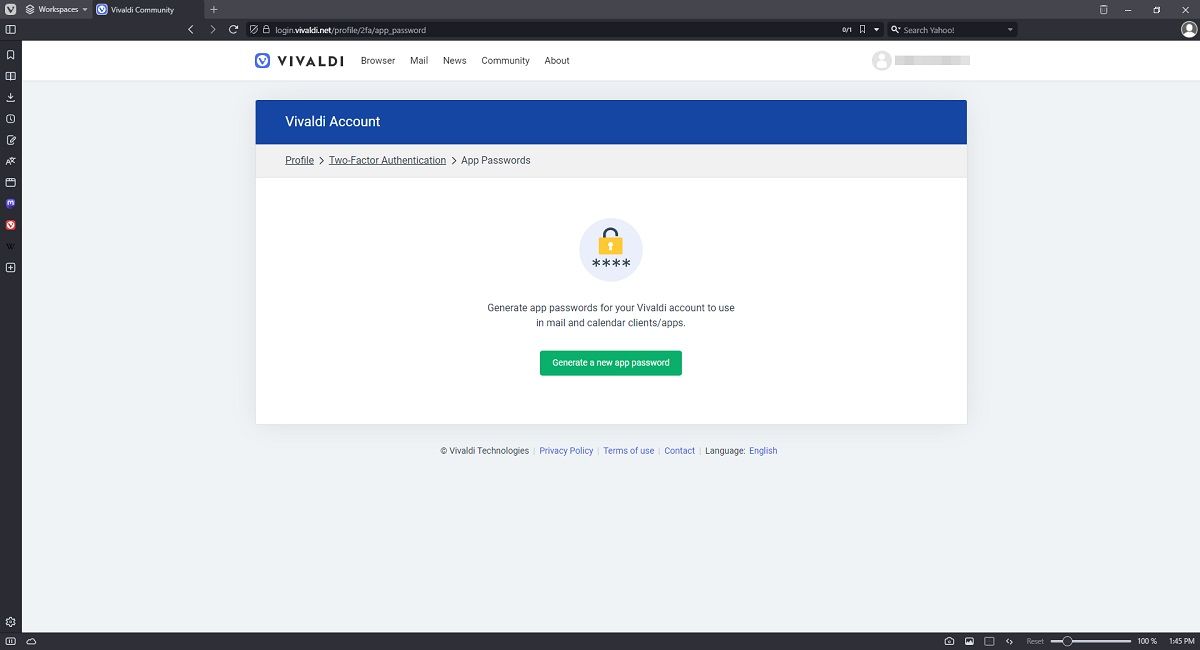
- Выберите приложение из списка и укажите название для пароля.
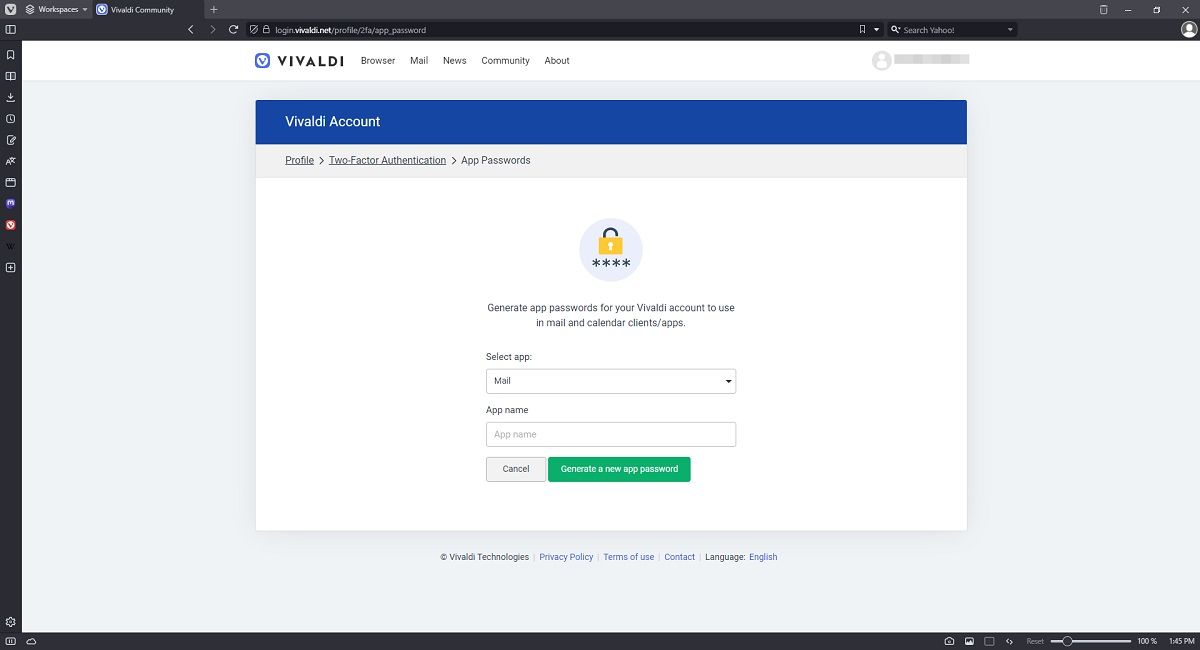
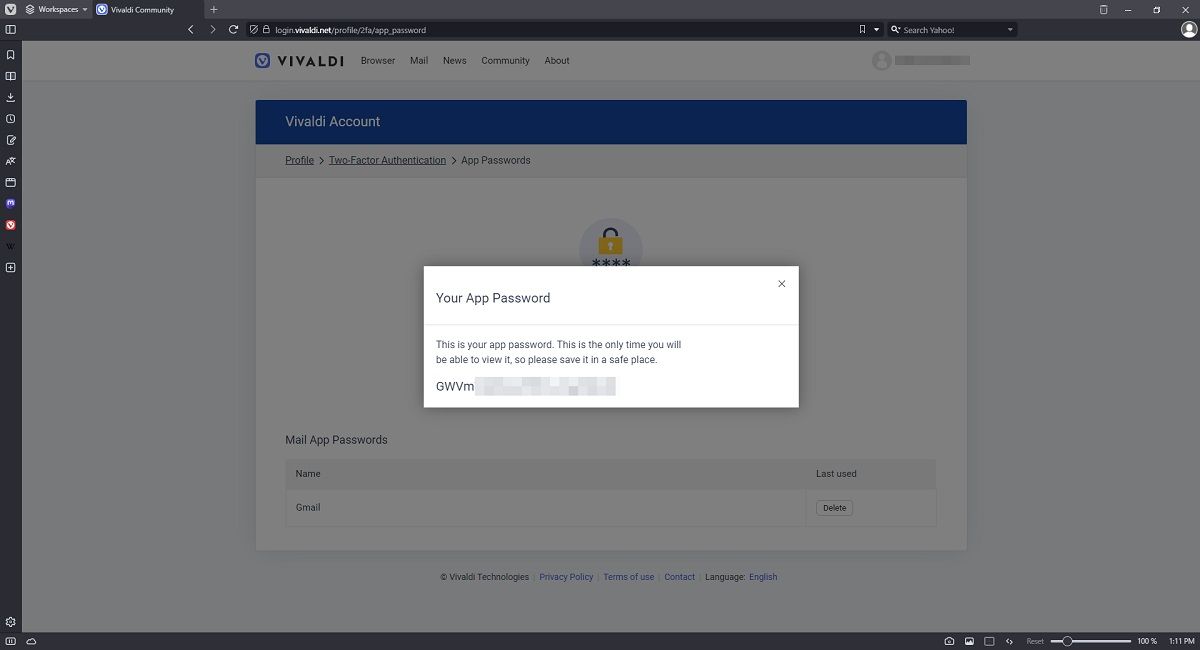
- Сохраните пароль в менеджере паролей или другом безопасном месте — он больше не будет виден.
Советы по выбору метода 2FA
- Для большинства пользователей приложение-аутентификатор — оптимальный баланс удобства и безопасности.
- Для наивысшей защиты используйте аппаратный ключ или системные биометрические решения (Windows Hello, Touch ID).
- Всегда держите резервный способ входа (аппаратный ключ или коды восстановления) в надёжном месте.
- Не храните QR‑код или резервные коды в облачном заметочнике без шифрования.
Важно: SMS 2FA обычно менее безопасен из‑за возможности перехвата и SIM‑свопа. Vivaldi не рекомендует полагаться на SMS в критичных сценариях.
Когда 2FA может не сработать и как действовать
Контрпримеры и симптомы отказа:
- Потерян телефон или аппаратный ключ.
- Приложение-аутентификатор было удалено или привязка утрачена.
- Сервисы аутентификатора синхронизированы неправильно (смещение времени).
Шаги восстановления:
- Попробуйте использовать сгенерированные коды восстановления.
- Если кодов нет — используйте другой привязанный метод (аппаратный ключ, Windows Hello).
- Если ни один метод недоступен — обратитесь в службу поддержки Vivaldi через официальный сайт и следуйте их процедурам верификации личности.
Инцидентное правило: если вы подозреваете компрометацию учётной записи — немедленно поменяйте пароль и отозовите все сессии (если такая опция доступна в профиле).
План действий при утере устройства (runbook)
- Оцените варианты восстановления: есть ли коды восстановления или другой привязанный метод?
- Если есть код — используйте его и сразу создайте новые резервные коды.
- Если нет — используйте аппаратный ключ или другой доверенный метод.
- Если доступа вообще нет — подготовьте доказательства владения аккаунтом и свяжитесь со службой поддержки Vivaldi.
- После восстановления доступа — отключите старые привязки и создайте новые: приложение-аутентификатор, новый аппаратный ключ и новые коды восстановления.
Критерии приёмки (как проверить, что всё настроено правильно)
- После настройки приложения-аутентификатора вы можете войти с другой машины и подтвердить вход кодом из приложения.
- После добавления аппаратного ключа вы можете войти, подтвердив действие на ключе без кода TOTP.
- Сгенерированные коды восстановления принимаются один раз и отмечаются как использованные.
- Пароли приложений работают в целевом почтовом/календарном приложении.
Тестовые сценарии и случаи приёмки
- Установить приложение-аутентификатор, привязать к аккаунту, выйти и войти снова — вход прошёл с кодом.
- Подключить аппаратный ключ, выйти, открыть инкогнито и войти с подтверждением ключа.
- Сгенерировать коды восстановления, использовать один код для входа, затем убедиться, что он больше не действует.
- Создать пароль приложения и настроить почтовый клиент — синхронизация работает.
Рекомендации по усилению безопасности
- Используйте уникальный и сложный пароль для аккаунта Vivaldi.
- Храните резервные коды офлайн и желательно в зашифрованном менеджере паролей.
- Откажитесь от SMS‑2FA при наличии альтернатив.
- Регулярно проверяйте привязанные устройства и ключи.
- Настройте двухфакторную аутентификацию на всех важных сервисах (почта, менеджер паролей).
Конфиденциальность и соответствие требованиям обработки данных
Vivaldi как провайдер аккаунтов обрабатывает ваши данные в соответствии со своей политикой конфиденциальности. При использовании 2FA служба хранит сведения о привязанных методах (тип ключа, метаданные устройства), но не должна хранить секреты TOTP в открытом виде на стороне клиента. Всегда проверяйте актуальную политику конфиденциальности на сайте Vivaldi, если у вас есть вопросы о хранении и обработке персональных данных.
Кому подойдёт каждый метод
- Частые путешественники и пользователи, меняющие устройства: аппаратный ключ + резервные коды.
- Обычные пользователи, которые хотят простой и безопасный способ: приложение-аутентификатор.
- Для служб, которые не поддерживают 2FA: пароли приложений.
Цитата специалиста по безопасности: «Аппаратные ключи — лучший способ защититься от фишинга; комбинируйте их с резервными кодами для максимальной готовности к восстановлению доступа.»
Короткая чек-листовая инструкция перед завершением
- Привязали приложение-аутентификатор или аппаратный ключ.
- Сгенерировали и сохранили коды восстановления офлайн.
- Сгенерировали пароли приложений для почты/календаря (если нужно).
- Проверили вход с другого устройства.
- Обновили менеджер паролей с новым паролем аккаунта.
Краткое руководство по миграции на новое устройство
- На старом устройстве откройте приложение-аутентификатор и используйте функцию переноса (если поддерживается — например, в Authy) или повторно привяжите аккаунт, отсканировав QR‑код на новом устройстве.
- Если у вас аппаратный ключ — просто используйте его для входа на новом устройстве и при необходимости добавьте новый ключ.
- При отсутствии доступа используйте коды восстановления, затем создайте новые привязки.
Ключевые термины (глоссарий)
- 2FA — двухфакторная аутентификация, требует двух независимых факторов для входа.
- TOTP — временный одноразовый пароль, генерируется приложением каждые 30 секунд.
- FIDO2/WebAuthn — стандарты для аппаратных ключей и безопасной безпарольной аутентификации.
- Резервные коды — одноразовые коды для восстановления доступа.
Социальное превью и объявление
OG заголовок: Настройка 2FA в Vivaldi
OG описание: Лёгкая пошаговая инструкция по включению 2FA: приложение-аутентификатор, аппаратные ключи, коды восстановления и пароли приложений.
Короткое объявление (100–200 слов):
Защитите свой аккаунт Vivaldi за пару минут. Включите двухфакторную аутентификацию через приложение-аутентификатор или аппаратный ключ, сгенерируйте резервные коды и создайте пароли приложений для почты и календаря. Аппаратные ключи дают наивысшую защиту от фишинга, а приложения-аутентификаторы — удобный и быстрый способ подтверждения входа. Сохраните резервные коды офлайн и протестируйте вход с другого устройства. Это простые шаги, которые значительно снижают риск несанкционированного доступа и помогут вам оставаться в безопасности.
Итог и основные рекомендации
- Включите 2FA уже сейчас. Это простая и эффективная мера безопасности.
- Используйте сочетание методов: аппаратный ключ + приложение + резервные коды.
- Храните резервные коды и пароли приложений в надёжном месте.
- Тестируйте процедуру восстановления заранее, чтобы не потерять доступ в критичной ситуации.
Важно: безопасность — это многоуровневый процесс. 2FA значительно усложняет доступ злоумышленникам, но не заменяет общих практик безопасного управления паролями и устройств.

Похожие материалы

Несколько аккаунтов Skype: Multi Skype Launcher

Журнал для работы: повысить продуктивность

Персональные звуки уведомлений на Android

Скачивание шоу Hulu для офлайн‑просмотра

Microsoft Start: персонализированная новостная лента
