
Как включить двухфакторную аутентификацию (2FA) в аккаунте Nest
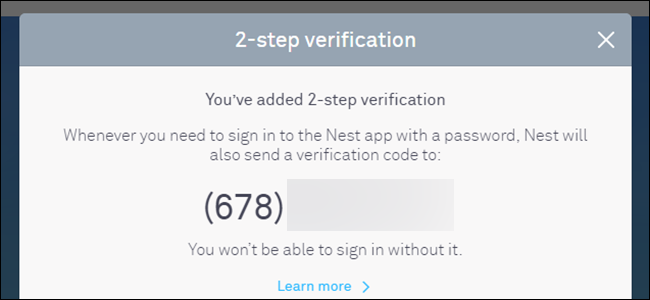
Зачем включать 2FA для Nest
Двухфакторная аутентификация (2FA) добавляет второй уровень проверки помимо пароля. Пароль — это «что вы знаете», а телефон или ключ — это «что у вас есть». Если пароль скомпрометирован, злоумышленнику всё равно потребуется ваш телефон или код, чтобы войти.
Важно: доступ к аккаунту Nest даёт управление температурой и камерами дома. Дополнительная защита оправданна.
Что понадобится
- Рабочий номер телефона, доступ к SMS
- Ваш текущий пароль от аккаунта Nest
- По желанию: приложение-аутентификатор или аппаратный ключ (FIDO2)
Быстрая пошаговая инструкция (что сделать)
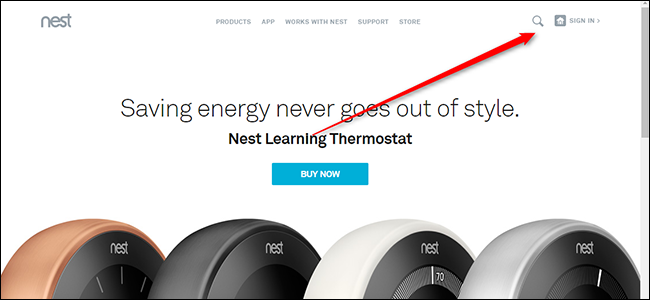
- Перейдите на сайт Nest и нажмите Sign In в правом верхнем углу.
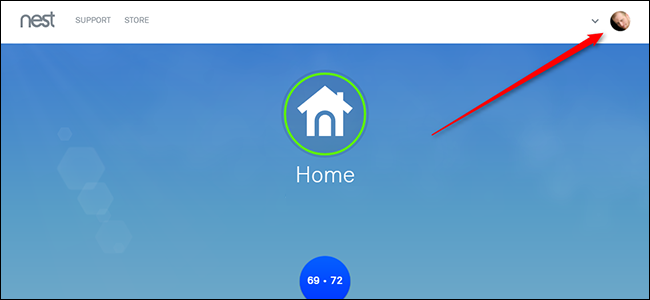
- Войдите в аккаунт, затем нажмите на изображение профиля в правом верхнем углу.
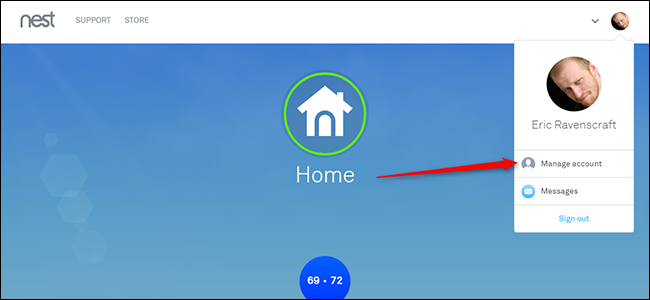
- В выпадающем меню выберите «Manage account».
- В окне Account нажмите «Manage account» снова.
- Перейдите в раздел Account Security.
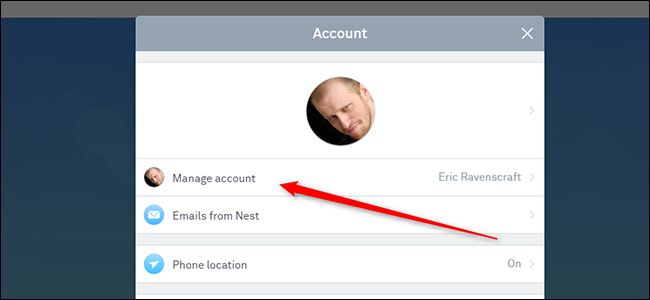
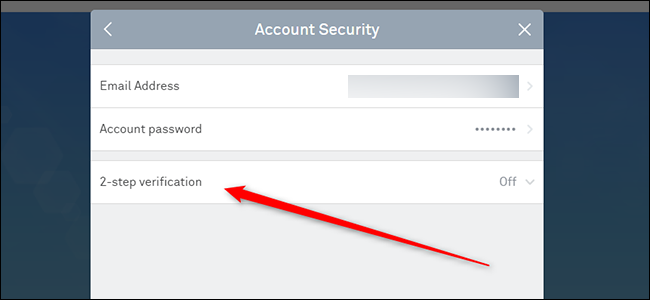
- Нажмите «2-step verification».
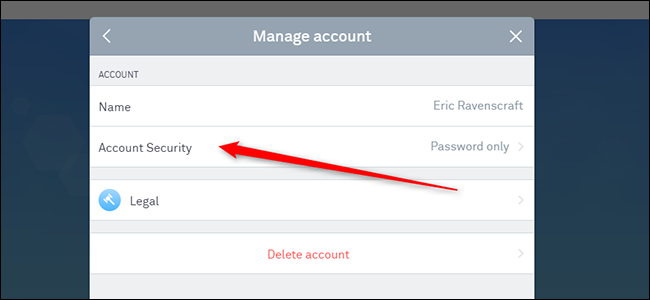
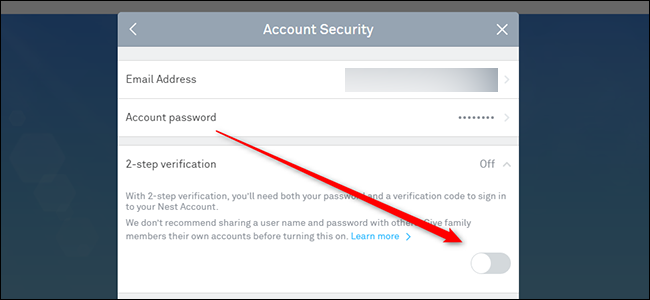
- Включите переключатель под «2-step verification».
- Для продолжения введите текущий пароль и нажмите Continue.
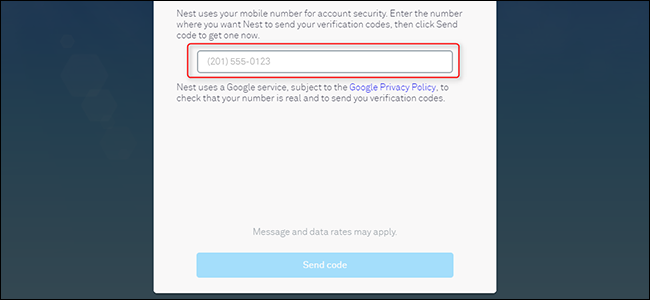
- Введите номер телефона для получения кодов и нажмите Send Code.
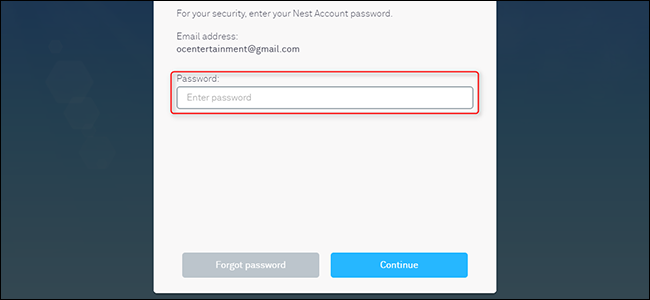
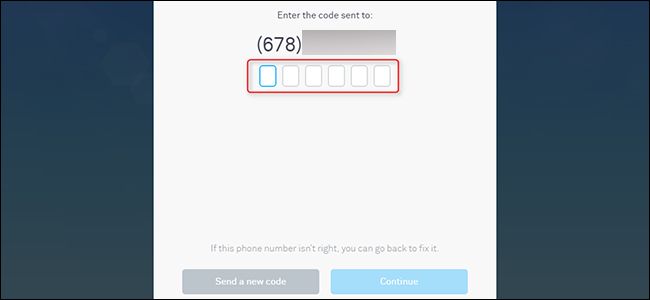
- Получите SMS с шестизначным кодом, введите его и нажмите Continue.
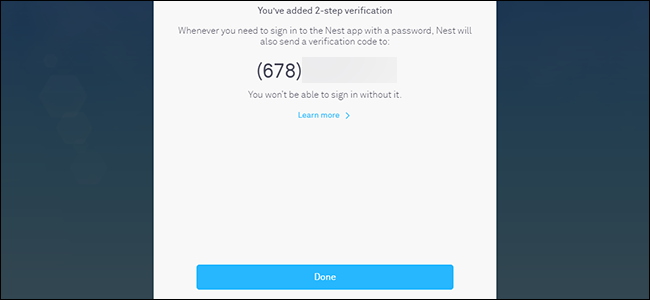
- Подтвердите номер и нажмите Done — 2FA включена.
Что делать после включения
- Для входа вам теперь потребуется код из SMS.
- Сохраните способ восстановления (если Nest предлагает резервные коды или резервный номер).
- Обновите настройки на всех устройствах, где используете Nest.
Когда SMS‑2FA может не сработать (ограничения и риски)
- SIM‑swap и атаки на сотовые операторы: злоумышленник может получить ваш номер.
- Перехват SMS в старых/уязвимых сетях.
- Потеря телефона блокирует доступ, если нет резервных кодов.
Лучшие альтернативы и усиление защиты
- Приложение-аутентификатор (TOTP) — Google Authenticator, Authy: генерирует коды локально; устойчивее к SIM‑swap.
- Аппаратные ключи (FIDO2 / U2F) — самый надёжный метод для защиты учётных записей.
- Двуфакторная аутентификация + надёжный менеджер паролей — сочетание для безопасности.
Руководство по выбору метода 2FA (простая схема)
flowchart TD
  A[Нужно защитить Nest?] --> B{Есть ли аппаратный ключ?}
  B -- Да --> C[Использовать аппаратный ключ]
  B -- Нет --> D{Можно ли установить аутентификатор на телефон?}
  D -- Да --> E[Использовать приложение-аутентификатор]
  D -- Нет --> F[Использовать SMS, но добавить резервные коды и ограничить риски]
Практические рекомендации и чек-листы
- Перед включением 2FA: проверьте, что номер телефона рабочий и телефон при себе.
- После включения: сохраните резервные коды в надёжном месте (бумажно или в менеджере паролей).
- Если потеряли телефон: используйте резервные коды или восстановление через службу поддержки Nest.
Роль‑ориентированные советы:
- Для владельца дома: включите 2FA и настройте перечисленные альтернативы.
- Для техподдержки/администратора: документируйте номера, кто имеет доступ, и процесс восстановления.
Критерии приёмки (как проверить, что всё работает)
- Выйдите из аккаунта и попробуйте войти снова: сайт запросит код с вашего телефона.
- Проверьте, что резервные коды действуют (используйте один и убедитесь, что вход проходит).
- Убедитесь, что подписки и устройства не потеряли доступ.
Что делать при проблемах
- Не приходит SMS: проверьте сеть, перезагрузите телефон, попробуйте другой номер.
- Телефон украли или номер потерян: немедленно свяжитесь с оператором связи и поддержкой Nest, используйте резервные коды.
Краткая методика тестирования (мини‑метод)
- Включите 2FA.
- Запишите резервные коды в безопасное место.
- Выйдите и попробуйте войти с запросом кода.
- Проверьте сценарий восстановления (утеря телефона) при поддержке оператора/поддержки.
Глоссарий (1‑строчно)
- 2FA / 2‑step verification: дополнительная проверка при входе, требующая второй фактор (SMS, приложение, ключ).
Итог и рекомендации
Включение двухфакторной аутентификации в Nest — простой и важный шаг для защиты умного дома. SMS‑коды дают дополнительный уровень безопасности, но для максимальной защиты рассмотрите приложения‑аутентификаторы или аппаратные ключи. Всегда храните резервные коды и план восстановления доступа.
Краткий список действий: включить 2FA → сохранить резервные коды → по возможности перейти на аутентификатор или аппаратный ключ.
Важно: если вы управляете общим домом, согласуйте процесс восстановления с другими жильцами.

Похожие материалы

Несколько аккаунтов Skype: Multi Skype Launcher

Журнал для работы: повысить продуктивность

Персональные звуки уведомлений на Android

Скачивание шоу Hulu для офлайн‑просмотра

Microsoft Start: персонализированная новостная лента
