
Как включить двухфакторную аутентификацию в Instagram
Зачем включать 2FA
Двухфакторная аутентификация — это способ подтвердить личность с помощью двух разных факторов: что-то, что вы знаете (пароль), и что-то, что у вас есть (телефон или аппаратный ключ). Даже если злоумышленник узнаёт ваш пароль, без второго фактора он не сможет войти в аккаунт.
Краткое определение: двухфакторная аутентификация — дополнительный уровень безопасности, требующий пароль и одноразовый код.
Что понадобится
- Доступ к мобильному телефону, планшету или компьютеру;
- Номер телефона, привязанный к аккаунту, или приложение-аутентификатор (например, Google Authenticator, Authy);
- Безопасное место для хранения резервных кодов (менеджер паролей, зашифрованный файл или физическая бумага).
Пошаговое руководство по включению 2FA в Instagram
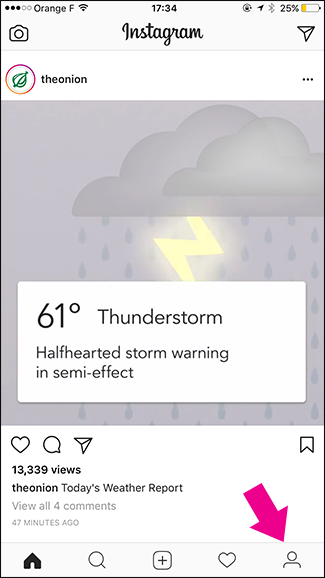
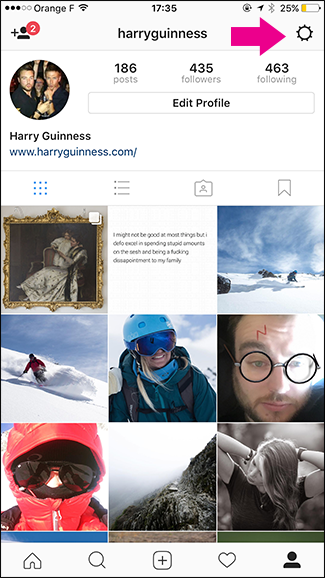
- Откройте Instagram и перейдите в свой профиль. Нажмите значок шестерёнки в правом верхнем углу, чтобы открыть экран “Настройки”.
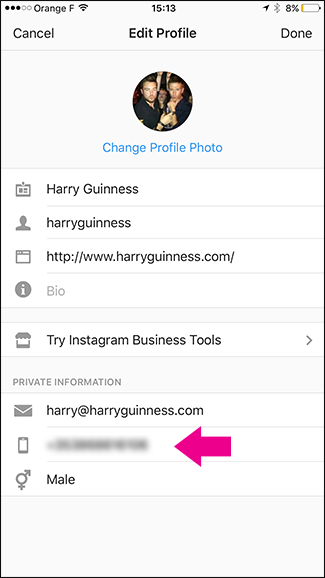
- Если у вас ещё не привязан номер телефона, сначала добавьте его: нажмите “Редактировать профиль”, затем значок телефона в разделе “Личная информация”.
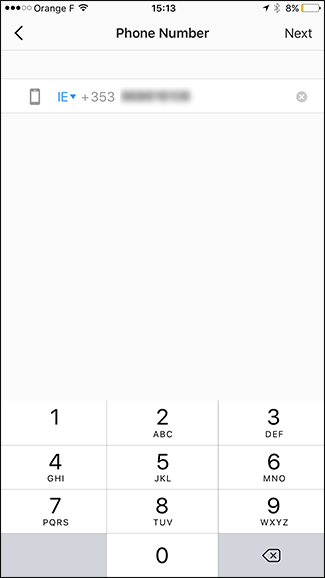
- Введите номер телефона и нажмите “Далее”. Через несколько секунд на ваш номер придёт SMS с кодом подтверждения. Введите код на экране “Подтверждение” и нажмите “Готово”, чтобы добавить номер к аккаунту.
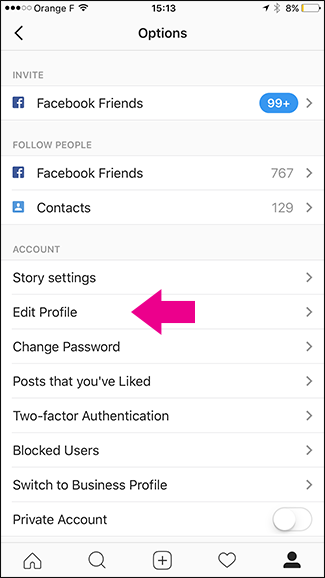
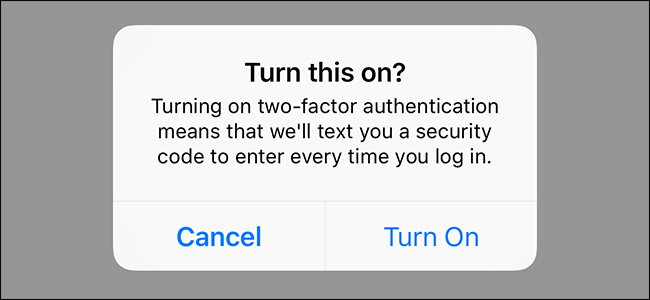
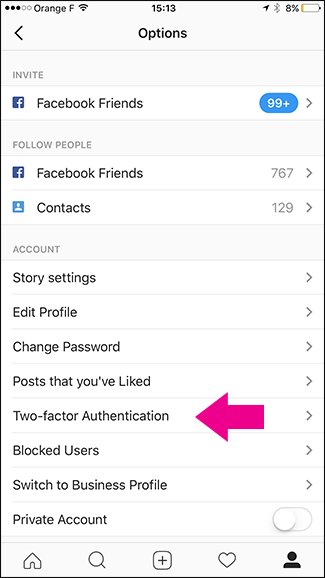
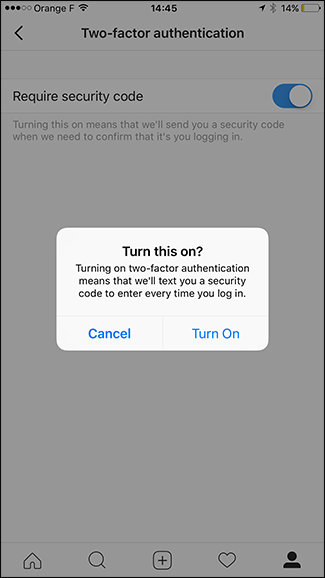
- Вернитесь в экран “Настройки” и выберите “Двухфакторная аутентификация”. Включите опцию “Требовать код безопасности” (или аналогичную) и подтвердите, нажав “Включить”.
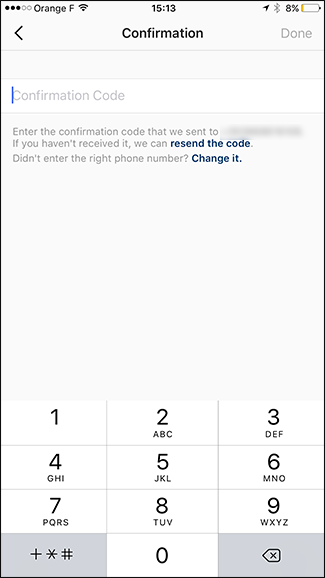
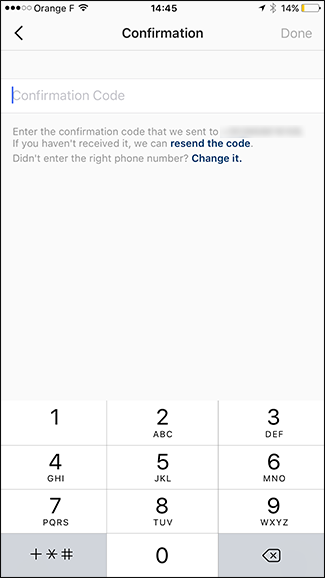
- Instagram отправит ещё одну SMS с одноразовым кодом на привязанный номер. Введите этот код в поле подтверждения и нажмите “Готово” — 2FA включена.
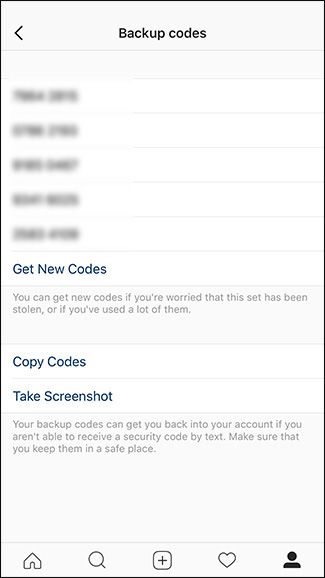
- После включения вы получите набор из пяти резервных кодов. Сделайте резервную копию этих кодов: сохраните в менеджере паролей, скопируйте в зашифрованный файл или распечатайте и положите в надёжное место. Каждый код можно использовать один раз при входе.
Альтернативные способы и рекомендации
- Приложение-аутентификатор: вместо SMS используйте приложения типа Google Authenticator или Authy. Они генерируют коды локально и защищают от атак типа SIM-swap.
- Аппаратный ключ (FIDO2/WebAuthn): самый стойкий вариант. Подключается как физическое устройство (USB/NFC) и практически исключает фишинг.
- Менеджер паролей: храните резервные коды и сложные пароли в проверенном менеджере паролей.
Важно: SMS-2FA удобна, но уязвима к атакам через перехват номера (SIM swap). По возможности используйте приложение-аутентификатор или аппаратный ключ.
Когда 2FA может не сработать и что делать
- SIM swap или потеря телефона. Если вы не можете получить SMS, используйте резервные коды или приложение-аутентификатор. Если ничего из этого недоступно, свяжитесь со службой поддержки Instagram и будьте готовы подтвердить владение аккаунтом.
- Нет доступа к резервным кодам. Если вы потеряли все резервные коды и не можете получить SMS, восстановление может занять время и потребовать предоставления дополнительных доказательств.
- Сброс настроек телефона. Перед сбросом убедитесь, что приложение-аутентификатор привязано к облачному аккаунту (если поддерживается) или выпишите ключи восстановления.
Практическая мини-методология проверки (быстрый чек)
- Убедитесь, что у аккаунта привязан действующий контактный номер и/или настроено приложение-аутентификатор.
- Включите 2FA и сразу сохраните резервные коды в безопасном месте.
- Попробуйте выйти и войти заново, чтобы проверить процесс входа с кодом.
- Храните резервные коды отдельно от телефона.
Рольовая чек-лист
Пользователь
- Добавить номер телефона или настроить приложение-аутентификатор.
- Сохранить резервные коды.
- Настроить менеджер паролей.
Администратор аккаунта (для бизнес-аккаунтов)
- Убедиться, что доступ к восстановлению не зависит от одного человека.
- Документировать процедуру восстановления доступа.
- Рекомендуется иметь аппаратный ключ как дополнительный фактор для критичных аккаунтов.
Краткий глоссарий
2FA: двухфакторная аутентификация.
Authenticator app: приложение, генерирующее одноразовые коды.
SIM swap: перехват номера мобильной связи злоумышленником.
Примечания по безопасности и конфиденциальности
- Храните резервные коды в менеджере паролей или в зашифрованном хранилище, а не в заметках на телефоне в открытом виде.
- Использование приложения-аутентификатора снижает риск компрометации при атаках на мобильного оператора.
- При обращении в поддержку Instagram будьте готовы подтвердить владение аккаунтом через электронную почту, фотографии профиля или другие доказательства.
Когда 2FA может не подойти
- Если у вас нет стабильного доступа к устройству с приложением-аутентификатором и вы не хотите полагаться на SMS, настройка аппаратного ключа потребует дополнительного оборудования.
- Для совместного управления общим аккаунтом (например, несколькими SMM-специалистами) нужно заранее прописать процедуру совместного доступа и хранения резервных кодов.
Заключение
Включение двухфакторной аутентификации в Instagram — простой и эффективный шаг к защите вашего аккаунта. Самый безопасный вариант — использовать приложение-аутентификатор или аппаратный ключ; SMS-2FA всё ещё лучше, чем её отсутствие. Сохраните резервные коды и проверьте процедуру входа заранее, чтобы избежать блокировки.
Важно: если вы управляете крупным или публичным аккаунтом, настройте дополнительные уровни защиты и документируйте процесс восстановления доступа.
Последний раздел: почему это важно. В прошлом злоумышленники могли выдавать себя за других и пытаться получить пароли у владельцев аккаунтов. Даже если пароль будет скомпрометирован, включённая 2FA сделает вход невозможным без дополнительного кода.
Краткое резюме в конце статьи:
- Включите 2FA в настройках Instagram.
- Предпочтительнее использовать приложение-аутентификатор или аппаратный ключ.
- Сохраните резервные коды в безопасном месте и проверьте процесс входа.

Похожие материалы

Несколько аккаунтов Skype: Multi Skype Launcher

Журнал для работы: повысить продуктивность

Персональные звуки уведомлений на Android

Скачивание шоу Hulu для офлайн‑просмотра

Microsoft Start: персонализированная новостная лента
