
Измените пароль и включите двухфакторную аутентификацию для учётной записи Ring
Быстрое содержание
- Как и зачем менять пароль
- Смена пароля на сайте и в мобильном приложении
- Как включить двухфакторную аутентификацию (2FA) на сайте и в приложении
- Когда SMS‑2FA не подходит и альтернативы
- Практический чек‑лист и SOP для владельцев
- Критерии приёмки и тесты
- Короткий глоссарий и рекомендации по конфиденциальности
Важно: этот материал описывает действия безопасного характера. Если вы потеряли доступ к аккаунту или заметили подозрительную активность, действуйте немедленно: смените пароль и включите 2FA, а при необходимости свяжитесь со службой поддержки Ring.
Почему стоит сменить пароль и включить 2FA
Сильный, уникальный пароль ограничивает риск доступа злоумышленников, особенно если вы использовали тот же пароль в других сервисах. Двухфакторная аутентификация добавляет второй уровень защиты: даже при краже пароля злоумышленник не попадёт в аккаунт без кода из SMS.
Краткое определение: двухфакторная аутентификация (2FA) — это метод проверки личности, требующий два разных фактора (обычно: пароль + код по SMS).
Преимущества:
- Защита от утечек паролей и перебора (brute force).
- Быстрая настройка: SMS‑код приходит на ваш телефон за секунды.
- Минимальные технические требования.
Ограничения SMS‑2FA:
- Уязвимость к SIM‑свопу и перехвату SMS в некоторых атаках.
- Нет поддержки приложения‑генератора кодов или аппаратных ключей в Ring на момент написания.
Важно: если ваша цель — максимальная безопасность, рассмотрите также использование отдельного номера или аппаратного ключа для критичных сервисов, даже если Ring пока не поддерживает такие ключи напрямую.
Как сменить пароль учётной записи Ring
Ниже — оба варианта: через веб‑браузер и через мобильное приложение (iOS/Android). Перед началом: установите и настройте менеджер паролей, если ещё не сделали этого. Менеджер паролей помогает генерировать и хранить уникальные, длинные пароли.
Советы по новому паролю
- Длина: минимум 12 символов. Чем длиннее — тем лучше.
- Используйте фразу из слов или случайную строку символов.
- Включите большие и маленькие буквы, цифры и символы.
- Никогда не используйте один и тот же пароль в нескольких сервисах.
- Храните пароль в менеджере паролей.
Смена пароля через сайт
- Откройте сайт Ring и нажмите кнопку «Login» в правом верхнем углу.
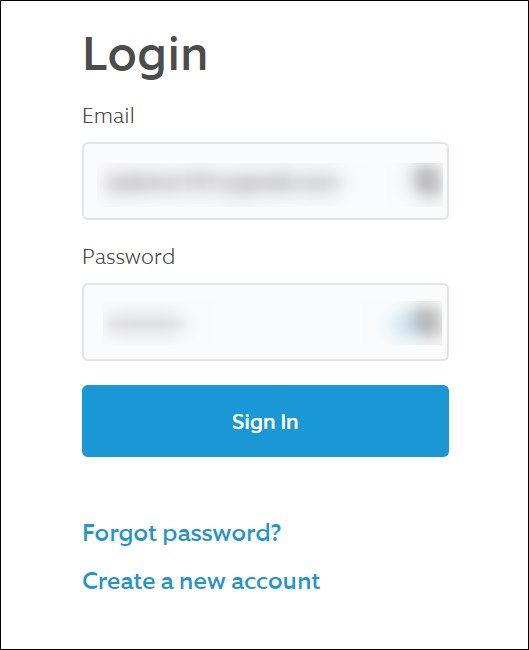
Войдите в аккаунт.
Наведите курсор на своё имя в правом верхнем углу и выберите «Account». Это откроет настройки аккаунта.
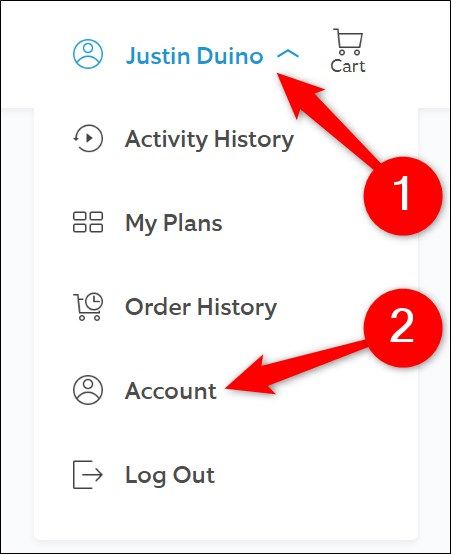
В разделе «Password» нажмите ссылку «Change».
Введите текущий пароль, затем новый пароль и подтвердите его. Нажмите «Change Password».
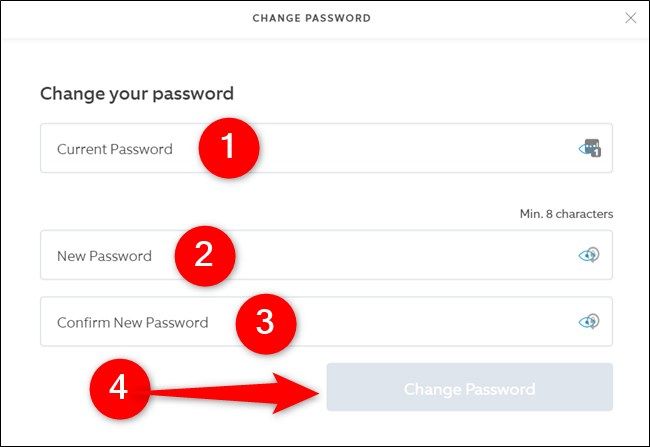
- Если вы ввели правильный текущий пароль и новый пароль соответствует требованиям, учётная запись обновится.
Совет: после смены пароля выполните выход на всех устройствах и заново войдите на критичных устройствах (см. раздел SOP).
Смена пароля в мобильном приложении
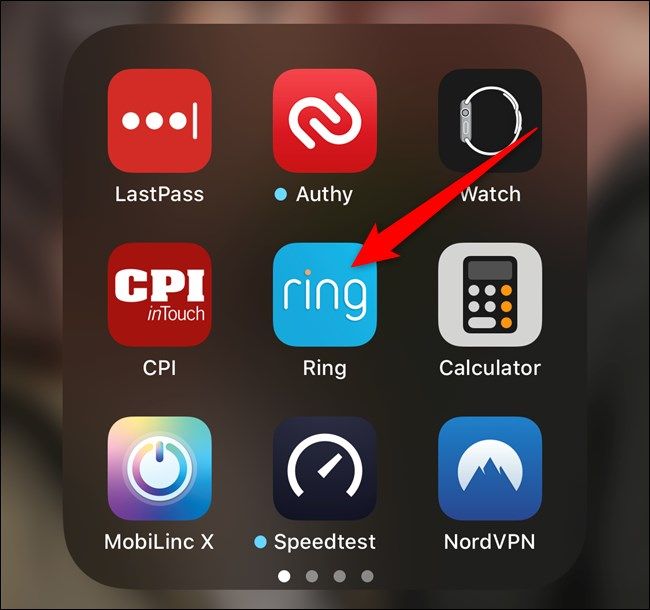
- Откройте приложение Ring на смартфоне или планшете.
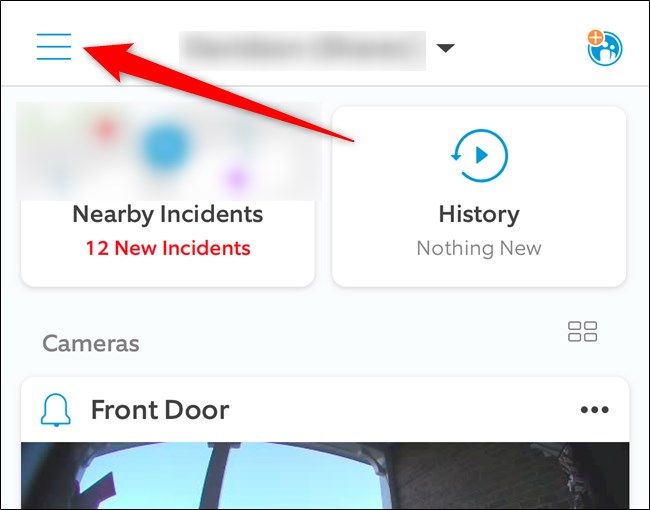
- На дашборде нажмите кнопку меню (гамбургер) в левом верхнем углу.
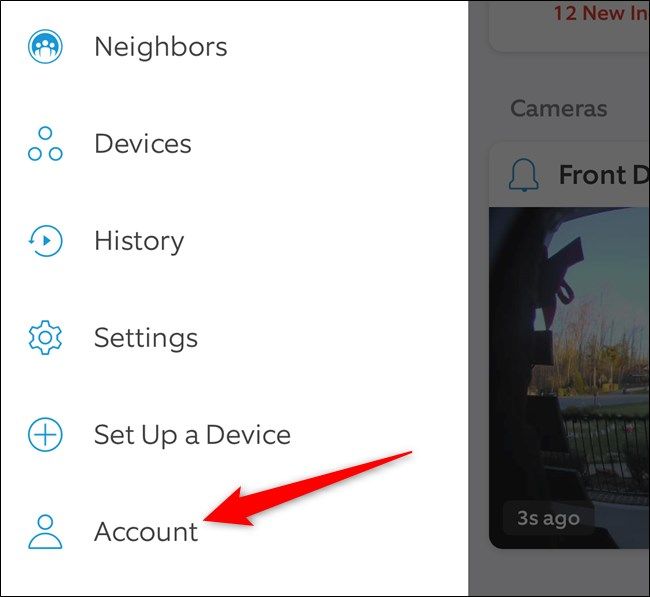
- Выберите «Account» в списке.
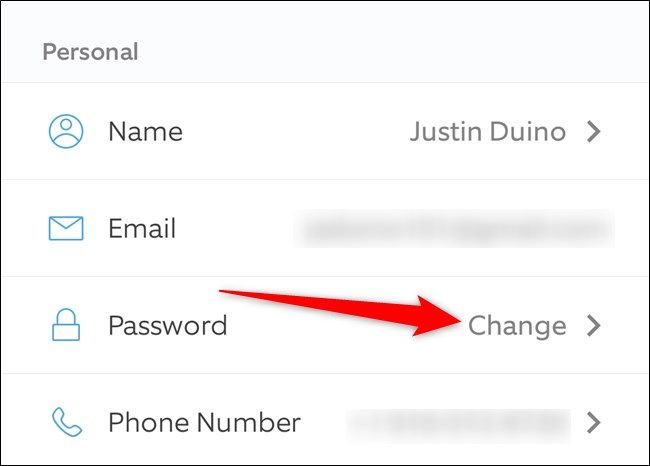
- Справа от пункта «Password» нажмите «Change».
- Введите текущий и новый пароль, затем нажмите «Update Password».
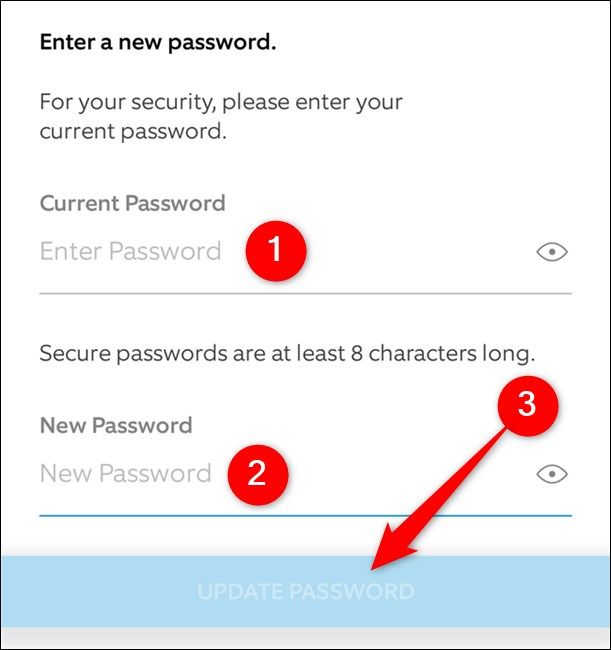
Совет: после смены пароля дождитесь подтверждения и проверьте доступ к камерам с другого устройства.
Как включить двухфакторную аутентификацию (2FA)
Ring использует SMS‑коды для 2FA. Это просто и быстро, но помните про ограничения SMS (см. ниже раздел «Когда SMS‑2FA не подходит»).
Требование перед включением
Для активации 2FA у вас должен быть привязан номер телефона к аккаунту Ring. Если номера нет или он устарел, обновите его.
Включение 2FA через сайт
Откройте сайт Ring, выполните вход и перейдите в «Account» (см. выше).
В разделе учётной записи проверьте поле с телефоном. Если номер устарел, нажмите «Update», введите актуальный номер и «Save Changes».
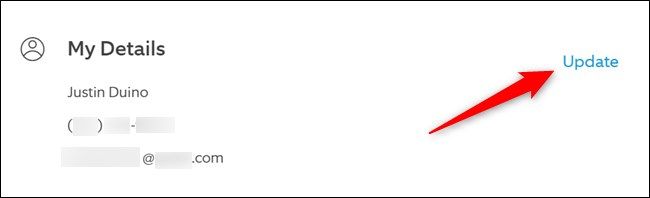
- Найдите секцию «Extra Security» и нажмите ссылку «Turn On».
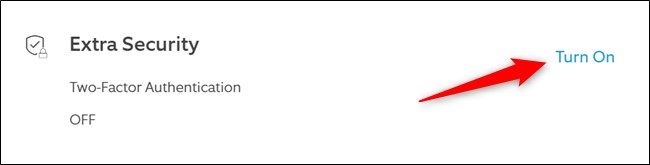
Ознакомьтесь с информацией и нажмите «Turn on Two‑Factor».
Подтвердите свою личность, введя email и пароль, затем «Continue».
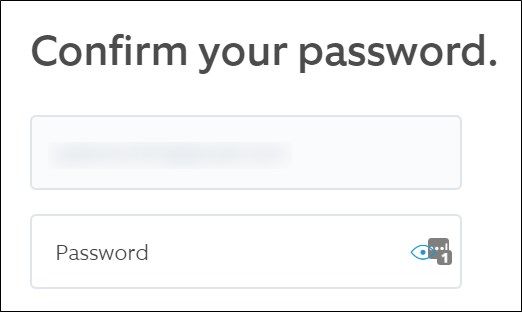
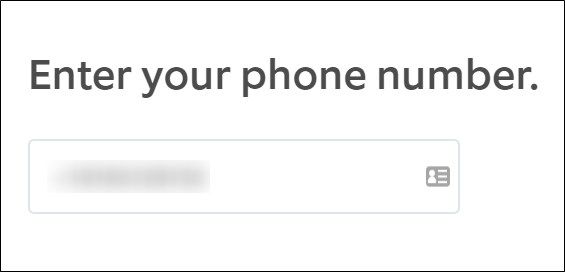
- Введите номер телефона, на который придёт код, нажмите «Continue». Через несколько секунд вы получите SMS с шестизначным кодом.
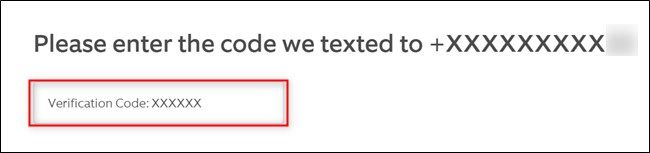
- Введите код и нажмите «Verify». После подтверждения 2FA активирована.
- Нажмите «Back To Settings», чтобы вернуться в настройки.
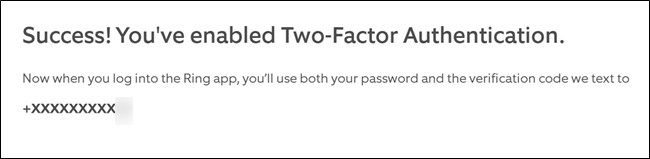
Примечание: повторение тех же шагов позволит отключить 2FA при необходимости.
Включение 2FA в мобильном приложении
Откройте приложение Ring.
Откройте меню (гамбургер) и выберите «Account».
В разделе «Enhanced Security» нажмите на «Off» или соответствующую кнопку для начала настройки.
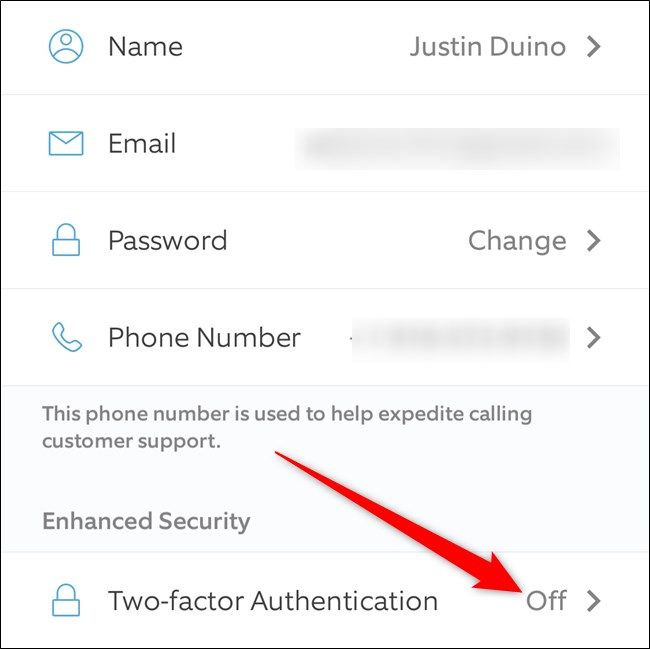
- Прочитайте объяснение работы 2FA и нажмите «Continue».
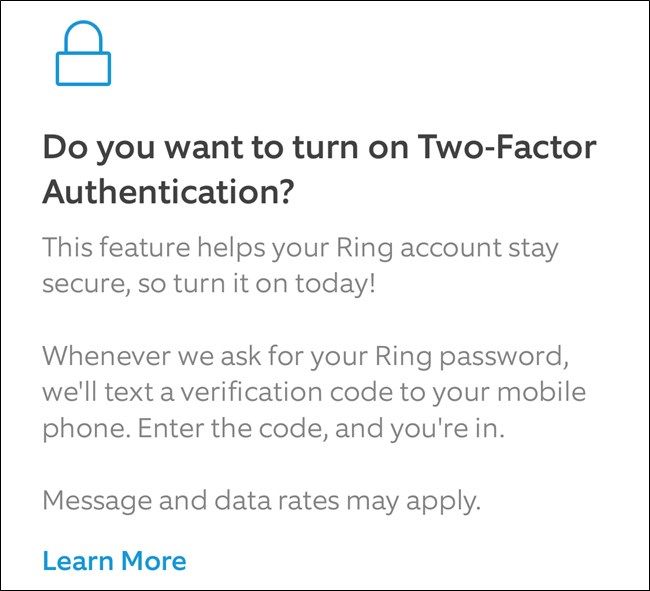
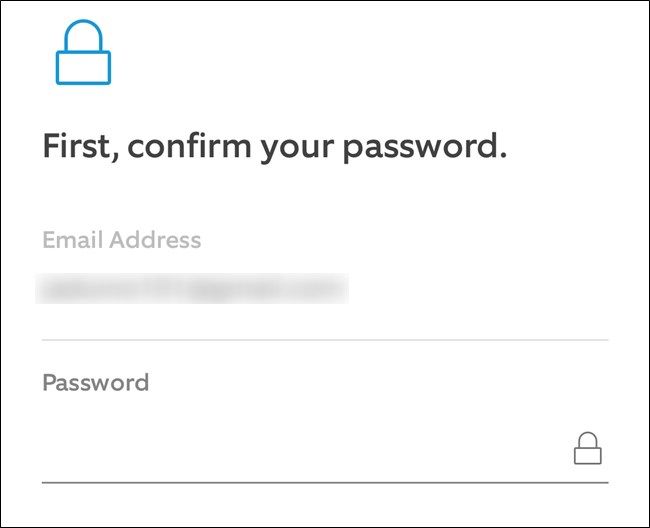
- Подтвердите личность, введя email и пароль, затем «Continue».
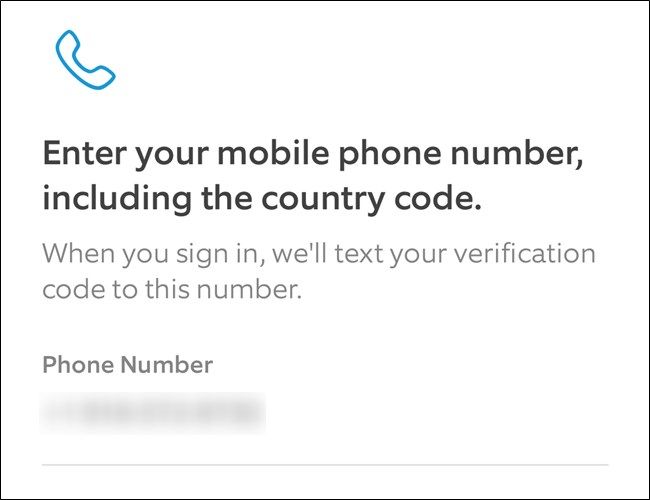
- Введите телефон и нажмите «Continue». Получите SMS и введите шестизначный код. Нажмите «Verify».
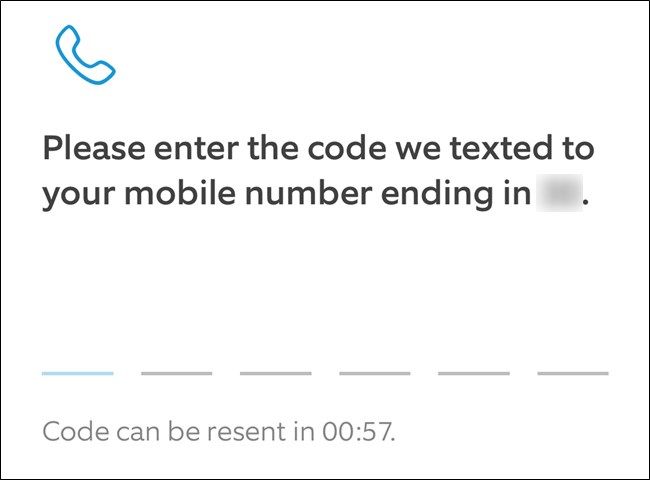
- После подтверждения нажмите «Continue», чтобы вернуться в настройки.
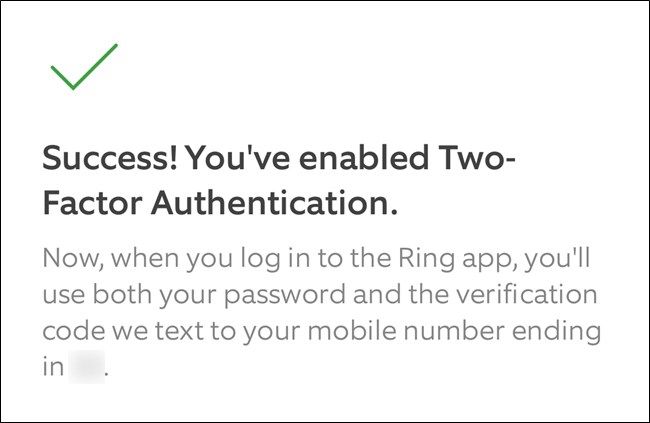
Совет: при смене номера телефона не откладывайте обновление 2FA — код придёт именно на тот номер, который привязан в настройках.
Когда SMS‑2FA может не подойти и альтернативы
Проблемы SMS‑2FA:
- Если злоумышленник получает контроль над вашим номером (SIM‑swap), SMS станет уязвимым.
- При отсутствии мобильного сигнала вы не получите код.
Альтернативы и дополнения:
- Аппаратные ключи (FIDO2/USB‑ключи) — самый надёжный вариант, но Ring пока не поддерживает их напрямую.
- Приложения‑генераторы кодов (Authenticator) — удобны и безопасны, но Ring не предлагает эту опцию сейчас.
- Установите резервный номер или семейный номер, чтобы получать коды при смене основного телефона.
Рекомендуемая практика: использовать менеджер паролей + SMS‑2FA и держать в безопасности номер телефона у оператора (подключить PIN/пароль на SIM‑аккаунт у оператора).
Практический SOP (стандартная операционная процедура) для владельца
Цель: быстро обновить пароль и включить 2FA, протестировать доступ и зафиксировать изменения.
Шаблон действий:
- Подготовка
- Убедитесь, что у вас есть доступ к email и мобильному телефону.
- Откройте менеджер паролей и создайте новый пароль (рекомендуемая длина ≥ 16 символов).
- Смена пароля
- Выйдите из всех активных сессий, если есть подозрение на взлом.
- Выполните смену пароля через сайт или приложение (см. шаги выше).
- Сохраните новый пароль в менеджере паролей.
- Включение 2FA
- Проверьте и обновите номер телефона в настройках.
- Включите 2FA и введите пришедший SMS‑код.
- Тестирование и проверка
- Попробуйте войти в аккаунт на другом устройстве; убедитесь, что запрашивается 2FA.
- Проверьте доставку SMS и корректность номера.
- Документирование
- Зафиксируйте дату и время смены пароля и включения 2FA.
- Пометьте в менеджере паролей источник и примечания (например, «Ring — 2FA через SMS»).
Критерии приёмки
- Пароль изменён и сохранён в менеджере паролей.
- 2FA активирована, SMS коды приходят на указанный номер.
- Повторный вход на другом устройстве требует SMS‑код.
Чек‑лист для разных ролей
Для домовладельца
- Сменил пароль на уникальный
- Включил 2FA через текущий номер
- Проверил доступ с мобильного и компьютера
- Сохранил пароль в менеджере
Для управляющего недвижимостью
- Обновил общий список устройств и владельцев
- Поставил уведомления о входе в аккаунт
- Настроил политику смены пароля каждые 6–12 месяцев
Для IT‑администратора/системного администратора
- Рекомендовал использование отдельного номера для критичных аккаунтов
- Помог внедрить менеджер паролей в организации
- Провёл обучение по распознаванию SIM‑swap и фишинга
Тесты и сценарии приёма
Тест 1: Смена пароля
- Шаги: изменить пароль, выйти и войти снова.
- Ожидание: новый пароль работает; предыдущий — нет.
Тест 2: Активация 2FA
- Шаги: включить 2FA, получить SMS, ввести код.
- Ожидание: вход требует код; код принимает правильное число цифр.
Тест 3: Резервный сценарий
- Шаги: сменить номер телефона в настройках, включить 2FA.
- Ожидание: коды приходят на новый номер и доступ восстановлен.
Частые проблемы и решения
Проблема: не приходит SMS с кодом
- Проверьте корректность номера и уровень сигнала.
- Перезапустите телефон и попробуйте запросить код снова.
- Попробуйте временно включить роуминг, если вы за границей.
Проблема: утраченный телефон
- Если вы потеряли телефон, смените пароль немедленно и отключите привязанный номер в настройках (или смените номер).
- Свяжитесь с оператором связи для блокировки SIM и восстановления номера.
Проблема: подозрительные входы
- Немедленно смените пароль и включите 2FA.
- Просмотрите историю активности в приложении Ring и при необходимости обратитесь в поддержку.
Безопасность и конфиденциальность (GDPR и личные данные)
- Ring хранит персональные данные (email, номер телефона). Обновляйте и проверяйте эти данные своевременно.
- Если вы находитесь в регионе с правами по защите данных (например, ЕС), вы можете запросить доступ к своим данным или требовать их удаления у Ring в соответствии с местным законодательством.
- Минимизируйте количество людей с доступом к учётной записи; если аккаунтом пользуются несколько человек, используйте отдельную процедуру согласования и назначьте ответственных.
Важно: при передаче номера третьим лицам или при смене владельца устройства обязательно меняйте настройки акаунта и проверяйте 2FA.
Краткий глоссарий
- 2FA: двухфакторная аутентификация, требует пароль + код.
- SIM‑swap: атака, при которой злоумышленник получает контроль над номером телефона.
- Менеджер паролей: приложение для генерации и безопасного хранения паролей.
Короткое резюме
Смена пароля и включение 2FA — быстрые и эффективные шаги для защиты вашего аккаунта Ring. Используйте менеджер паролей, следите за привязанным номером телефона и документируйте изменения. При подозрениях на компрометацию аккаунта действуйте немедленно: смените пароль, обновите 2FA и свяжитесь с поддержкой.
Важно: если Ring в будущем добавит поддержку приложений‑генераторов или аппаратных ключей, рассмотрите миграцию с SMS‑2FA на более надёжные методы.
Дополнительные ресурсы и ссылки
- Руководство по выбору менеджера паролей — ищите обзоры надёжных решений и рекомендации по настройке.
- Инструкции оператора связи по защите SIM (PIN/пароль) — обычно доступны в личном кабинете оператора.
Найдите время сейчас: смените пароль и включите 2FA — это займёт 5–10 минут, но существенно повысит вашу безопасность.

Похожие материалы

Несколько аккаунтов Skype: Multi Skype Launcher

Журнал для работы: повысить продуктивность

Персональные звуки уведомлений на Android

Скачивание шоу Hulu для офлайн‑просмотра

Microsoft Start: персонализированная новостная лента
