
Windows 7 Aero: включение, настройки и устранение проблем
Краткое определение
Aero — набор визуальных эффектов в Windows 7: прозрачные рамки, предварительный просмотр окон, привязка окна к краям экрана и 3D‑переключение окон. Индекс производительности Windows (WEI) оценивает компоненты системы по шкале 1.0–7.9; базовый балл равен наименьшему субоценке.
Какие эффекты Aero существуют?
Aero Peek
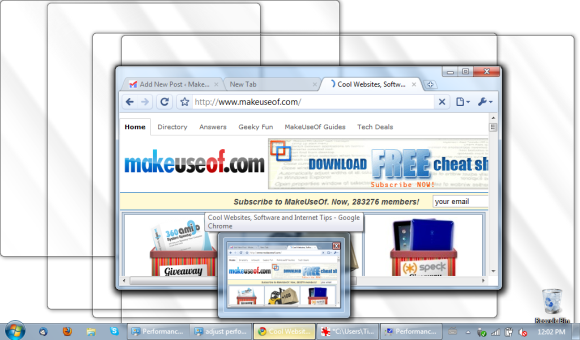
Этот эффект объединяет два связанных поведения. Во‑первых, при наведении на иконку на панели задач появляется маленький эскиз; если подвести курсор к эскизу, показывается полноразмерный превью соответствующего окна. Во‑вторых, при наведении на самый правый край панели задач все открытые окна становятся прозрачными, и вы видите рабочий стол.
Aero Shake
Схватите заголовок окна и «потрясите» его (быстро проведите мышкой — движение туда‑обратно). Все прочие окна свернутся. Повторное «потрясение» восстановит их.
Aero Snap
Перетащите окно к левой или правой грани экрана — оно займёт соответствующую половину экрана, что удобно для работы с двумя окнами рядом. Перетянув окно к верхней грани — вы максимизируете окно. Изменение размера и соприкосновение с верхней/нижней границей автоматически развернёт окно по вертикали.
Aero Flip
3D‑переключение между окнами с помощью клавиатуры. Удерживайте клавишу [Windows] и нажмите [TAB], затем переключайтесь между окнами.
Почему некоторые эффекты Aero не работают на моём компьютере?
Windows 7 автоматически выбирает набор Aero‑эффектов на основе индекса производительности Windows (WEI). Индекс оценивает процессор, память, графику, игровые возможности графики и основной диск. Базовый балл равен наименьшему субоценке. Субоценка графики определяет, какие эффекты Aero доступны. Если видеодрайвер устарел или аппарат недостаточно мощный, часть эффектов будет отключена.
Как узнать или обновить индекс производительности Windows?
- Нажмите «Пуск» и введите в поле поиска «индекс производительности».
- В результатах выберите «Проверить индекс производительности Windows».
- На ноутбуке подключите питание, тест не запускается при питании от батареи.
- Нажмите «Обновить» (Refresh) для повторного расчёта субоценок.
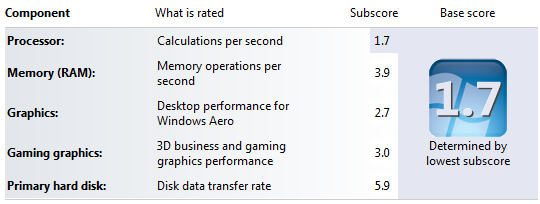
Важно: субоценка графики обычно должна быть около 3.0 и выше для стабильной работы полного набора Aero‑эффектов; однако в реальных системах некоторые эффекты могут работать и при более низком балле, если драйвер поддерживает нужные функции.
Как настроить визуальные эффекты Aero (пошагово)
- Убедитесь, что у вас не Windows 7 Starter — в Starter нет Aero.
- Используйте тему Aero: нажмите «Пуск», введите в поле поиска «тема» и выберите «Изменение темы». В списке выберите одну из «Тем Aero».
- Убедитесь, что WEI обновлён.
- В окне темы нажмите «Настройка визуальных эффектов» (или: Пуск → введите «настроить производительность» → Открыть «Параметры быстродействия»).
- Выберите «Дать Windows выбрать оптимальные параметры для этого компьютера», «Обеспечить наилучший вид» или «Обеспечить наилучшее быстродействие», либо «Особые» для ручного выбора.
Для оптимального сочетания производительности и плавности Aero включите только эти опции:
- Включить Aero Peek
- Включить композицию рабочего стола
- Использовать визуальные стили для окон и кнопок
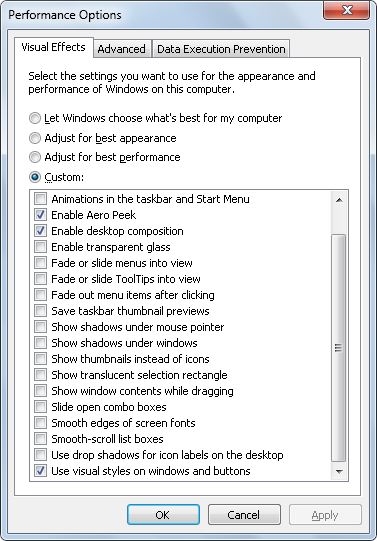
Примечание: чем меньше опций отмечено, тем выше производительность. Я лично оставляю «Показывать содержимое окна при перетаскивании», но можно её отключить для экономии ресурсов.
План устранения неполадок: если Aero всё ещё не работает
- Обновите WEI и видеодрайвер:
- Скачайте драйвер с сайта производителя GPU (Intel, NVIDIA, AMD).
- Установите и перезагрузите ПК.
- Убедитесь, что выбрана тема Aero (см. раздел выше).
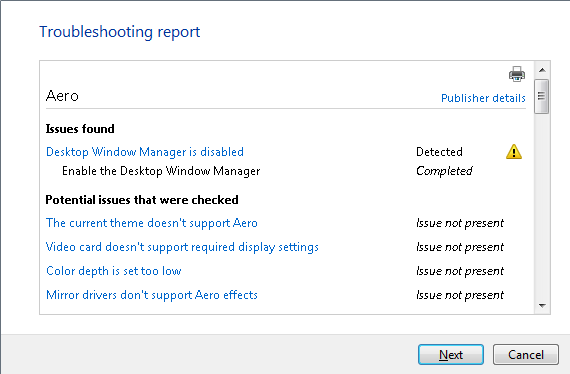
- Запустите встроенный мастер устранения неполадок:
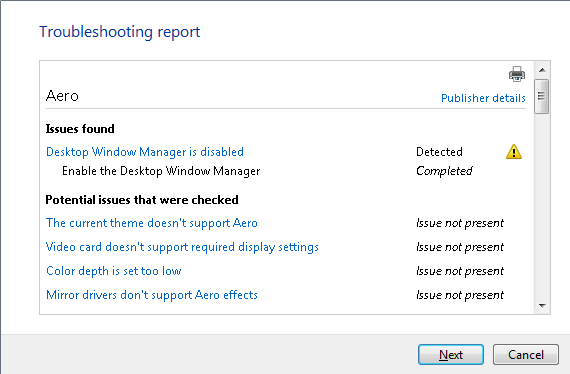
- Нажмите «Пуск», введите «Aero» и выберите «Поиск и устранение проблем с прозрачностью и другими визуальными эффектами».
- Следуйте мастеру.
- Проверьте, не установлены ли сторонние темы/утилиты, изменяющие поведение окон (несовместимые патчи для визуальных стилей могут ломать Aero).
- Если мастер не смог исправить проблему, выполните следующие ручные проверки:
- В «Диспетчере устройств» убедитесь, что видеокарта распознаётся корректно (без жёлтого восклицательного знака).
- В службах Windows проверьте, запущена ли служба «Служба темы» (Themes) и «Композиция рабочего стола» (Desktop Window Manager Session Manager — DWM).
- После исправления запустите мастер ещё раз — он попытается автоматически включить Aero.
Когда Aero может не подойти (контрпримеры)
- Старые ноутбуки с интегрированной графикой и низкой производительностью — лучше отключить визуальные эффекты.
- Серверные конфигурации и виртуальные машины — обычно не предназначены для плавной отрисовки Aero.
- Сценарии удалённого доступа: при медленном соединении лучше переключиться на базовую тему и отключить визуальные эффекты.
Мини‑методика выбора эффектов (быстрый процесс принятия решения)
- Оцените основную задачу: визуальная презентация или рабочая производительность?
- Если важна производительность — оставьте только три обязательные опции (Aero Peek, композиция, визуальные стили).
- Если важен внешний вид при достаточных ресурсах — добавьте эффекты по одному и проверяйте отзывчивость.
- Если после добавления эффекта отклика нет — удалите последний добавленный эффект.
Контроль качества и критерии приёмки
Критерии приёмки для считания Aero включённым и рабочим:
- Темы Aero доступны и применены.
- При нажатии [Windows]+[TAB] работает Aero Flip (или эквивалентная анимация).
- Наведение в правый край панели задач показывает рабочий стол (Aero Peek).
- Перетаскивание окна к краю экрана выполняет привязку (Aero Snap).
- Субоценка WEI для графики не ниже 3.0 или видеодрайвер явно поддерживает необходимые фичи.
Тесты приёмки (примеры):
- Откройте 5 окон и проверьте, что Flip/Peek/Shake реагируют ожидаемо.
- Перетащите окно влево/вправо/верх и проверьте переходы.
- Выполните обновление драйвера и пересчёт WEI — изменения должны быть видимы.
Чек‑лист для ролей
Для пользователя:
- Проверить, что включена тема Aero.
- Обновить WEI и видеодрайвер.
- Включить только нужные эффекты (см. рекомендацию).
- Запустить мастер устранения проблем при неполадках.
Для администратора ИТ:
- Развернуть сертифицированные драйверы через центр обновлений или систему управления конфигурацией.
- Ограничить применение сторонних визуальных пакетов на рабочих ПК.
- Документировать минимально допустимые конфигурации для рабочих станций (минимум WEI/поддерживаемые GPU).
План инцидента и отката (runbook)
- Симптом: Пользователь жалуется на тормоза или исчезновение Aero.
- Быстрая проверка: перезагрузка, проверка служб Themes и DWM.
- Если проблема после обновления драйвера — откатить драйвер к предыдущей версии.
- Если проблема после установки сторонних тем — вернуть стандартную тему Aero.
- Если аппаратно низкая производительность — предложить отключить большинство эффектов и сохранить только обязательные.
- Документировать шаги и, при необходимости, готовить обновление драйвера/замену аппаратуры.
Модель принятия решений (Mermaid)
flowchart TD
  A[Проблема с Aero] --> B{WEI обновлён?}
  B -- Нет --> C[Обновить WEI]
  B -- Да --> D{Видеодрайвер обновлён?}
  D -- Нет --> E[Обновить драйвер GPU]
  D -- Да --> F{Запущена служба Themes и DWM?}
  F -- Нет --> G[Запустить службы]
  F -- Да --> H{Встроенный мастер починил проблему?}
  H -- Да --> I[Готово]
  H -- Нет --> J[Откат драйвера/вернуться к базовой теме]
Совместимость и примечания по миграции
- Windows 7 Starter не поддерживает Aero.
- При переходе с Windows XP на Windows 7: убедитесь, что аппаратная часть поддерживает Aero (WEI > 3.0 предпочтительно) и установлены соответствующие драйверы.
- В виртуальных машинах (например, старые версии VMware/VirtualBox) потребуется включить 3D‑ускорение гостевой ОС для поддержки Aero.
Безопасность и приватность
Aero сам по себе не повышает риски безопасности, но сторонние патчи для тем и визуальных стилей могут содержать вредоносный код. Используйте официальные темы и драйверы от производителей.
Факты и ключевые числа
- Шкала WEI: от 1.0 до 7.9.
- Базовый балл WEI = минимальная субоценка среди компонентов.
- Рекомендация: субоценка графики ≳ 3.0 для стабильной поддержки Aero.
Короткий глоссарий
- WEI — Индекс производительности Windows (оценка основных компонентов системы).
- DWM — Desktop Window Manager, служба, отвечающая за композицию рабочего стола.
- Aero Peek/Snap/Shake/Flip — названия соответствующих визуальных функций.
Ресурсы и дальнейшее чтение
- Официальная документация Microsoft по Aero и индексам производительности.
- Обновления драйверов с сайтов Intel, NVIDIA, AMD.
Заключение
Aero в Windows 7 даёт удобные и наглядные способы работать с множеством окон, но требует ресурсов. Правильное сочетание включённых эффектов, актуальные драйверы и актуальный индекс производительности позволяют сохранить баланс между красотой и производительностью. Если проблемы возникают — следуйте чек‑листу и плану устранения, а при необходимости свяжитесь с ИТ‑администратором.
Какая функция Aero оказалась вам самой полезной? Напишите в комментарии — полезно знать реальные сценарии использования.

Похожие материалы

Несколько аккаунтов Skype: Multi Skype Launcher

Журнал для работы: повысить продуктивность

Персональные звуки уведомлений на Android

Скачивание шоу Hulu для офлайн‑просмотра

Microsoft Start: персонализированная новостная лента
