
Как включить TPM и Secure Boot для установки Windows 11
Быстрые ссылки
- Что такое Secure Boot и TPM?
- Как включить TPM и Secure Boot
- Как войти в BIOS/UEFI
- Как проверить совместимость с помощью PC Health Check
К чему это приводит
- Windows 11 требует конкретного аппаратного обеспечения: процессор Intel 7-го поколения или новее, или AMD Ryzen 3000 и новее, а также TPM и включённый Secure Boot.
- TPM — аппаратный модуль для хранения криптографических ключей и защиты данных на уровне железа.
- Secure Boot — функционал UEFI, который блокирует загрузку неподписанных или неавторизованных загрузчиков и операционных систем.
Важно: Microsoft рекомендует TPM 2.0. На практике некоторые системы с TPM 1.2 или без официальной поддержки могут получить Windows 11 через обходные методы, но такие установки могут не получать обновления от Microsoft.
Что такое Secure Boot и TPM?
TPM (Trusted Platform Module) — это отдельный аппаратный модуль или встроенная функция в CPU/чипсет, которая хранит уникальные криптографические ключи и защищает данные от постороннего доступа. Если ваш диск зашифрован, TPM хранит ключи шифрования так, чтобы злоумышленнику было сложно их извлечь.
Secure Boot — это механизм UEFI, проверяющий цифровые подписи загрузочных компонентов. Он предотвращает запуск неподписанных загрузчиков и вредоносных загрузчиков (rootkit/bootkit) до старта ОС.
Примечание: у разных производителей TPM может называться по-разному: Intel Platform Trust Technology (PTT) или AMD fTPM. Это одно и то же по назначению — аппаратная реализация TPM.
Ограничения и побочные эффекты
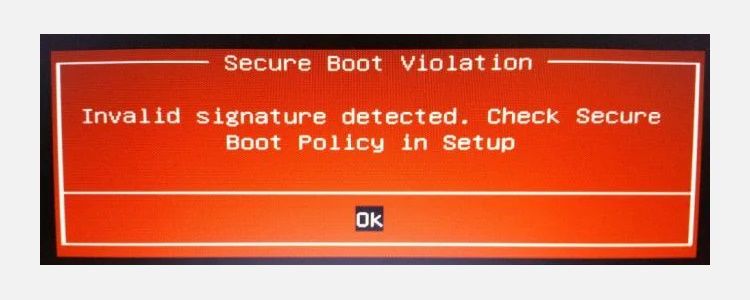
- Secure Boot может мешать некоторым сценариям, например, обычному dual-boot с неподписанными сборками Linux. Многие дистрибутивы Linux поддерживают Secure Boot, но при нестандартных настройках потребуется дополнительная настройка.
- Если на диске используется MBR (Master Boot Record), Secure Boot потребует GPT (GUID Partition Table). Это означает, что может понадобиться конвертация диска перед включением Secure Boot.
- Microsoft может ограничивать обновления для «неподдерживаемых» конфигураций. Устанавливая Windows 11 на несовместимое железо, вы делаете это на свой риск.
Как войти в BIOS/UEFI
Если экран с подсказкой нажатия клавиши для входа в BIOS/UEFI появляется слишком быстро, используйте восстановление Windows:
- Перейдите в Настройки > Обновление и безопасность > Восстановление > Перезагрузить сейчас.
- На синем экране выберите: «Поиск и устранение неисправностей» > «Дополнительные параметры» > «Параметры встроенного ПО UEFI» > «Перезагрузить».
Альтернатива при загрузке: нажмите клавишу, специфичную для производителя (Del, F2, F10, Esc) сразу после включения питания.
Как включить TPM в BIOS/UEFI
Шаги зависят от производителя платы и версии UEFI. Общая последовательность:
- Зайдите в UEFI/BIOS.
- Найдите разделы Security, Trusted Computing или Advanced.
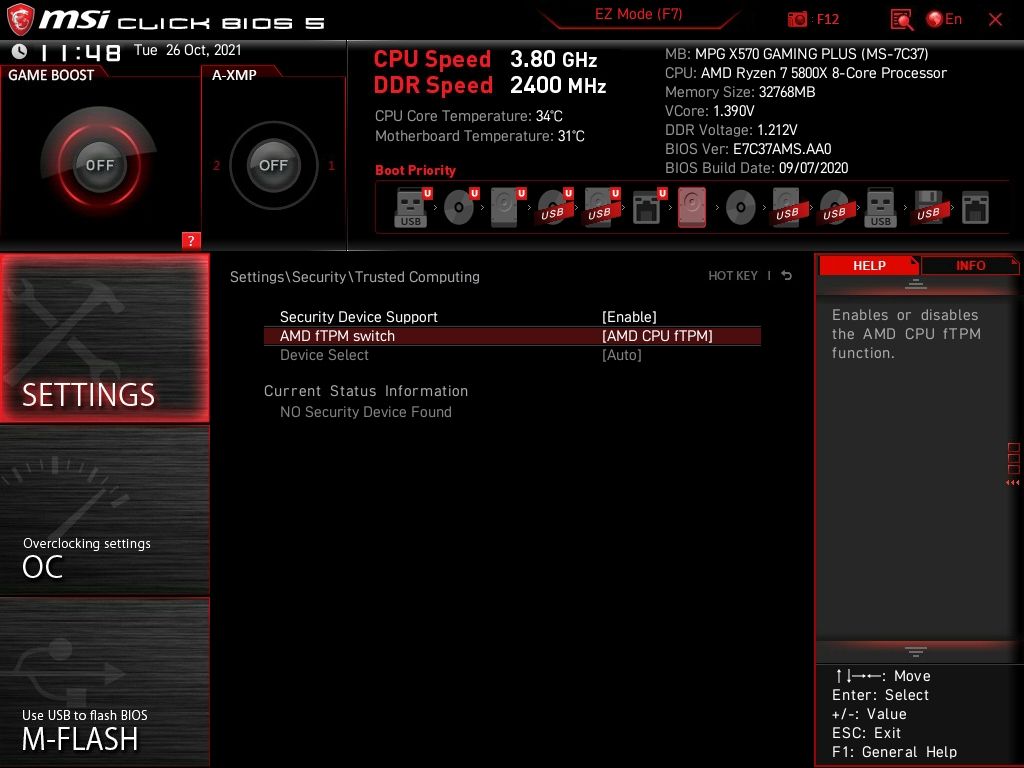
- Определите параметр TPM Device, AMD fTPM или Intel PTT.
- Включите опцию и сохраните настройки (Save & Exit).
Пример для материнской платы MSI: Settings > Security > Trusted Computing > TPM Device Selection. На других платформах путь будет отличаться, но логика похожа.
Проверка в Windows после перезагрузки:
- Нажмите Windows + R, введите:
tpm.msc- Откроется консоль управления TPM. Там будет указано состояние TPM и версия (1.2 или 2.0).
Если TPM отключён аппаратно или недоступен, вы увидите соответствующее сообщение.
Как включить Secure Boot
- Откройте UEFI/BIOS.
- Найдите раздел загрузки (Boot).
- Найдите параметр Secure Boot и включите его (Enable).
- Если требуется, установите режим Platform Key (PK) в «Standard» или «User».
- Сохраните изменения и перезагрузитесь.
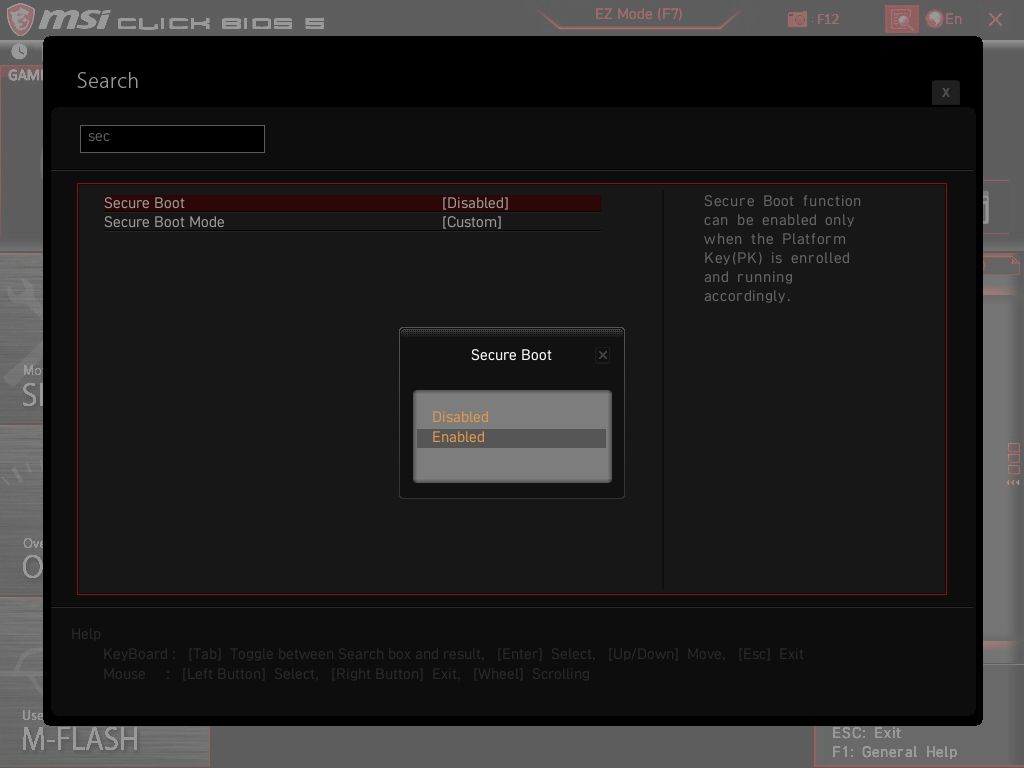
Важно: Secure Boot работает только с GPT-дисками и режимом загрузки UEFI. Если ваш диск в MBR, Secure Boot не включится, пока вы не конвертируете диск в GPT.
Как конвертировать MBR в GPT без потери данных (Windows 10/11)
Windows включает средство mbr2gpt.exe, которое может безопасно конвертировать диск:
- Откройте командную строку от имени администратора.
- Запустите проверку:
mbr2gpt.exe /validate /allowFullOS- Если проверка прошла, выполните конвертацию:
mbr2gpt.exe /convert /allowFullOSПосле успешной конвертации перезапустите систему и в UEFI включите Secure Boot.
Примечание: перед конвертацией сделайте резервную копию важной информации. В маловероятных случаях возможны проблемы с загрузкой, особенно если установлены кастомные загрузчики.
Проверка совместимости с Windows 11
Microsoft предлагает приложение PC Health Check для автоматической проверки совместимости. Скачать можно со страницы Microsoft. Альтернатива — open-source проект WhyNotWin11, дающий подробный разбор несоответствий.
Пошагово:
- Скачайте PC Health Check или WhyNotWin11.
- Запустите и посмотрите отчёт: CPU, TPM, Secure Boot, RAM, диск.
- Если отчёт указывает на отсутствие TPM или Secure Boot — следуйте инструкциям выше.
Когда включение TPM или Secure Boot не помогает
- Если CPU старше Intel 7-го поколения или AMD до Ryzen 3000, автоматическое обновление может быть заблокировано по политике Microsoft.
- Если материнская плата не поддерживает UEFI полноценно, Secure Boot может отсутствовать.
- Если в системе установлен кастомный загрузчик или старый RAID-контроллер, Secure Boot может мешать загрузке.
В таких случаях возможны варианты: чистая установка Windows 11 (с риском отсутствия обновлений), апгрейд компонентов или использование Windows 10 до тех пор, пока не станет возможен апгрейд железа.
Мини-методология: быстрый чек-лист перед обновлением
- Сохраните резервные копии всех важных данных.
- Убедитесь, что у вас есть образ восстановления Windows и установочная флешка.
- Проверьте CPU и версию TPM (tpm.msc).
- Включите TPM и Secure Boot в UEFI.
- Если нужно, конвертируйте диск mbr2gpt.
- Запустите PC Health Check и дождитесь подтверждения.
- Обновитесь через Windows Update или выполните чистую установку.
Роль‑ориентированные чек‑листы
Для домашнего пользователя:
- Проверить tpm.msc.
- Включить AMD fTPM или Intel PTT в UEFI.
- Включить Secure Boot (Boot > Secure Boot).
- Сделать резервную копию.
Для IT‑администратора:
- Проверить совместимость массово через скрипты и WMI.
- Подготовить инструкцию для пользователей и образы восстановления.
- Тестировать обновление на контрольной группе машин.
Для сборщика/производителя ПК:
- Убедиться, что в BIOS по умолчанию TPM включён или доступен.
- Предустановить ключи Secure Boot и корректную конфигурацию UEFI.
- Предоставить документацию и инструменты для конвертации дисков.
SOP: последовательность действий для включения TPM и Secure Boot (короткий план)
- Создайте резервные копии данных.
- Перезагрузите и войдите в UEFI/BIOS.
- Включите TPM (AMD fTPM или Intel PTT).
- При необходимости конвертируйте MBR в GPT: mbr2gpt.exe.
- Включите Secure Boot.
- Сохраните изменения, перезагрузитесь.
- Запустите tpm.msc и PC Health Check, подтвердите статус.
Критерии приёмки
- TPM отображается как «Готово» и указывает версию 2.0.
- Secure Boot включён в UEFI и система загружается.
- Windows Update показывает предложение обновления на Windows 11 (если аппаратно совместима).
Матрица совместимости (упрощённая)
| Компонент | Требование для Windows 11 | Примечание |
|---|---|---|
| CPU | Intel 7‑го поколения или новее, AMD Ryzen 3000 или новее | Microsoft публикует полный список поддерживаемых моделей |
| TPM | Версия 2.0 рекомендуется | TPM 1.2 может пройти через обходные пути, но не рекомендуется |
| Secure Boot | Включён в UEFI | Требует GPT для загрузочного диска |
| Диск | GPT | MBR нужно конвертировать |
Тестовые сценарии и критерии приёмки
- Тест: Включение TPM и проверка в tpm.msc.
- Ожидаемый результат: консоль показывает статус «TPM готово», версия 2.0.
- Тест: Конвертация MBR→GPT с помощью mbr2gpt.
- Ожидаемый результат: успешная конвертация без потери данных, система загружается в UEFI‑режиме.
- Тест: Включение Secure Boot.
- Ожидаемый результат: Secure Boot установлен и система загружается; при наличии неподписанного загрузчика — загрузка блокируется.
Решение проблем и матрица рисков
Риск: Secure Boot не включается. Возможные причины:
- Диск в MBR. Мера: конвертировать mbr2gpt.
- Плата не поддерживает UEFI/Secure Boot. Мера: проверить документацию производителя, рассмотреть замену платы.
Риск: После включения Secure Boot система не загружается.
- Проверьте, не используется ли старый загрузчик или шифрование, совместимое только с Legacy.
- Временное решение: выключите Secure Boot, загрузитесь, исправьте загрузчик, повторно включите.
Риск: TPM не отображается в tpm.msc.
- Проверьте настройки UEFI для Intel PTT/AMD fTPM.
- Обновите микрокод/BIOS от производителя.
Альтернативные подходы
- Если материнская плата не поддерживает TPM, можно установить аппаратный TPM‑модуль (если есть коннектор на плате). Это требует совместимой платы и модуля.
- Для организаций возможна настройка централизованного управления через групповые политики и MDM, чтобы включать и конфигурировать TPM и Secure Boot массово.
Противопоказания и когда не следует включать Secure Boot
- Если вы используете специализированный софт с неподписанными драйверами или загрузчиками, включение Secure Boot может нарушить работу. Сначала проверьте совместимость приложений.
Простая диаграмма принятия решения
flowchart TD
  A[План обновления на Windows 11?] --> B{CPU поддерживается?}
  B -- Да --> C{TPM доступен/включён?}
  B -- Нет --> X[Рассмотреть чистую установку или апгрейд железа]
  C -- Да --> D{Secure Boot включён и диск GPT?}
  C -- Нет --> Y[Включить TPM или установить TPM-модуль]
  D -- Да --> Z[Запустить PC Health Check и обновиться через Windows Update]
  D -- Нет --> W[Конвертировать диск в GPT и включить Secure Boot]
Краткая терминология
- TPM — аппаратный модуль хранения криптоключей.
- Secure Boot — проверка цифровой подписи загрузчика на уровне UEFI.
- GPT — современная таблица разделов, требуемая для UEFI и Secure Boot.
- MBR — устаревшая таблица разделов.
Локальные советы и подводные камни
- Производители материнских плат иногда прячут параметры TPM под неожиданными пунктами меню. Если не можете найти — обратитесь к PDF‑мануалу платы.
- На ноутбуках некоторые OEM выставляют TPM в выключенное состояние по умолчанию и требуют активации через скрытое меню или обновление BIOS.
- При корпоративных устройствах политикой может быть запрещено изменение Secure Boot/TPM без одобрения IT‑отдела.
Короткое объявление для сотрудников/клиентов (100–200 слов)
Скоро начнётся поддерживаемое обновление до Windows 11. Перед началом убедитесь, что в ваших устройствах включены TPM 2.0 и Secure Boot. Для этого войдите в UEFI/BIOS и включите AMD fTPM или Intel PTT, затем включите Secure Boot. Если ваш диск ещё в MBR, конвертируйте его в GPT через mbr2gpt. Сохраните резервные копии и уточните совместимость через приложение PC Health Check. Если устройство старое или использует нестандартные загрузчики, обратитесь в IT‑поддержку. Без включённых TPM и Secure Boot автоматическое обновление может быть недоступно.
Итог
- Включение TPM и Secure Boot — ключевая подготовка к обновлению на Windows 11.
- Большинство современных материнских плат поддерживают AMD fTPM или Intel PTT и имеют опцию Secure Boot.
- Сделайте резервную копию, проверьте tpm.msc, при необходимости конвертируйте MBR в GPT и используйте PC Health Check.
Важно: Если сомневаетесь — сначала протестируйте изменения на одном устройстве и убедитесь, что восстановление работает. Обновление на неподдерживаемом железе несёт риск отсутствия будущих обновлений от Microsoft.

Похожие материалы

Несколько аккаунтов Skype: Multi Skype Launcher

Журнал для работы: повысить продуктивность

Персональные звуки уведомлений на Android

Скачивание шоу Hulu для офлайн‑просмотра

Microsoft Start: персонализированная новостная лента
