
Как включить TPM 2.0 и Secure Boot для Windows 11
Быстрые ссылки
Windows 11 требует TPM 2.0 и Secure Boot
Как включить TPM и Secure Boot в UEFI
Что такое Secure Boot и TPM
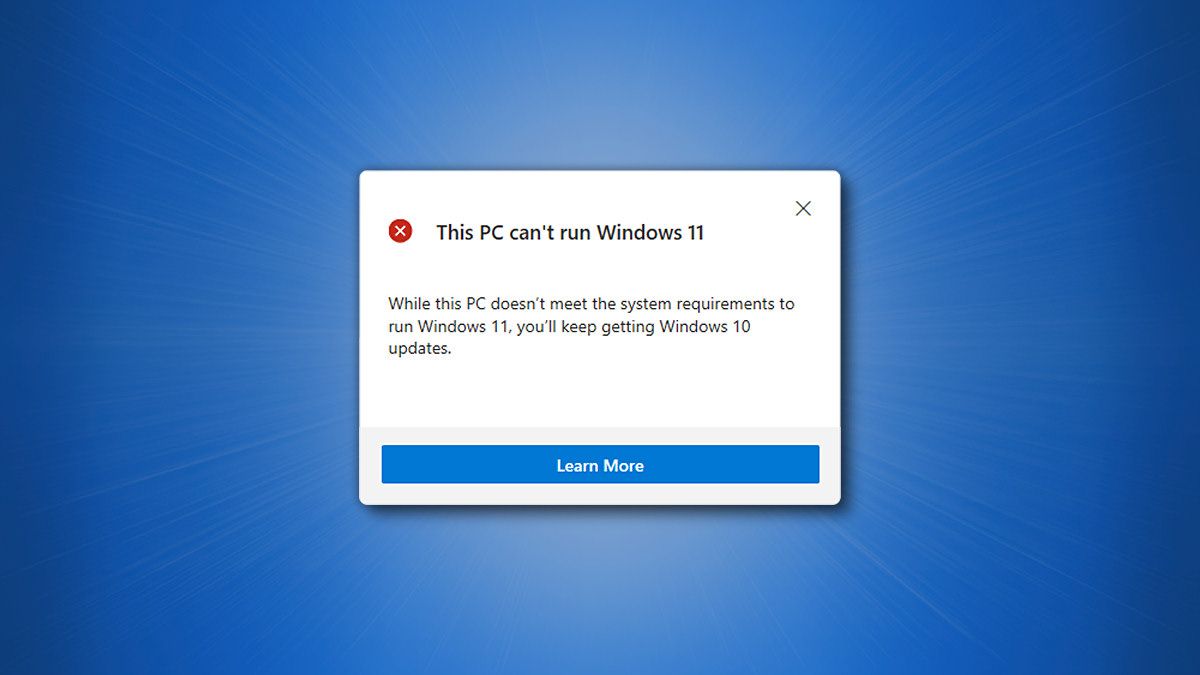
Если вы запускали средство PC Health Check от Microsoft и получили сообщение, что Windows 11 официально не поддерживается на вашем ПК, возможно, потребуется включить TPM и Secure Boot в настройках UEFI. В этой статье объяснено, как это сделать пошагово, приведены чеклисты, сценарии устранения неполадок и критерии приёмки.
Почему это важно
TPM и Secure Boot — аппаратные механизмы безопасности. Их отсутствие или отключение мешает Windows 11 пройти проверку совместимости и уменьшает уровень защищённости системы от целевых атак на загрузчик и шифрование диска.
Windows 11 требует TPM 2.0 и Secure Boot
Начиная с релиза Windows 11 Microsoft указала TPM 2.0 и Secure Boot как часть рекомендованных/обязательных требований безопасности. Многие ПК, особенно собранные до 2016 года, могут не иметь TPM 2.0, а на более новых ПК модуль TPM может быть отключён в настройках UEFI. Secure Boot обычно выключен на системах с нестандартной конфигурацией загрузки.
Если после включения TPM и Secure Boot ваш ПК соответствует остальным требованиям (CPU, объём RAM, доступное пространство и др.), вероятно, вы пройдёте проверку совместимости.
Как включить TPM и Secure Boot в UEFI — пошаговая инструкция
Подготовка
- Сохраните все документы и полностью завершите работу Windows (полное завершение, не спящий режим).
- Сделайте резервную копию важных данных на внешний диск или в облако на случай непредвиденных проблем.
Вход в UEFI
- Выключите компьютер.
- При включении сразу нажимайте клавишу доступа к UEFI/BIOS. Для разных производителей это может быть F2, F10, F12, Del или Esc. Проверьте руководство к устройству или выполните веб-поиск: “<ваша модель> bios key” или “UEFI key”.
- На некоторых ноутбуках есть специальная кнопка BIOS/UEFI рядом с корпусом — используйте её.
Поиск опций TPM и Secure Boot
- В интерфейсе UEFI ищите разделы с названиями “Security” (Безопасность), “Boot” (Загрузка) или “Advanced” (Дополнительно).
- Параметры TPM могут называться “TPM”, “PTT” (Intel Platform Trust Technology), “fTPM” (AMD firmware TPM) или “Security Device Support”.
- Параметры Secure Boot обычно называются “Secure Boot”, “Secure Boot Control” или находятся в разделе “Boot”.
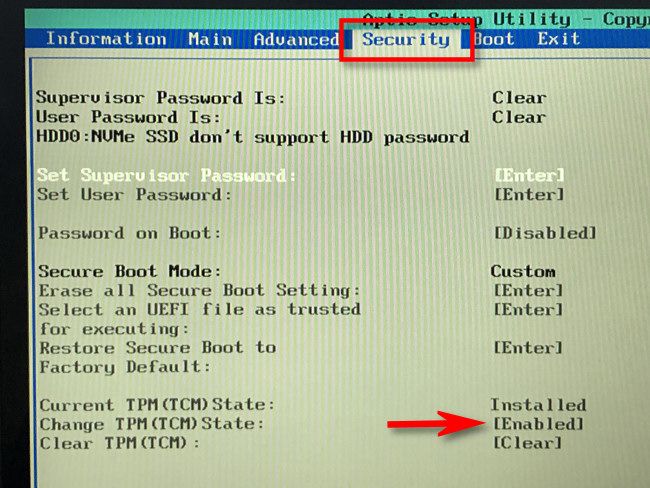
Включение TPM
- Найдите параметр TPM/PTT/fTPM и установите значение “Enabled” (Включено) или аналогичное.
- Если видите опцию для выбора версии (например, 1.2/2.0), выберите 2.0, если доступно.
Benj Edwards / How-To Geek
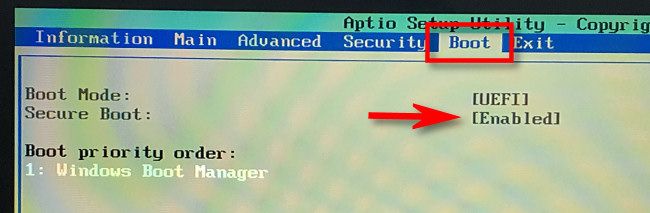
- Включение Secure Boot
- Перейдите в раздел Boot и найдите опцию Secure Boot.
- Установите Secure Boot в положение “Enabled” (Включено).
- Иногда требуется переключить режим Boot Mode с “Legacy” на “UEFI”; если у вас установлена система в режиме Legacy, включение Secure Boot может потребовать переустановки ОС в режиме UEFI.
Benj Edwards / How-To Geek
Сохранение и выход
- Выберите “Save and Exit” (Сохранить и выйти) или соответствующую команду на вашем устройстве.
- Компьютер перезагрузится, Windows загрузится как обычно.
Проверка в Windows
- Для проверки TPM: нажмите Windows+R, введите
tpm.mscи нажмите Enter. В консоли управления TPM проверьте поле “Specification Version” — там должна быть версия 2.0.
- Для проверки Secure Boot: откройте “Сведения о системе” (msinfo32) — в ней найдите строку “Secure Boot State” (Состояние Secure Boot) и проверьте значение.
Что делать, если вы не видите опций TPM или Secure Boot
- Проверьте возраст и модель материнской платы: старые платы могли Physically не иметь TPM-чипа.
- Для некоторых Intel-систем TPM реализован как PTT (прошивочный TPM) — ищите PTT вместо TPM.
- На системах с OEM-ключами производитель мог отключить видимость — обновление микрокода UEFI/BIOS может добавить опции. Проверьте сайт производителя для обновлений UEFI/BIOS и инструкций.
- Если у вас ноутбук с Legacy-режимом загрузки и MBR-разметкой диска, включение Secure Boot потребует конвертации диска в GPT и/или переустановки Windows в режиме UEFI.
- На корпоративных ПК опция TPM иногда блокируется политиками администратора — обратитесь к ИТ-отделу.
Важное: не устанавливайте обновления UEFI/BIOS без инструкции производителя и резервной копии. Некорректное обновление может сделать ПК непригодным для загрузки.
Критерии приёмки
- TPM отображается в tpm.msc с версией 2.0.
- Secure Boot State в msinfo32 показывает “On” (Включено).
- Средство проверки совместимости Windows 11 (PC Health Check) сообщает, что аппарат поддерживается, при условии соответствия прочим требованиям.
Чеклист перед началом (для домашнего пользователя)
- Резервная копия важных данных
- Наличие инструкции/модели устройства или доступ к интернету для поиска клавиши входа в UEFI
- Заряженный аккумулятор (для ноутбука)
- Понимание, что при переходе с Legacy на UEFI может потребоваться преобразование диска в GPT
Чеклист для администратора ИТ
- Проверить групповые политики, блокирующие доступ к TPM
- Создать образ восстановления и план отката прошивки UEFI
- Оценить совместимость приложений с включением Secure Boot
- План по массовому обновлению UEFI/BIOS и тестирование на контрольной группе
Модель принятия решения (Mermaid)
flowchart TD
  A[Запуск PC Health Check] --> B{Сообщение: 'Не поддерживается'?}
  B -- Да --> C[Проверить tpm.msc и msinfo32]
  C --> D{TPM/ Secure Boot отключены?}
  D -- Да --> E[Войти в UEFI и включить TPM и Secure Boot]
  D -- Нет --> F[Проверить другие требования Windows 11]
  E --> G[Сохранить и перезагрузить]
  G --> H[Запустить PC Health Check снова]
  H --> I{Прошёл проверку?}
  I -- Да --> J[Готово]
  I -- Нет --> K[Устранение: обновление UEFI/BIOS или аппаратная несовместимость]
Распространённые ошибки и способы их решения
- Ошибка: опция Secure Boot неактивна и серый/недоступна — решение: переключите режим загрузки с Legacy на UEFI; проверьте, не используется ли устаревший загрузчик.
- Ошибка: tpm.msc не показывает модуль — решение: проверьте наличие PTT/fTPM в UEFI; обновите прошивку; если модуля нет аппаратно, приобретите совместимый модуль TPM (для некоторых настольных плат есть разъём для подключения TPM).
- Ошибка: Windows не загружается после изменения режима загрузки — решение: восстановление образа, откат настроек UEFI или конвертация диска MBR→GPT с осторожностью.
Альтернативы и когда это не решит проблему
- Если ваш процессор официально не поддерживается Windows 11, включение TPM и Secure Boot не сделает систему совместимой.
- На некоторых кастомных сборках отсутствие физического TPM можно обойти установкой аппаратного модуля, но это требует проверки совместимости с вашей платой.
Факты и подсказки
- Большинство ПК, выпущенных после 2016 г., имеют TPM 2.0 или его прошивочную имплементацию (PTT/fTPM).
- Secure Boot работает только в режиме UEFI, не совместим с Legacy/CSM режимом загрузки.
- Для проверки Secure Boot используйте msinfo32 (Сведения о системе).
1‑строчный глоссарий
- UEFI — современный прошивочный интерфейс компьютера, заменяющий BIOS.
- TPM — модуль доверенной платформы для хранения криптографических ключей.
- Secure Boot — механизм проверки подписи загрузочных компонентов, предотвращающий загрузку неподписанного вредоносного ПО.
Риски и меры предосторожности
- Риск: неправильное обновление UEFI/BIOS может привести к «кирпичу» устройства. Мера: следовать инструкции производителя и иметь план восстановления.
- Риск: включение Secure Boot потребует смены режима загрузки, что может нарушить загрузку текущей ОС. Мера: сделать образ системы перед изменениями.
Заключение
Включение TPM и Secure Boot — часто простая операция в UEFI, которая решает проблему несовместимости с Windows 11 при условии, что аппаратно ваш ПК соответствует требованиям. Если параметры отсутствуют или скрыты — проверьте документацию производителя, обновите прошивку или обратитесь к ИТ‑специалисту.
Удачи!
Related: Как проверить, есть ли в вашем компьютере модуль TPM

Похожие материалы

Несколько аккаунтов Skype: Multi Skype Launcher

Журнал для работы: повысить продуктивность

Персональные звуки уведомлений на Android

Скачивание шоу Hulu для офлайн‑просмотра

Microsoft Start: персонализированная новостная лента
