
Microsoft Teams Together Mode — как включить и когда использовать
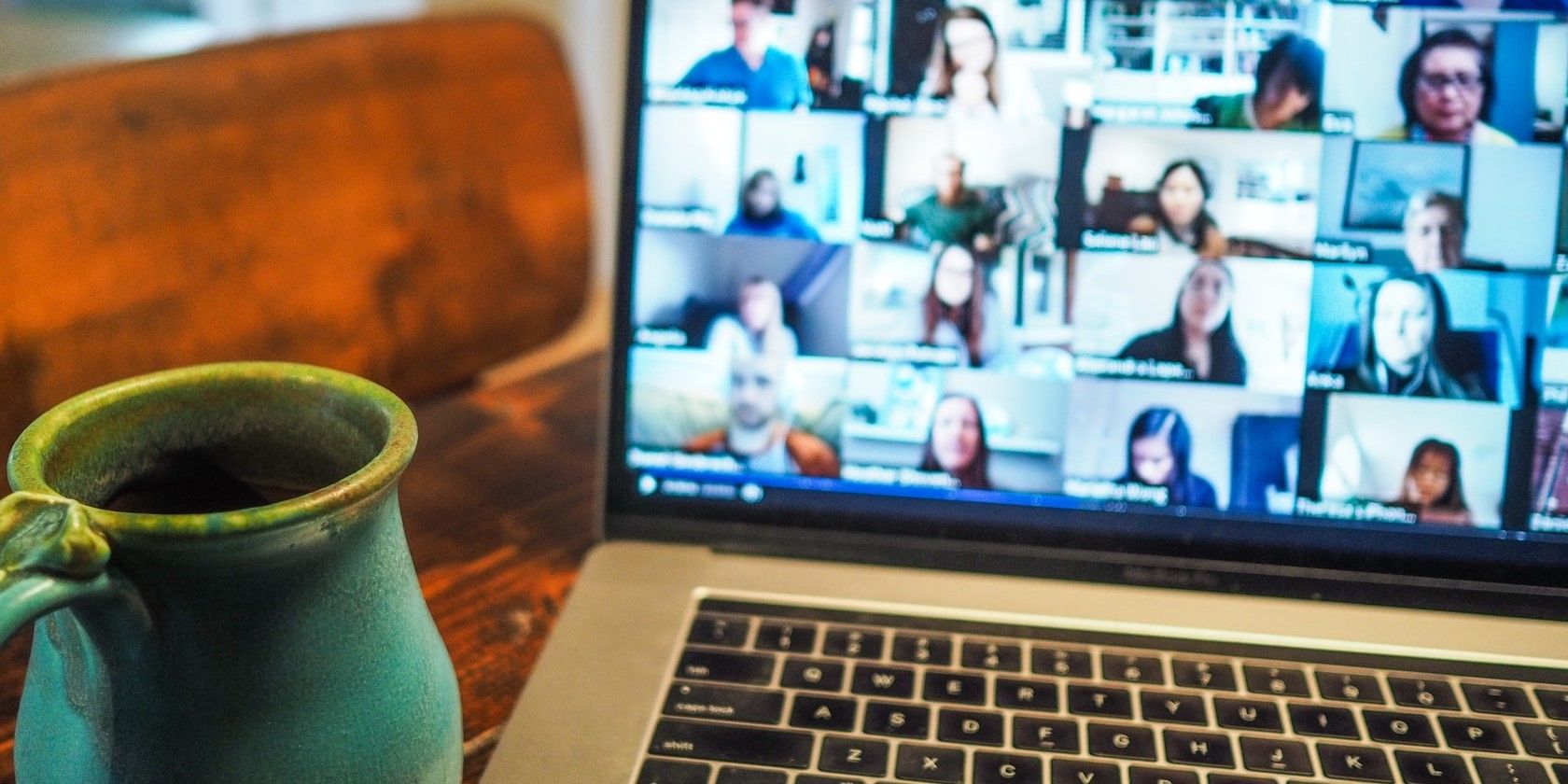
Что такое Together Mode в Microsoft Teams
Together Mode — это режим отображения в Microsoft Teams, который с помощью ИИ «вырезает» лицо и плечи каждого участника и помещает их в общий фон — например, аудиторию, библиотеку или офис. Цель режима — сделать собрания более живыми и снизить усталость от видеоконференций за счёт ощущения совместного присутствия.
Короткое определение: Together Mode объединяет видеопотоки участников в одну виртуальную сцену, повышая вовлечённость и упрощая невербальное взаимодействие.
Важно: для использования Together Mode нужно минимум два участника в встрече и обновлённая версия клиента Teams у организатора и участников.
Почему Together Mode полезен
- Повышает чувство присутствия и зрительный контакт.
- Улучшает восприятие групповых обсуждений и панельных сессий.
- Снижает «усталость от встреч», потому что мозг воспринимает сцену как привычную пространственную ситуацию.
Факт: Together Mode полезен на больших встречах (10–49 человек), где традиционная сетка видео затрудняет чтение мимики и позиции говорящих.
Как включить Together Mode в десктопном приложении Microsoft Teams
- Убедитесь, что у вас установлена актуальная версия приложения. На старых версиях включите в настройках опцию “Включить новый опыт собраний”. На новых версиях делать это не нужно — новый опыт включён по умолчанию.
- Присоединитесь к встрече.
- Наведите курсор на верхнюю панель видео и нажмите на значок троеточия (…).
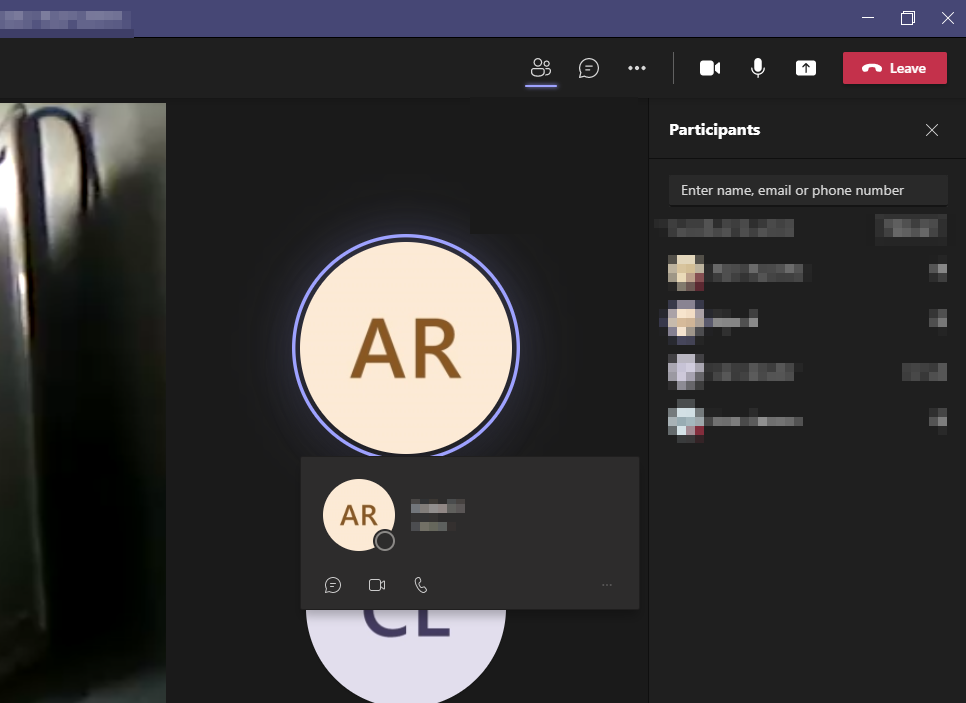
- В открывшемся меню выберите Together Mode.
- При необходимости выберите желаемый фон (аудитория, библиотека, офис и т. п.).
Примечание: если опция недоступна, проверьте версии клиента и роль организатора/ведущего — только организатор или выступающий может включать режим для встречи.
Как включить Together Mode в веб-версии Teams
- Откройте встречу в браузере (Chrome или Edge предпочтительнее).
- Войдите и присоединитесь к звонку.
- На нижней панели найдите значок троеточия (…).
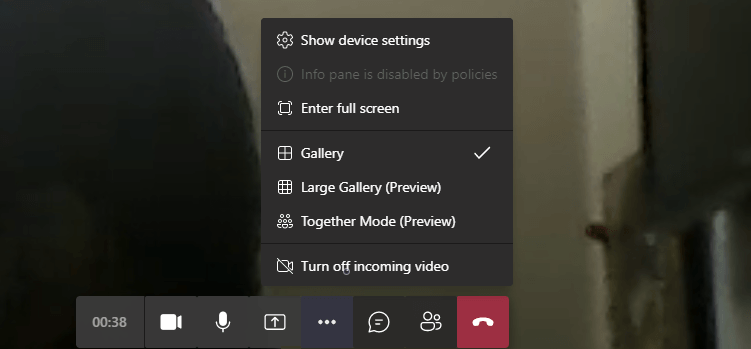
- Выберите Together Mode из меню.
Отличие от десктопа: панель управления расположена в другом месте, но последовательность действий остаётся похожей.
Важно: администратор организации может отключить Together Mode в политике собраний — уточните у ИТ-отдела, если опция отсутствует.
Ограничения и требования
- Минимум участников: 2.
- Максимум одновременно отображаемых участников в Together Mode: 49.
- Функция доступна только в новых версиях Teams (десктоп и веб).
- Включение режима не изменяет вид других участников — они могут оставаться в классическом виде.
- Администратор может управлять доступом через политики собраний в Microsoft 365.
Когда стоит использовать Together Mode
- Большие собрания (10–49 участников): аудитория или зал помогают визуально распределить участников.
- Обучение и презентации: одинаковый фон улучшает внимание и взаимодействие.
- Мероприятия с непринуждённым общением: режим усиливает ощущение совместного пространства.
Когда Together Mode не подходит
- Малочисленные встречи 1:1 — сетка видео или режим говорящего информативнее.
- Встречи с демонстрацией деталей экрана (скриншеры, дизайн) — Together Mode отвлекает.
- Когда у участников слабые интернет-каналы — дополнительные визуальные эффекты могут ухудшить качество.
Альтернативы и дополнения
- Режим «Сетка» (Gallery): классический вид, удобен для 1:1 и малых групп.
- Spotlight/Pin: выделение докладчика для фокусировки внимания.
- Внешние виртуальные комнаты и платформы (Zoom, Google Meet) предлагают похожие опции — выбирайте по потребностям и политике безопасности.
Советы по использованию и подготовке встреч
- Перед важной встречей протестируйте Together Mode с коллегой.
- Попросите участников обновить клиент Teams.
- При массовых сессиях заранее назначьте организаторов и модераторов.
- Используйте фоновую сцену, сочетающуюся с тематикой встречи (аудитория для вебинаров, офис для планёрки).
Рольовые чеклисты
Организатор:
- Проверить политику организации и права на Together Mode.
- Обновить Teams и предупредить участников о требуемой версии.
- Назначить модераторов и репетицию перед мероприятием.
Участник:
- Обновить клиент Teams или использовать рекомендованный браузер.
- Проверить камеру и освещение: лицо должно быть видно — ИИ вырезает только лицо и плечи.
- Закрыть лишние приложения для лучшей производительности.
Администратор:
- Проверить и при необходимости включить политикой собраний: TogetherModeEnabled true.
- Обеспечить совместимость с корпоративными правилами конфиденциальности.
Критерии приёмки
- Together Mode автоматически доступен и видим для участников с актуальными клиентами при включении организатором.
- Не менее двух участников присутствуют, и все видео корректно отображаются на общей сцене.
- Качество видео остаётся приемлемым (без значимых задержек или сбоев).
- Организатор подтвердил, что режим подходит для формата и целей встречи.
Примеры отказа и альтернативы
- Отказ: если у большинства участников устаревшие клиенты или слабый интернет, Together Mode может не загрузиться или привести к падению качества. Альтернатива: использовать режим Gallery или выделение спикера.
- Отказ: если требуется детальный демонстрационный контент (высокая точность цвета, мелкие элементы), Together Mode отвлечёт внимание. Альтернатива: демонстрация экрана или запись с последующей расшифровкой.
Быстрая методика подготовки мероприятия (мини-методология)
- Определите цель встречи.
- Выберите формат (Together Mode или классический).
- Проверка совместимости (версии Teams, браузеры).
- Репетиция с модератором.
- День встречи: начать с короткого вступления и правил взаимодействия.
Диагностическое дерево принятия решения
flowchart TD
  A[Нужно ли ощущение совместного пространства?] -->|Да| B{Больше 2 участников?}
  A -->|Нет| C[Использовать Gallery или Spotlight]
  B -->|Да| D{У всех актуальные версии Teams?}
  B -->|Нет| C
  D -->|Да| E[Включить Together Mode]
  D -->|Нет| F[Запланировать обновление/использовать Gallery]
Устранение неполадок
- Если Together Mode не отображается: попросите участников обновить Teams и перезапустить приложение.
- Если организатор не видит опцию: проверьте права организатора/ведущего и политики администратора.
- При плохом качестве видео: уменьшите число одновременно включённых видеопотоков, попросите участников выключить фоновые приложения или перейти на более стабильный интернет.
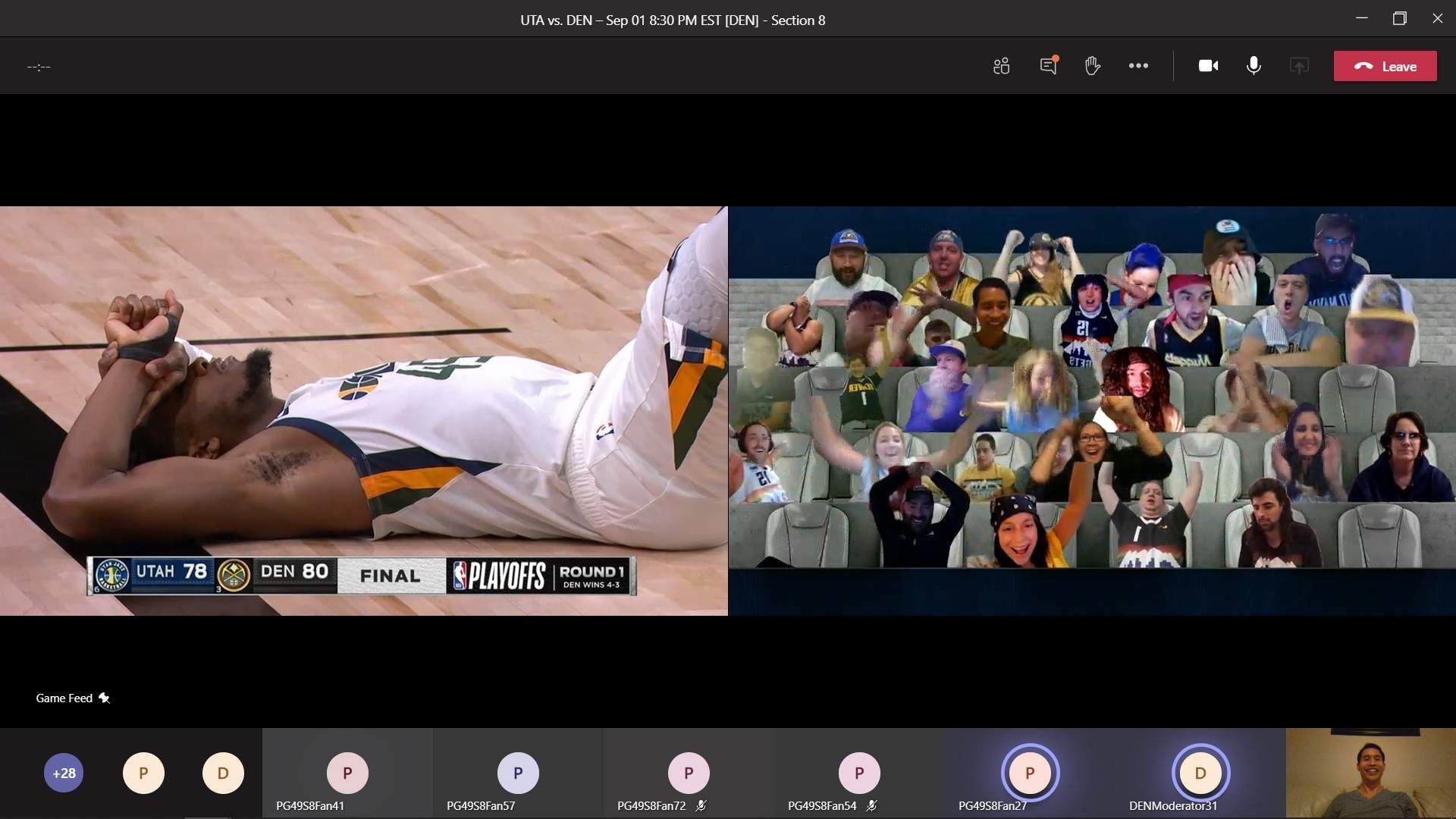
Подпись: Пример отображения участников в Together Mode с фоном «аудитория».
Частые вопросы
Нужно ли обновлять Teams для использования Together Mode?
Да. Все участники должны использовать актуальную версию клиента (десктоп или веб); организатор должен иметь возможность включать режим.
Сколько человек поддерживает Together Mode?
В Together Mode можно одновременно отображать до 49 участников; минимум — 2.
Может ли администратор отключить Together Mode?
Да. В настройках политики собраний Microsoft 365 администратор может разрешить или запретить Together Mode для пользователей организации.
Повлияет ли Together Mode на вид других участников?
Нет. Включение Together Mode влияет только на ваш локальный вид. Другие участники видят то, что у них настроено.
Краткое резюме
- Together Mode повышает вовлечённость и ощущение совместного присутствия в видеовстречах.
- Включается через меню троеточия в десктопном клиенте или в нижней панели веб-версии.
- Требует минимум двух участников и актуальных версий Teams; администратор может ограничивать доступ.
Важно: перед критическим мероприятием проведите тестовую сессию и согласуйте со службой ИТ-поддержки политику использования Together Mode.
Короткие подсказки для публикации и анонса
OG title: Together Mode в Microsoft Teams — как включить
OG description: Создайте ощущение совместного присутствия в видеовстречах: как включить Together Mode, требования и советы.

Похожие материалы

Несколько аккаунтов Skype: Multi Skype Launcher

Журнал для работы: повысить продуктивность

Персональные звуки уведомлений на Android

Скачивание шоу Hulu для офлайн‑просмотра

Microsoft Start: персонализированная новостная лента
