
Как включить TLS 1.0 и TLS 1.1 в Windows 11
Что такое TLS и в чём разница между версиями 1.0 и 1.1
TLS (Transport Layer Security) — криптографический протокол, который защищает интернет-трафик (веб, почта, мессенджеры). В двух строках:
- TLS 1.0 и TLS 1.1 обеспечивают шифрование, но считаются устаревшими по современным стандартам. Определённые уязвимости и слабые наборы шифров делают их менее безопасными по сравнению с TLS 1.2 и 1.3.
- TLS 1.1 обычно немного быстрее и исправляет несколько недостатков TLS 1.0, но обе версии уже не рекомендуются для публичных сервисов.
Краткие различия:
- Безопасность: обе версии уступают TLS 1.2/1.3 и считаются устаревшими. Риск — потенциальная возможность декодирования трафика при наличии целевых эксплойтов.
- Совместимость: иногда нужны для старого оборудования и приложений.
- Производительность: различия минимальны и почти несущественны на современных CPU.
Важно: решение включать старые версии — компромисс между совместимостью и безопасностью.
Когда имеет смысл включать TLS 1.0/1.1
- Внутренние корпоративные сети с унаследованным оборудованием (терминалы оплаты, старые промышленные контроллеры).
- Для отладки и краткосрочной поддержки унаследованных приложений. После решения вопроса старые версии следует отключить.
Важно: не включайте TLS 1.0/1.1 на публичных серверах и общедоступных рабочих станциях без крайней необходимости.
Способы включить TLS в Windows 11
Ниже — два безопасных и удобных способа: через Панель управления (интерфейс) и через реестр (для администраторов). Перед изменением реестра создайте точку восстановления системы.
Включение через Панель управления
- Нажмите клавишу Windows, введите Панель управления и откройте приложение.

- Перейдите в раздел Сеть и Интернет.

- Откройте Параметры обозревателя (Internet Options).

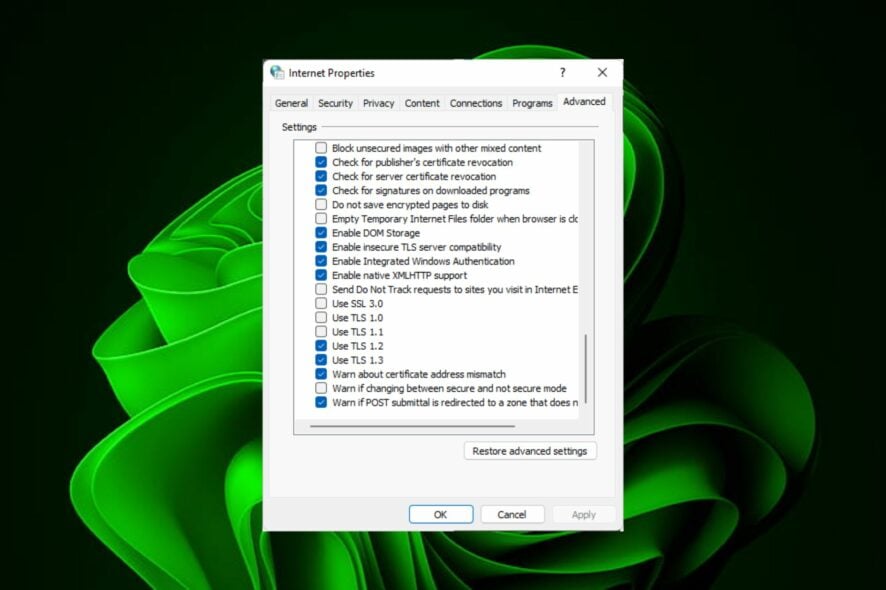
- В окне Свойства обозревателя откройте вкладку “Дополнительно”.

- Прокрутите список настроек вниз и установите флажок “Использовать TLS 1.0” и/или “Использовать TLS 1.1”. Нажмите Применить -> OK.


Быстрый вход в окно Свойства обозревателя
- Нажмите Windows + R, введите inetcpl.cpl и нажмите Enter.

- Откроется то же окно Свойства обозревателя -> вкладка “Дополнительно”.
Включение через реестр (для администраторов)
Если нужно массово включить/отключить протоколы на нескольких машинах, используйте .reg-файл или Group Policy. Пример .reg для включения TLS 1.0 и TLS 1.1:
Windows Registry Editor Version 5.00

[HKEY_LOCAL_MACHINE\SYSTEM\CurrentControlSet\Control\SecurityProviders\SCHANNEL\Protocols\TLS 1.0\Client]
"Enabled"=dword:00000001
"DisabledByDefault"=dword:00000000

[HKEY_LOCAL_MACHINE\SYSTEM\CurrentControlSet\Control\SecurityProviders\SCHANNEL\Protocols\TLS 1.0\Server]
"Enabled"=dword:00000001
"DisabledByDefault"=dword:00000000

[HKEY_LOCAL_MACHINE\SYSTEM\CurrentControlSet\Control\SecurityProviders\SCHANNEL\Protocols\TLS 1.1\Client]
"Enabled"=dword:00000001
"DisabledByDefault"=dword:00000000

[HKEY_LOCAL_MACHINE\SYSTEM\CurrentControlSet\Control\SecurityProviders\SCHANNEL\Protocols\TLS 1.1\Server]
"Enabled"=dword:00000001
"DisabledByDefault"=dword:00000000
Примечание: после изменений в реестре перезагрузите систему, чтобы параметры вступили в силу.
Тестирование и приёмка
Критерии приёмки:
- Браузер или клиент устанавливает соединение с целевым сервером, который поддерживает только TLS 1.0/1.1.
- Отсутствие критических ошибок в журналах Windows и журнале приложения.
- Отмечена временная метка включения и план отключения после обновления серверов.
Тесты командной строки (OpenSSL):
- Проверка TLS 1.0: openssl s_client -connect example.com:443 -tls1
- Проверка TLS 1.1: openssl s_client -connect example.com:443 -tls1_1
Если соединение успешно, OpenSSL покажет цепочку сертификатов и информацию о шифре.
Альтернативные подходы и миграция
- Обновление серверного ПО до поддержки TLS 1.2/1.3 — предпочтительный путь.
- Прокси-решение: поставить прослойку (reverse proxy) с поддержкой современных версий TLS, которая общается с внутренними устаревшими сервисами по старым протоколам, а с внешним миром — по TLS 1.2/1.3.
- Обновление устаревших клиентов: по возможности обновляйте приложения и прошивки устройств.
Роли и чек-листы
Администратор:
- Создать резервную копию реестра и точку восстановления.
- Внести правки в Group Policy или развернуть .reg через SCCM/Intune.
- Уведомить пользователей и запланировать перезагрузку.
Разработчик / интегратор:
- Проверить совместимость библиотек (OpenSSL, .NET, Java).
- Тестировать клиентские сценарии в изолированной среде.
Обычный пользователь:
- Сообщить IT-службе о ошибках подключения.
- Не включать устаревшие протоколы на своём устройстве без указаний администратора.
Безопасность и смягчение рисков
- Отключайте старые версии сразу после устранения совместимости.
- По возможности ограничьте доступ к ресурсам, использующим TLS 1.0/1.1, только внутренней сетью.
- Включите HSTS и обновите наборы шифров (cipher suites) на серверах.
- Регулярно ставьте обновления безопасности для ОС и браузеров.
Когда это не сработает
- Если проблема на стороне сервера (например, старый сертификат), включение клиентских опций не поможет.
- Некоторые браузеры и сервисы полностью удалили поддержку TLS 1.0/1.1, поэтому даже включённый флажок может не привести к соединению.
Краткая методология принятия решения
- Оценить причину: какие сервисы требуют старый TLS?
- Оценить риск и определить временные рамки.
- Выбрать способ включения: локально, через реестр или прокси.
- Протестировать и зафиксировать результаты.
- Спланировать миграцию на TLS 1.2/1.3 и отключение старого протокола.
Краткий глоссарий
- TLS: протокол защиты сетевых соединений.
- Cipher suite: набор алгоритмов шифрования и аутентификации.
- SCHANNEL: реализация TLS в Windows (сервис безопасности).
Заключение
Включение TLS 1.0 и 1.1 в Windows 11 возможно и относительно просто через Панель управления или реестр. Однако это временная мера для совместимости. По возможности обновляйте серверы и клиенты до TLS 1.2/1.3 и минимизируйте использование устаревших протоколов.
Важно: если вы не уверены в последствиях, проконсультируйтесь с командой безопасности перед включением.
Summary:
- Включайте старые версии только при необходимости;
- Используйте реестр/Group Policy для массового развёртывания;
- Тестируйте подключение и планируйте миграцию на TLS 1.2/1.3.

Похожие материалы

Несколько аккаунтов Skype: Multi Skype Launcher

Журнал для работы: повысить продуктивность

Персональные звуки уведомлений на Android

Скачивание шоу Hulu для офлайн‑просмотра

Microsoft Start: персонализированная новостная лента
