
Как включить вкладку Following в Threads
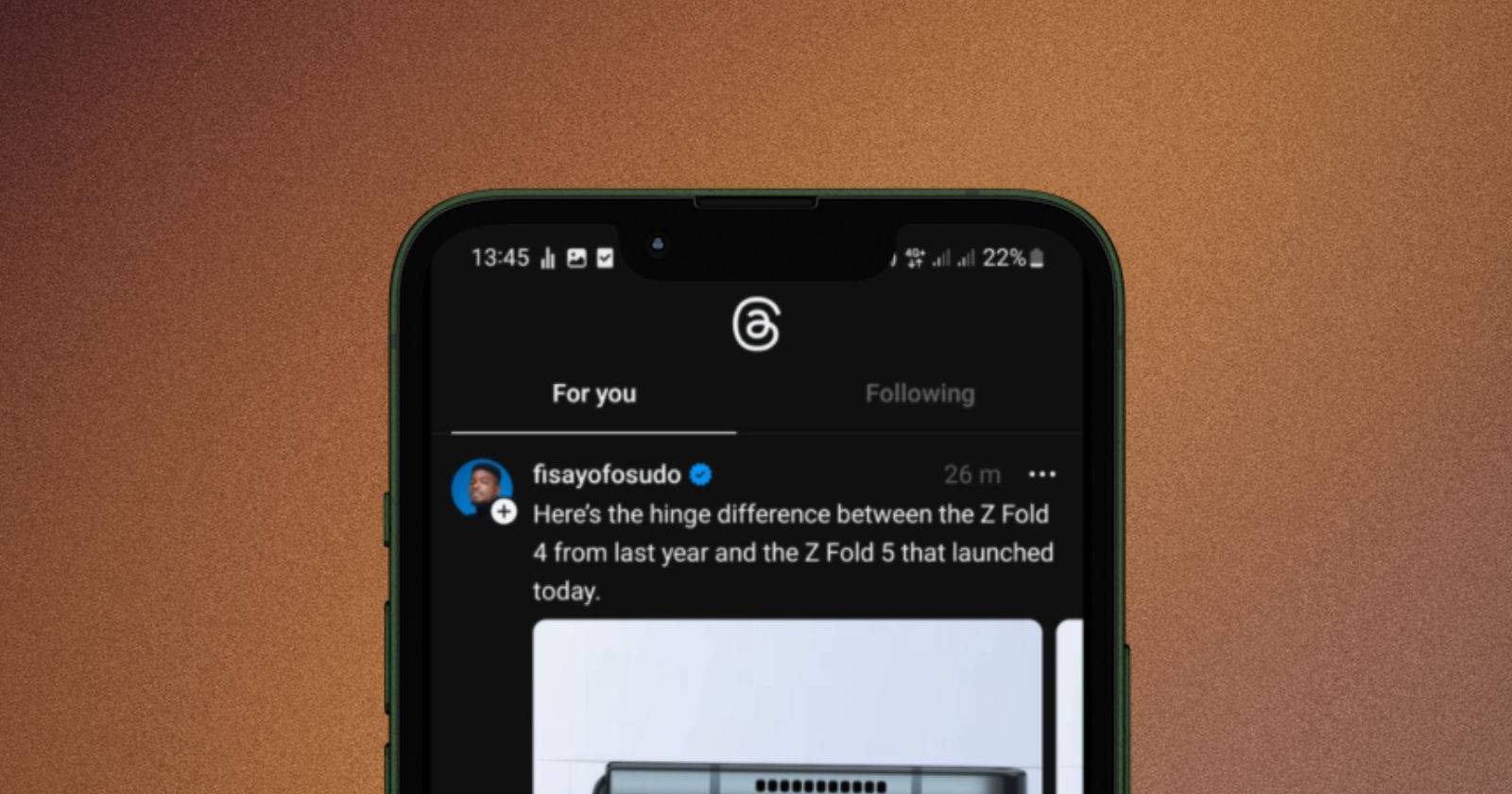
Кратко: Теперь в Threads появилась отдельная вкладка «Following», которая показывает только публикации людей, на которых вы подписаны. Ниже — что это даёт, как включить и советы по использованию.

Если вы присоединились к Threads вместе с миллионами других, вы могли заметить, что в начале приложения не было важной функции: вкладки «Following». Теперь это исправлено. Вкладка позволяет видеть только сообщения тех, на кого вы подписаны — удобно для тех, кто хочет меньше отвлекаться.
Что изменилось в Threads
После запуска Threads что-то вроде одной большой персонализированной ленты «For You» было основным источником контента. Это было интересно и разнообразно, но часто и утомительно: лента показывала посты со всего Instagram, не только тех, кого вы знаете.
С обновлением появилась вкладка «Following», которая показывает только публикации аккаунтов, на которые вы подписаны. Это приближает Threads к классическому опыту хронологической ленты и делает приложение удобнее для тех, кто хочет контролировать поток контента.
Как включить вкладку Following шаг за шагом
- Убедитесь, что у вас установлена последняя версия Threads. Откройте App Store или Google Play и обновите приложение.
- Откройте приложение Threads на устройстве.
- Нажмите на значок домашней страницы или на логотип Threads в верхней части экрана. Появится меню с двумя опциями вверху: For You и Following.
- Нажмите Following, чтобы переключиться на ленту подписок. Альтернативно вы можете свайпнуть влево в любом месте ленты, чтобы переключиться между вкладками.
Если вы закроете и снова откроете приложение, по умолчанию снова откроется «For You». Повторите шаги выше, чтобы перейти в «Following» снова.
Скачать: Threads, приложение от Instagram для iOS | Android (бесплатно)
Что делать, если вкладка не появляется
- Проверьте обновления в App Store или Google Play и установите последнюю версию.
- Перезагрузите устройство — иногда система кэширует старую версию интерфейса.
- Очистите кэш приложения (на Android) или удалите и переустановите приложение.
- Если проблема сохраняется, проверьте официальные уведомления Instagram/Threads и раздел поддержки: функция может развёртываться по регионам.
Важно: откат к заводским настройкам или смена аккаунта не ускорят появление функции, если она ещё не доступна для вашей учётной записи.
Советы по использованию вкладки Following
- Используйте «Following», когда хотите сосредоточиться на обновлениях от друзей и подписок, а «For You» — для открытия нового контента.
- Для быстрого переключения можно свайпать влево и вправо вместо нажатия меню.
- Отмечайте важные аккаунты «избранными» (если такая опция появится), чтобы в «Following» видеть первыми именно их.
- Если вас отвлекает общий поток, начните день с вкладки «Following», а вечером переключайтесь на «For You» для просмотра рекомендаций.
Когда вкладка Following не подойдёт
- Если вы хотите обнаруживать новый контент и создателей, «For You» будет лучше: она шире и показывает персонализированные рекомендации.
- Если у вас мало подписок, «Following» может быть пустой или малопроизводительной — стоит сначала подписаться на интересные аккаунты.
Чек-лист для разных ролей
Чек-лист для обычного пользователя:
- Обновить приложение
- Открыть Threads и перейти в меню
- Выбрать Following или свайпнуть
Чек-лист для активного пользователя / создателя контента:
- Проверить, какие подписки чаще всего видны в ленте
- Настроить распорядок: когда смотреть «Following», когда «For You»
Чек-лист для менеджера сообщества:
- Убедиться, что важные объявления публикуются в то время, когда подписчики активны
- Проанализировать, как часто подписчики видят посты в «Following» и «For You»
Краткая методика проверки работоспособности функции
- Обновить приложение и перезагрузить устройство.
- Войти в аккаунт и открыть меню сверху.
- Переключиться на Following и прокрутить ленту минимум на 10 постов.
- Закрыть приложение, открыть снова и убедиться, что по умолчанию открывается «For You», затем вернуться в «Following».
Однострочный глоссарий
Following — отдельная вкладка в Threads, показывающая только посты аккаунтов, на которые вы подписаны.
Резюме
- Вкладка «Following» появилась, чтобы дать пользователям контроль над контентом и уменьшить уровень отвлечения.
- Включение просто: обновите приложение, откройте меню и выберите Following или свайпните.
- Если вкладка не видна — обновите, перезагрузите устройство или дождитесь развёртывания функции в вашем регионе.
Ключевые действия: обновите Threads, откройте меню сверху и переключитесь на «Following». Попробуйте чередовать «Following» и «For You» в зависимости от настроения и задач.
Важно: функция помогает контролировать поток контента, но не заменяет персональные настройки и фильтры — подписывайтесь на качественные аккаунты, чтобы улучшить свою ленту.

Похожие материалы

Несколько аккаунтов Skype: Multi Skype Launcher

Журнал для работы: повысить продуктивность

Персональные звуки уведомлений на Android

Скачивание шоу Hulu для офлайн‑просмотра

Microsoft Start: персонализированная новостная лента
