
Как включить погодный виджет в Windows 11
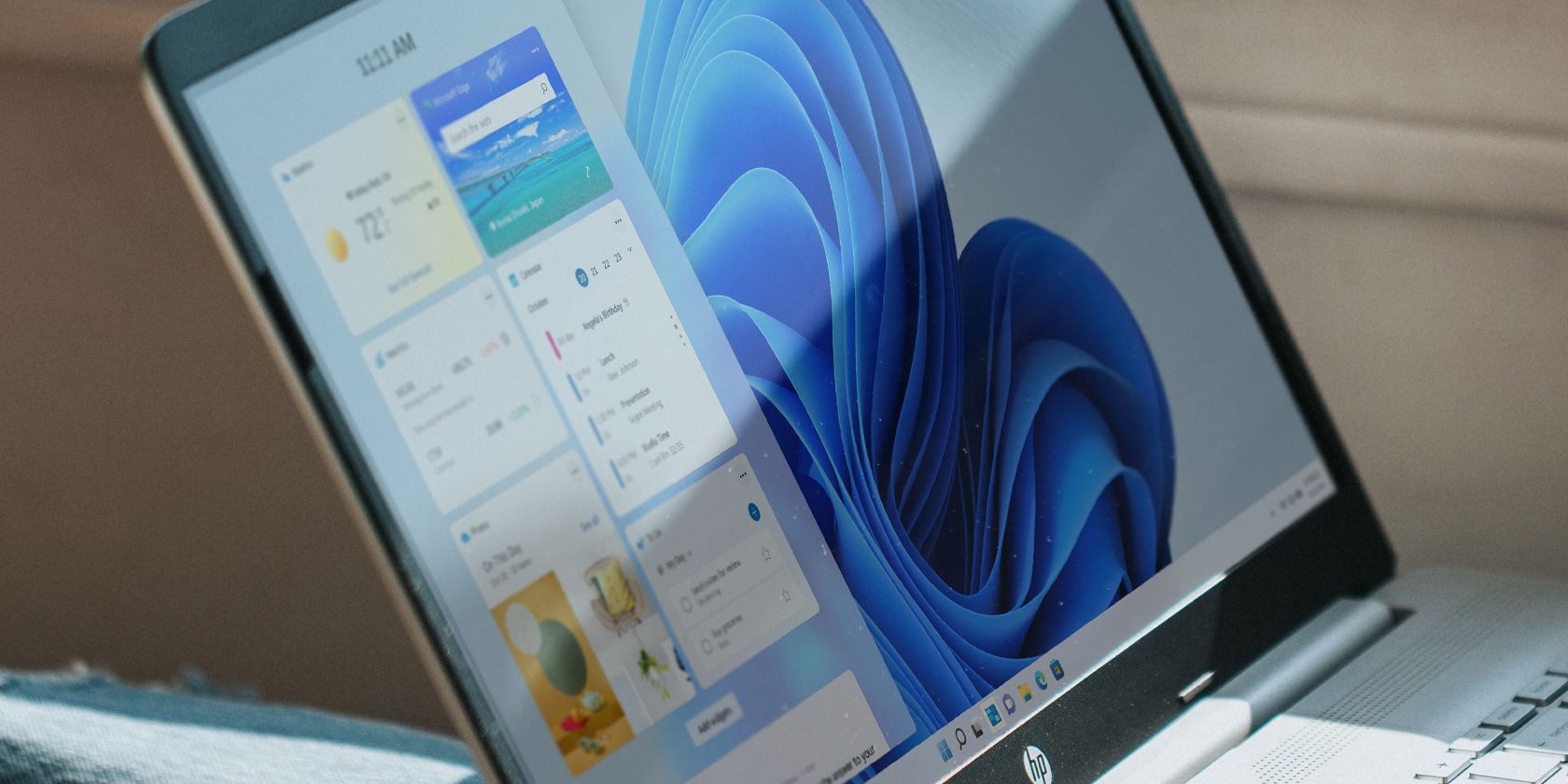
Этот подробный гайд объясняет два основных подхода: временно включить встроенный погодный виджет через сторонний инструмент ViveTool и установить независимое приложение Weather Bar. В конце — как полностью отключить виджет, рекомендации по безопасности, чек‑листы для пользователей и системных администраторов, а также ответы на частые вопросы.
К чему готовиться перед изменением системы
Важно: любые сторонние утилиты, изменяющие настройки Windows, несут риск. Что рекомендуется сделать заранее:
- Создать точку восстановления системы: Пуск → Введите “Создать точку восстановления” → Создать точку.
- Сделать резервную копию важных файлов (например, в облако или на внешний диск).
- При возможности создать диск восстановления или флешку восстановления системы.
Краткое определение: Точка восстановления — снимок системного состояния Windows, который позволяет откатить изменения, если что-то пойдёт не так.
Что такое ViveTool и чем он отличается от Weather Bar
- ViveTool — это командная утилита, позволяющая включать экспериментальные фичи Windows по идентификаторам функций (feature ID). Она не меняет исходники ОС, но переключает конфигурации, предназначенные для тестирования.
- Weather Bar — стороннее приложение, которое отображает погоду в панели задач и системном трее. Работает независимо от системных виджетов.
Когда использовать что:
- Вы хотите именно нативный погодный виджет Windows — используйте ViveTool.
- Вам нужна простая и безопасная иконка погоды в трее с настройками — лучше Weather Bar.
Включение погодного виджета через ViveTool (пошагово)
Внимание: приведённые команды изменяют конфигурацию функций Windows. Выполняйте только если вы понимаете риски.
- Скачайте ViveTool с официального репозитория на GitHub. Обычный файл — ZIP-архив с папкой ViveTool.
- Распакуйте ZIP: вы получите папку ViveTool.
- Переместите папку ViveTool в системную директорию Windows. Пример пути:
C:\Windows\System32Перемещение в System32 позволит запускать vivetool из любой консоли без указания полного пути.
- Откройте Командную строку с правами администратора: нажмите клавишу клавиша Win, введите cmd, правый клик → Запуск от имени администратора.
- Введите по очереди эти команды и нажимайте Enter после каждой:
vivetool addconfig 34301415 2
vivetool addconfig 36553793 2
vivetool addconfig 36226054 2
vivetool addconfig 36226456 2
Каждая команда добавляет или переключает конфигурацию функции по её ID. После успешного выполнения вы увидите сообщение типа “Successfully set feature configuration” или аналогичное подтверждение.
- Закройте Командную строку и перезагрузите компьютер, чтобы изменения вступили в силу. После перезагрузки погодный виджет появится в левом углу панели задач. Если сначала отобразился обычный значок виджетов, подождите несколько минут — система может обновить иконку автоматически.
Что делать, если команды не сработали
- Убедитесь, что вы запустили cmd от администратора.
- Проверьте, что папка vivetool действительно находится в C:\Windows\System32 либо используйте полный путь к исполняемому файлу.
- Перезагрузите систему ещё раз и подождите 5–10 минут.
- Если после всего виджет не появился, возможно, ваша сборка Windows не поддерживает эти флаги или производитель системы заблокировал экспериментальные функции.
Альтернативный способ: Weather Bar — безопасное приложение для погоды
Weather Bar — это открытое приложение, которое добавляет в панель задач компактную иконку с текущей температурой и прогнозом. Преимущества:
- Не требует изменений системных конфигураций.
- Работает независимо от системных виджетов.
- Обычно проще в установке и удалении.
Как установить Weather Bar:
- Перейдите на страницу загрузки Weather Bar.
- Нажмите кнопку “Exe Windows” (или аналог) и скачайте исполняемый файл.
- Запустите установщик и следуйте инструкциям.
После установки иконка появится в панели задач. Клик по ней откроет подробную карточку погоды с прогнозом на неделю. В настройках можно выбрать единицы измерения температуры (°C/°F), стиль отображения и параметры автозапуска.
Отключение погодного виджета и удаление изменений
Если вы хотите полностью убрать виджет:
Через Параметры:
- Нажмите Win + I → Откройте «Персонализация» → «Панель задач».
- В разделе “Элементы панели задач” отключите переключатель Виджеты.
Через Registry или Group Policy (для продвинутых пользователей и администраторов):
- Редактор реестра: изменения в ключах, связанных с виджетами, могут удалить значок, но манипуляции с реестром несут риск; создайте резервную копию перед изменениями.
- Group Policy: в корпоративной среде администраторы могут запрещать виджеты через политику.
Если вы включали флаги через ViveTool и хотите отменить изменения, используйте соответствующие команды для удаления конфигураций (обычно vivetool имеет опции для удаления или установки значения 0), либо восстановите систему через точку восстановления.
Практические советы и распространённые ошибки
Important: Всегда тестируйте изменения на одном устройстве перед массовым развёртыванием в организации.
Когда включение не работает:
- Сборка Windows слишком старая или слишком новая и ID уже изменены.
- Производитель устройства (OEM) заблокировал экспериментальные флаги.
- Отсутствие прав администратора.
Если вы видите виджет, но данные погоды не загружаются:
- Проверьте подключение к интернету.
- Убедитесь, что служба, отвечающая за виджеты, имеет доступ через брандмауэр.
- Попробуйте выйти и зайти в учётную запись Microsoft, если виджет использует учетку для синхронизации.
Модель принятия решения: выбирать ViveTool или Weather Bar
flowchart TD
  A[Нужно погодное окно в панели задач?] --> B{Требуется нативный виджет?}
  B -- Да --> C[Использовать ViveTool]
  B -- Нет --> D[Использовать Weather Bar]
  C --> E{Имеются права администратора и резервная копия?}
  E -- Нет --> D
  E -- Да --> F[Выполнить команды, перезагрузить]
  D --> G[Скачать и установить Weather Bar]
Ролевые чек‑листы
Для обычного пользователя:
- Сделать резервную копию важных файлов.
- Установить Weather Bar или попросить администратора включить виджет.
- Перезагрузить систему после установки.
Для системного администратора:
- Тестировать ViveTool на тестовой машине.
- Создать набор инструкций отката и точку восстановления.
- Оценить совместимость с политиками безопасности.
Безопасность и конфиденциальность
- ViveTool не шифрует и не передаёт ваши данные — он лишь меняет параметры функций. Тем не менее запуск сторонних исполняемых файлов из интернета всегда следует проверять антивирусом и источником загрузки.
- Weather Bar как приложение может собирать телеметрию в зависимости от разработчика. Читайте политику конфиденциальности приложения перед установкой, особенно в корпоративной среде.
Критерии приёмки
Чтобы считать задачу “виджет включён” выполненной:
- Погодный индикатор появился в левой части панели задач.
- При клике открывается карточка с текущими условиями и прогнозом.
- После перезагрузки виджет остаётся активным.
Краткий глоссарий
- Виджет — маленькая панель с быстрым доступом к информации (погода, новости и т. п.).
- Точка восстановления — снимок системного состояния Windows, используемый для отката изменений.
- ViveTool — утилита для переключения экспериментальных функций Windows по ID.
Часто задаваемые вопросы
Нужно ли платить за Weather Bar?
Нет, базовая версия Weather Bar обычно бесплатна; существуют платные версии с дополнительными функциями у некоторых разработчиков.
Можно ли безопасно удалить изменения, сделанные через ViveTool?
Да, если вы знаете команды удаления/возврата или используете точку восстановления. В корпоративных средах следует иметь план отката.
Подойдёт ли этот способ для Windows 10?
Нет — приведённые ID и поведение относятся к Windows 11. Для Windows 10 используются другие механизмы.
Конец и рекомендации
Выбор между ViveTool и Weather Bar зависит от ваших приоритетов: нативный виджет против простоты и безопасности. Начинающим пользователям и обычным домашним компьютерам я рекомендую Weather Bar. Если вам нужен именно встроенный виджет и вы уверены в своих навыках, используйте ViveTool, но обязательно создайте точку восстановления и убедитесь в наличии прав администратора.
Подпись: руководство обновлено для читателей, которые хотят безопасно управлять отображением погоды в Windows 11.

Похожие материалы

Несколько аккаунтов Skype: Multi Skype Launcher

Журнал для работы: повысить продуктивность

Персональные звуки уведомлений на Android

Скачивание шоу Hulu для офлайн‑просмотра

Microsoft Start: персонализированная новостная лента
