
Как включить микшер громкости в Центре действий Windows 11

Windows 11 из коробки предложил упрощённый интерфейс управления звуком. При клике по иконке громкости в Центре действий вы ранее могли быстро вызвать классический микшер. В Windows 11 эта возможность была удалена: видно только выбор выходного устройства и общий регулятор громкости.
Microsoft работает над возвращением части этой функциональности. В одном из экспериментальных обновлений в Центре действий появился обновлённый интерфейс звука, где можно переключать выходные устройства и регулировать громкость отдельных приложений прямо из всплывающего окна. Ниже — пошаговая инструкция, требования и рекомендации.
Зачем нужен микшер громкости в Центре действий
Текущая реализация управления звуком в Windows 11 ограничена: есть общий регулятор и переключение между устройствами. Для тонкой настройки уровня звука отдельных приложений нужно открывать системные настройки или использовать сторонние утилиты.
Многим пользователям это неудобно. Из-за этого появились приложения вроде EarTrumpet, которые возвращают гибкий контроль над громкостью. Новая встроенная функция решает ту же задачу и снижает потребность в сторонних решениях.
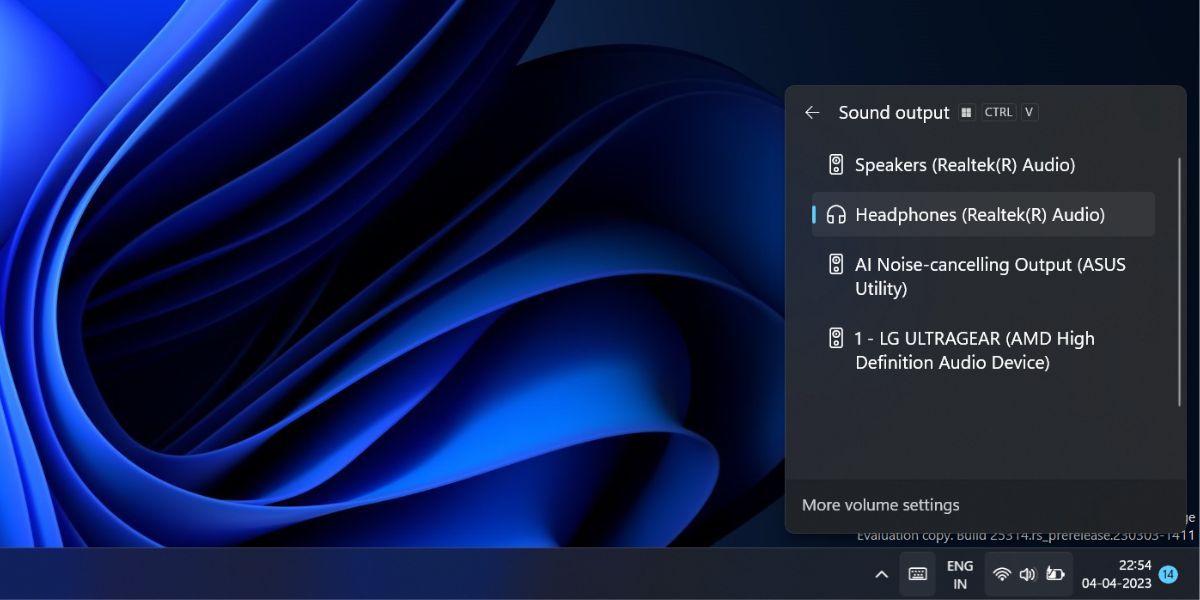
Важно: функция пока экспериментальная. Она доступна в инсайдерских сборках и может измениться.
Что потребуется перед началом
- Инсайдерский билд Windows 11 версии 25295 или выше. Без подходящего билда функция не появится.
- Утилита ViVeTool — командная утилита для включения/отключения скрытых функций Windows. Скачайте её с официального репозитория GitHub.
- (Опционально) UUP Dump — если вы не хотите подписываться на программу Windows Insider, с помощью UUP Dump можно скачать необходимые сборки вручную.
Примечание: установка инсайдерских сборок относится к рискованным операциям. Делайте резервные копии важных данных и учитывайте возможную нестабильность системы.
Пошаговая инструкция включения микшера громкости
Убедитесь, что у вас инсайдерский билд 25295 или выше. Откройте окно Выполнить (Win + R), введите winver и нажмите Enter. Проверьте номер сборки.
Скачайте ViVeTool с официального репозитория GitHub и распакуйте архив в удобную папку, например C:\ViVeTool.
Запустите Командную строку с правами администратора: нажмите Win, введите cmd, затем нажмите Ctrl + Shift + Enter.
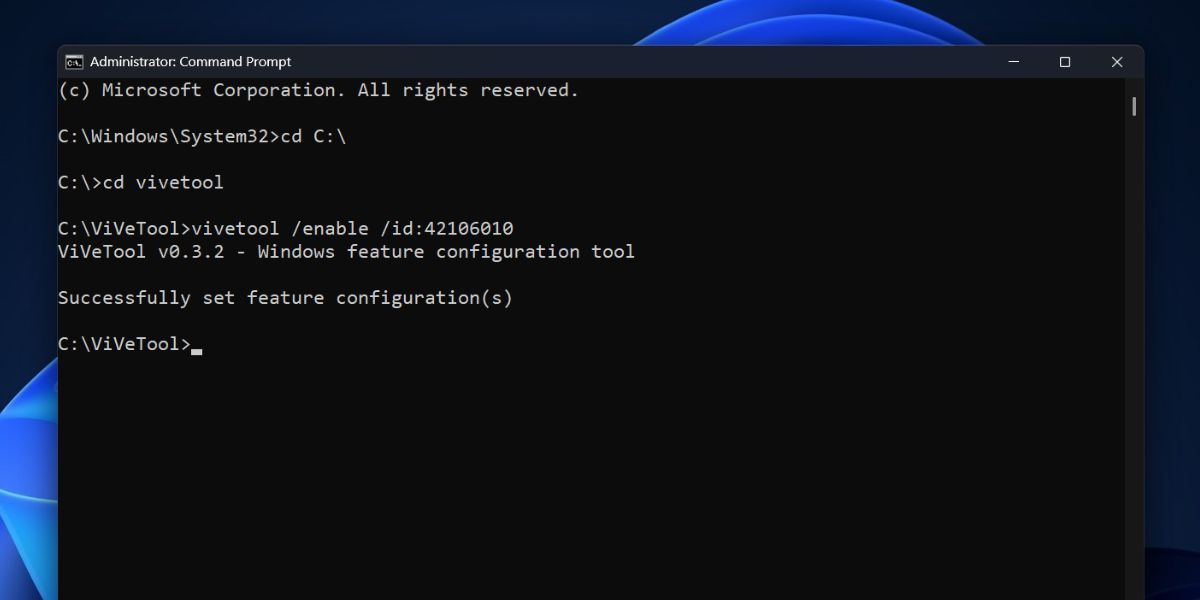
В командной строке перейдите в папку ViVeTool:
cd C:\
cd ViVeTool
Выполните команду для включения функции (с учётом регистрации параметра):
vivetool /enable /id:42106010- Если в ответ вы увидите сообщение «Successfully set feature configuration(s)», закройте окно (команда exit) и перезагрузите компьютер.
- После перезагрузки войдите в систему и нажмите Win + A, чтобы открыть Центр действий. Рядом с бегунком громкости появится новый значок микшера. Нажмите на него — откроется список приложений с отдельными регуляторами и настройками Spatial Audio.
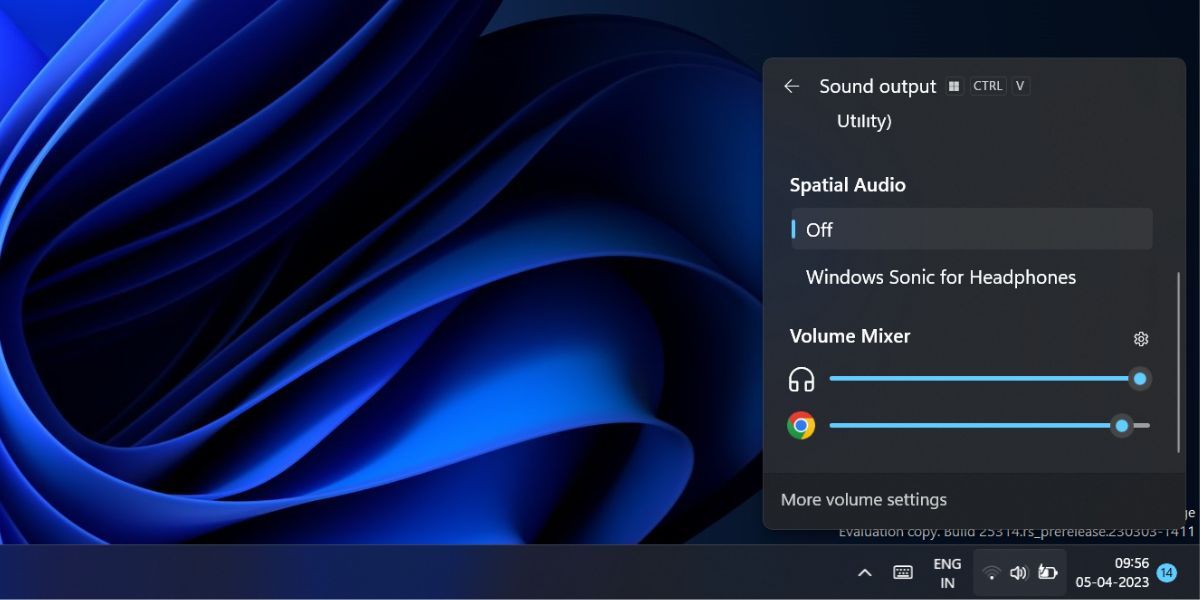
Быстрая проверка — что означают элементы интерфейса
- Общий регулятор громкости — управляет системным уровнем.
- Переключатель устройств вывода — быстрый выбор наушников, колонок и т. п.
- Микшер для приложений — отдельные ползунки громкости для каждого запущенного приложения.
- Spatial Audio — настройки пространственного звука для совместимых устройств.
Что делать, если микшер не появился
- Проверьте номер сборки командой winver. Если сборка ниже 25295 — обновите систему.
- Повторно выполните команду vivetool внутри той же папки.
- Перезагрузите Проводник (Explorer): откройте Диспетчер задач, найдите “Проводник Windows”, выберите “Перезапустить”.
- Отключите и снова включите функцию через ViVeTool (замена enable на disable):
vivetool /disable /id:42106010- Если проблема остаётся, удалите временные файлы, выполните проверку системных файлов sfc /scannow и убедитесь, что другие экспериментальные флаги не конфликтуют.
Важно: отключение экспериментальных функций может не вернуть систему в точности в прежнее состояние. Всегда делайте бэкап.
Альтернативы и когда это не подходит
- EarTrumpet — популярная сторонняя утилита, предоставляющая расширенный микшер и дополнительные возможности (слоты для сочетаний клавиш, профили и т. п.). Используйте, если вы не хотите ставить инсайдерские сборки.
- Классический микшер (Volume Mixer) через панель управления или системные настройки — подойдёт при ограничениях по политике обновлений.
Контрпример: если вы используете корпоративную машину с ограничениями на инсайдерские билды, включать экспериментальные функции нельзя. Лучше обратиться к администратору или использовать проверенные корпоративные решения.
Чек-лист для продвинутых пользователей и ИТ-админов
Для пользователя:
- Проверить сборку через winver
- Сохранить важные данные
- Скачать и распаковать ViVeTool
- Запустить команду и перезагрузить ПК
- Проверить наличие микшера через Win + A
Для администратора:
- Оценить риски установки инсайдерского билда в корпоративной среде
- Протестировать на контрольной машине
- Подготовить резервные образы
- Обновить документацию и SOP по откату
Критерии приёмки
- После активации и перезагрузки в Центре действий отображается новый значок микшера.
- Ползунки для отдельных приложений работают и сохраняют уровни при переключении между приложениями.
- Переключение устройства вывода корректно меняет целевой аудиовыход.
- Отсутствие критических сбоев в системе в течение 24 часов использования.
Риски и рекомендации по безопасности
Экспериментальные функции могут быть нестабильными. Не включайте их на рабочих машинах без тестирования. ViVeTool требует прав администратора — будьте внимательны с источником загрузки. При появлении проблем отключите функцию и, при необходимости, восстановите систему из образа.
Краткая методология тестирования (микротест)
- Включить функцию через ViVeTool и перезагрузить ОС.
- Открыть Центр действий (Win + A). Проверить наличие микшера.
- Запустить 3–4 приложения с аудио (браузер, медиаплеер, мессенджер, игра). Установить разные уровни громкости.
- Переключать устройства вывода и проверять сохранение уровней.
- Проверить работу Spatial Audio и влияние на производительность.
- Отключить функцию и убедиться в возможности отката.
1‑строчный глоссарий
- ViVeTool — инструмент для активации скрытых функций Windows из командной строки.
- UUP Dump — сервис для скачивания сборок Windows в обход подписки на Insider.
- Центр действий — всплывающее меню быстрых настроек и уведомлений в Windows (Win + A).
Итог
Новый микшер громкости в Центре действий возвращает удобный и быстрый доступ к управлению звуком для отдельных приложений. Для активации потребуется инсайдерский билд и ViVeTool. Это аккуратное решение для тех, кто хочет иметь встроенный контроль без сторонних утилит, но помните про риски экспериментальных сборок.
Важно: перед изменениями сделайте резервную копию данных и протестируйте функцию на непроизводственной машине.

Похожие материалы

Несколько аккаунтов Skype: Multi Skype Launcher

Журнал для работы: повысить продуктивность

Персональные звуки уведомлений на Android

Скачивание шоу Hulu для офлайн‑просмотра

Microsoft Start: персонализированная новостная лента
