
Как включить кнопку отмены в Gmail и вернуть отправленное письмо
Быстрые ссылки
- Зачем это нужно
- Как включить функцию
- Как это работает
- Ограничения и когда это не сработает
- Контрольные списки и рекомендации
Зачем это нужно
Каждому из нас случалось отправить письмо с ошибкой: опечатка в имени, забытый файл, импульсивное сообщение о смене работы или конфликтующие формулировки. Традиционно после нажатия «Отправить» вернуть письмо невозможно — остаётся только оправдываться в следующем письме. Функция «Отменить отправку» решает эту проблему простым способом: даёт короткое окно времени, в течение которого можно остановить отправку и исправить письмо.
Преимущества:
- Быстрая правка опечаток и добавление вложений
- Предотвращение неловких ситуаций с руководством или клиентами
- Простая настройка без дополнительных расширений
Как включить функцию
Примечание: настройка доступна в веб‑версии Gmail. Мобильные приложения используют настройки, заданные в веб‑интерфейсе.
- Откройте Gmail в браузере и войдите в аккаунт.
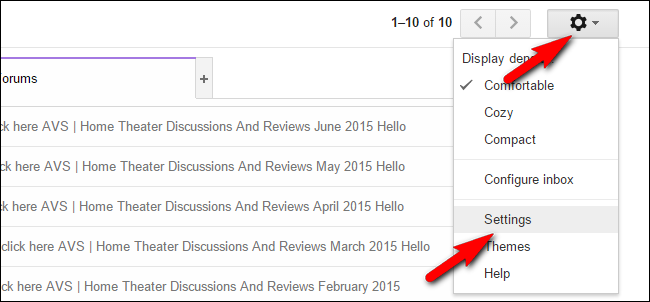
- Нажмите на значок шестерёнки в правом верхнем углу, затем выберите «Настройки». Используйте меню, чтобы перейти к полному списку настроек, если отображается упрощённый вариант.
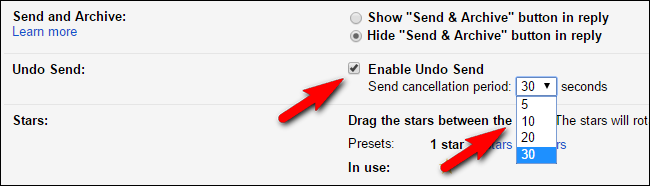
- В настройках откройте вкладку «Общие» и прокрутите до раздела «Отмена отправки».
- Поставьте галочку у опции «Включить отмену отправки» и выберите интервал отмены: 5, 10, 20 или 30 секунд. Рекомендуется 30 секунд — это даёт наибольшее окно для исправления ошибок.
- Обязательно прокрутите страницу вниз и нажмите «Сохранить изменения», чтобы параметры вступили в силу.
Как это работает
Функция не «отзывает» письмо у получателя — она задерживает фактическую отправку на выбранное количество секунд. Технически это реализовано так: после нажатия «Отправить» Gmail удерживает сообщение в очереди отправки в течение заданного интервала. Если вы нажимаете «Отменить» в это время, отправка прерывается и сообщение остаётся в черновиках.
Когда окно отмены истекает, письмо отправляется обычным образом на сервер получателя, и вернуть его уже нельзя.
Важно учитывать поведение интерфейса: после отправки в правом верхнем углу появляется уведомление «Сообщение отправлено.» с ссылкой «Отменить». Если вы покинете вкладку, где отображается это уведомление, или переключитесь на другой раздел Gmail/Google, ссылка «Отменить» исчезнет, даже если таймер ещё не завершился.
Практический приём: чтобы проверить текст или вложение, не теряя возможности отмены, щёлкните «Просмотреть сообщение» с зажатой клавишей Ctrl (Cmd на macOS), чтобы открыть письмо в новой вкладке. Тогда оригинальная вкладка с кнопкой «Отменить» сохранит ссылку до истечения выбранного интервала.
Ограничения и ситуации, когда это не сработает
- Мобильные приложения: настройки задаются в веб‑интерфейсе, но поведение мобильных клиентов может отличаться. В некоторых мобильных версиях ссылка «Отменить» может исчезать быстрее.
- Переход между вкладками: если покинуть вкладку с уведомлением, ссылка исчезает независимо от оставшегося времени.
- Сторонние почтовые клиенты: если вы отправляете письма через сторонние клиентские приложения (IMAP/SMTP), сервер‑задержка Gmail не будет применяться.
- Серверная маршрутизация: после истечения времени отмены письмо уже передано на сервер получателя и обратно не забирается.
- Автоматизация и API: при использовании API или автоматизированных рассылок поведение может отличаться и отмена не гарантируется.
Контрольный список: как безопасно использовать функцию (для пользователей)
- В настройках веб‑Gmail включить «Отмена отправки» и выбрать 30 секунд.
- После отправки не переключайтесь с вкладки, пока не истёк таймер или вы не уверены, что сообщение в порядке.
- Для проверки откройте «Просмотреть сообщение» в новой вкладке (Ctrl/Cmd + щелчок), чтобы сохранить ссылку «Отменить».
- Если вы часто отправляете важные письма, заведите привычку быстро перечитывать тему, тело и вложения перед отправкой.
Контрольный список для IT‑администратора
- Сообщите пользователям о наличии функции и настройке через внутренние инструкции.
- В корпоративной политике укажите рекомендуемый интервал (обычно 30 секунд).
- Проверяйте совместимость мобильных клиентов и альтернативных почтовых приложений в используемой среде.
Контрольный список для менеджера
- Обучите команду правилам отправки служебных писем и использованию функции отмены.
- Настройте правила проверки писем с конфиденциальной информацией перед отправкой.
Мини‑методология: как проверить, что всё работает
- Включите «Отмена отправки» в настройках и выберите 30 секунд.
- Отправьте тестовое письмо на личную вторую почту или коллеге, включив в тело явную метку вроде “TEST UNDO”.
- Нажмите «Отменить» в появившемся уведомлении в течение выбранного времени.
- Проверьте папку «Черновики» — сообщение должно быть возвращено туда. Если письмо ушло получателю, повторите тест и увеличьте интервал.
Критерии приёмки
- После настройки в веб‑интерфейсе выбранный интервал остаётся при перезагрузке настроек.
- При тестовой отправке и нажатии «Отменить» в течение интервала письмо возвращается в «Черновики».
- При невмешательстве письмо отправляется после указанного срока и приходит на почту получателя.
Когда стоит не полагаться на функцию: контрпримеры
- Рассылка клиентам или массовые уведомления, где задержка в 30 секунд мало что изменит.
- Сценарии с автоматическими ответами и триггерами, где своевременность важнее возможности отмены.
- Отправка через интегрированные CRM/маркетинговые сервисы — отмена в Gmail не затронет внешние сервисы.
Диагностика и восстановление: что делать, если ссылка «Отменить» исчезла
- Проверьте, не переключились ли вы на другую вкладку. Если переключились — отмена невозможна.
- Если сообщение уже отправлено и содержит ошибку, оперативно отправьте уточняющее письмо с извинением и корректировкой.
- Для уязвимых данных уведомите получателя и IT‑службу, если сообщение раскрывает конфиденциальную информацию.
Простая схема принятия решения (мермейд)
flowchart TD
  A[Нужно ли срочно отправить письмо?] -->|Да| B{Проверил: тема, тело, вложения}
  B -->|Да| C[Отправить]
  C --> D[Ожидать уведомления с 'Отменить']
  D --> E{Ошибка или забытый файл?}
  E -->|Да| F[Нажать 'Отменить' и исправить]
  E -->|Нет| G[Письмо отправлено]
  B -->|Нет| H[Исправить перед отправкой]
  A -->|Нет| H
Безопасность и конфиденциальность
Функция реализована как кратковременная задержка отправки: письмо хранится в очереди отправки аккаунта в выбранное время. Это технически означает, что письмо в течение этого окна доступно лишь вам и вашему аккаунту. Не существует механизма «отзыва» письма у получателя после фактической доставки. Если в письме передана конфиденциальная информация, оперативно свяжитесь с получателем и IT‑безопасностью для оценки риска.
Часто задаваемые вопросы
Какой интервал выбрать?
Рекомендуется 30 секунд — это максимальное значение и даёт больше времени на обнаружение ошибки. Если вы привыкли быстро проверять письма, можно выбрать 10 или 20 секунд.
Работает ли функция в мобильном приложении?
Настройка задаётся в веб‑интерфейсе Gmail, и мобильные клиенты обычно используют её, но поведение интерфейса и доступность ссылки «Отменить» могут отличаться. Всегда проверяйте на устройстве, которое вы используете.
Можно ли увеличить интервал больше 30 секунд?
На данный момент опции ограничены 5, 10, 20 и 30 секундами. Больше увеличить нельзя через стандартные настройки.
Сработает ли это, если я открыл письмо в новой вкладке?
Да, если оригинальная вкладка, где появилось уведомление «Сообщение отправлено.», остаётся открытой, ссылка «Отменить» будет доступна до истечения таймера. Рекомендуется открывать просмотр сообщения в новой вкладке, удерживая Ctrl/Cmd.
Короткое объявление для команды (100–200 слов)
В Gmail доступна функция «Отменить отправку», которая позволяет отменить отправку письма в течение выбранного временного окна (5/10/20/30 секунд). Веб‑настройка: «Настройки» → «Общие» → «Отмена отправки». Рекомендуется для всех пользователей включить интервал 30 секунд. Эта опция полезна для предотвращения неловких ошибок: забытых вложений, опечаток или импульсивных сообщений. Обратите внимание, что ссылка «Отменить» исчезает, если вы покинете вкладку с уведомлением, и что функция не отзывает письма после их доставки получателю. Рекомендуется включить и протестировать функцию на своей почте, а руководителям — предупредить подчинённых и включить пункт в инструкцию по безопасности переписки.
Итог
Функция «Отменить отправку» в Gmail — простой и эффективный способ защититься от мелких ошибок. Включите её в веб‑настройках, выберите 30 секунд и пользуйтесь простым правилом: не покидайте вкладку с уведомлением, пока не убедитесь, что письмо корректно. Для корпоративных пользователей настройка и обучение команды минимизируют риски случайных утечек и неловких ситуаций.

Похожие материалы

Несколько аккаунтов Skype: Multi Skype Launcher

Журнал для работы: повысить продуктивность

Персональные звуки уведомлений на Android

Скачивание шоу Hulu для офлайн‑просмотра

Microsoft Start: персонализированная новостная лента
