
Как включить и отключить сенсорную клавиатуру Windows 11 на панели задач
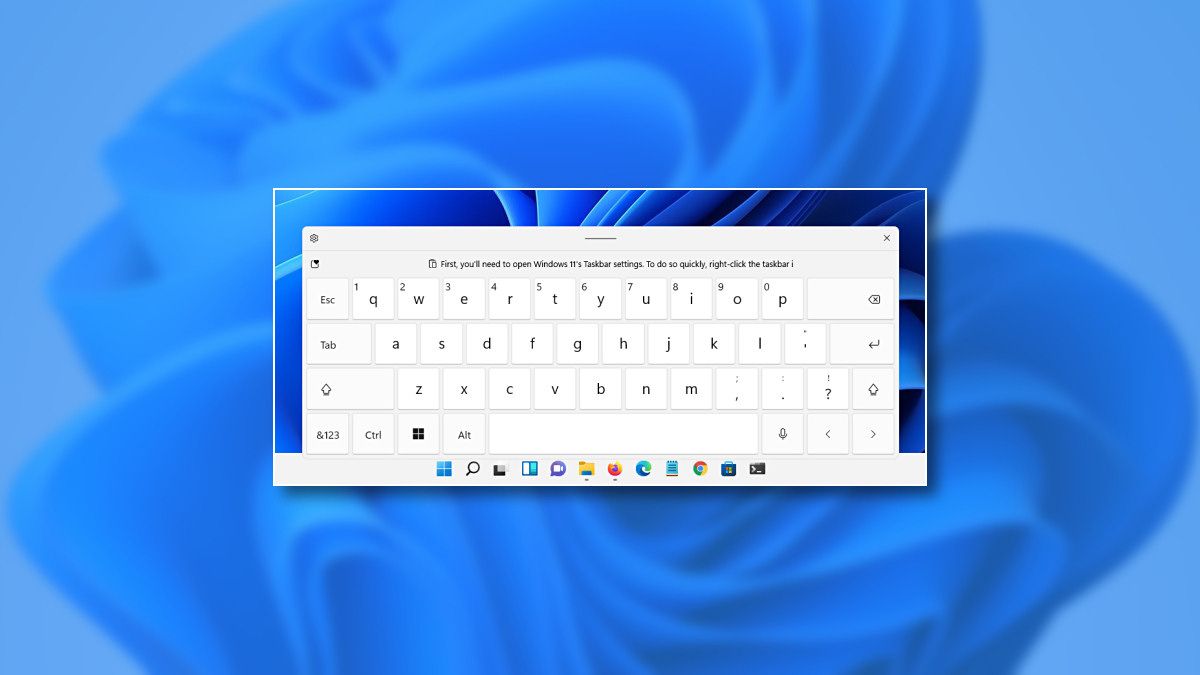
Если у вас сенсорный ПК с Windows 11 и вы хотите быстро вызывать экранную клавиатуру, включите кнопку «Touch Keyboard» в настройках панели задач. Отключить её можно тем же способом. Ниже — пошаговые инструкции, альтернативы, советы для пользователей и администраторов.
Быстрые ссылки
- Как отключить значок сенсорной клавиатуры на панели задач Windows 11
Зачем нужна сенсорная клавиатура
Экранная (сенсорная) клавиатура полезна на устройствах с сенсорным экраном, когда нет под рукой физической клавиатуры. Она позволяет вводить текст в любых приложениях, использовать его как планшет и быстро набирать пароль или заметку.
Важное: сенсорная клавиатура появляется в Windows 11 только если включён соответствующий значок на панели задач или если система определяет активное поле ввода на сенсорном устройстве.
Как включить кнопку сенсорной клавиатуры на панели задач
- Щёлкните правой кнопкой мыши по пустой области панели задач и выберите «Taskbar Settings».
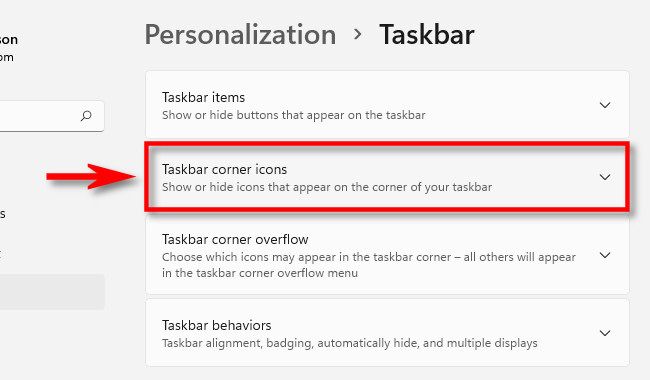
- Откроется приложение «Settings» на странице Personalization > Taskbar. Нажмите «Taskbar Corner Icons», чтобы развернуть меню.
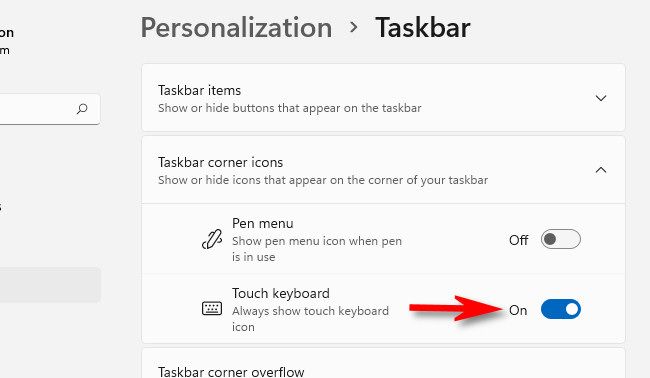
- В меню “Taskbar Corner Icons” переведите переключатель напротив “Touch Keyboard” в положение On.
- После включения в правой части панели задач появится значок клавиатуры.
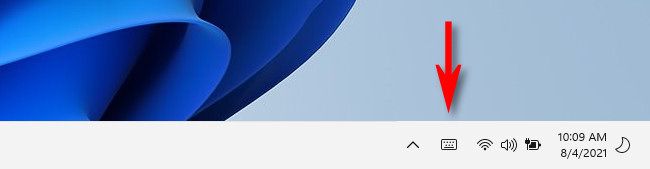
- Нажмите или коснитесь этого значка, и в нижней части экрана откроется виртуальная клавиатура.
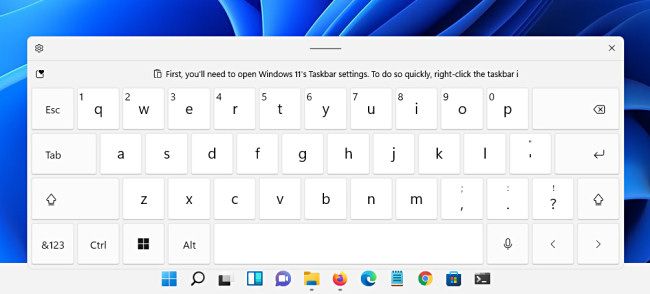
Подсказка: клавиатуру можно перетаскивать, удерживая и двигая «полоску‑ручку» в верхней центральной части окна клавиатуры. Чтобы скрыть клавиатуру, нажмите кнопку «X» в правом верхнем углу окна.
Как отключить кнопку сенсорной клавиатуры на панели задач
Если вы не пользуетесь сенсорной клавиатурой или хотите освободить место на панели задач, выполните те же действия, но переведите переключатель “Touch Keyboard” в положение Off.
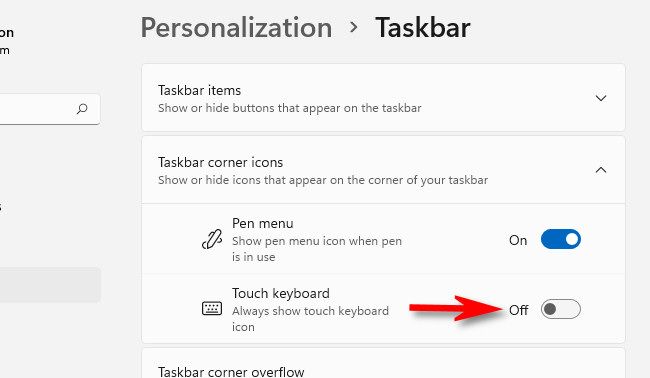
После этого значок исчезнет из правой части панели задач.
Альтернативные способы и профессиональные варианты
- Через приложение «Settings»: откройте Settings (Win + I) → Personalization → Taskbar → Taskbar Corner Icons.
- Для массового развёртывания в организации: используйте групповые политики или реестр Windows. Внимание: изменение реестра или политик влияет на всех пользователей и требует прав администратора.
- Если устройство не сенсорное, Windows может скрывать клавиатуру автоматически — включение значка вручную всё равно позволит вызвать клавиатуру.
Примечание для администраторов: прежде чем применять групповые политики, протестируйте настройки на образце устройств и подготовьте откатный план.
Когда сенсорная клавиатура не появляется — распространённые причины
- Устройство не поддерживает сенсорный ввод.
- Пользовательский профиль ограничен политиками безопасности (Enterprise).
- Параметры панели задач не сохраняются из‑за конфликтующих сторонних оболочек или тем оформления.
Если клавиатура не открывается после включения значка, перезагрузите систему и убедитесь, что установлены последние обновления Windows.
Критерии приёмки
- Значок клавиатуры появляется/исчезает сразу после смены переключателя.
- При нажатии на значок открывается виртуальная клавиатура и её можно использовать для ввода текста.
Чек‑листы по ролям
Для обычного пользователя
- Открыть правой кнопкой меню панели задач.
- Открыть Taskbar Settings → Taskbar Corner Icons.
- Включить/выключить Touch Keyboard.
- Проверить появление значка и работу клавиатуры.
Для IT‑администратора
- Проверить требования устройств (поддержка сенсорного экрана).
- Настроить GPO или реестр для массовых изменений (с тестовой группой).
- Обеспечить инструкцию по откату и информирование пользователей.
Мини‑методология (быстрая инструкция)
- Правый клик по панели задач → Taskbar Settings. 2) Taskbar Corner Icons → включить/выключить “Touch Keyboard”. 3) Нажать значок на панели задач для проверки.
Глоссарий
- Сенсорный экран — экран, реагирующий на прикосновения пальцем или стилусом.
- Панель задач — нижняя панель Windows, где отображаются значки запущенных приложений и системные индикаторы.
Контрпримеры / когда это не подходит
- На настольном ПК без сенсорного экрана экранная клавиатура неудобна для постоянной работы.
- Если нужна расширенная раскладка или специальные клавиши, лучше использовать физическую клавиатуру или сторонние приложения.
Короткое резюме
Включение и отключение значка сенсорной клавиатуры в Windows 11 занимает минуты: правый клик по панели задач → Taskbar Settings → Taskbar Corner Icons → переключатель “Touch Keyboard”. Это простой способ быстро управлять доступностью экранной клавиатуры для сенсорных устройств.
Важно: для массовых изменений используйте средства управления конфигурацией и тестируйте настройки перед развёртыванием.

Похожие материалы

Несколько аккаунтов Skype: Multi Skype Launcher

Журнал для работы: повысить продуктивность

Персональные звуки уведомлений на Android

Скачивание шоу Hulu для офлайн‑просмотра

Microsoft Start: персонализированная новостная лента
