
SteamOS Beta — как включить, тестировать и получать прирост производительности

Коротко о главном
- Beta — это тестовая ветка SteamOS с обновлениями раньше стабильного релиза.
- Включается через меню: нажмите кнопку “Steam” → Настройки → Система → Участие в бета-тестировании и выберите “Beta”.
- В бетах бывают как полезные исправления, так и новые ошибки; при серьёзных проблемах можно вернуться на “Stable”.
Важно: перед участием в бета-тестировании создайте резервную копию важных данных (SD-карта, сохранения игр). Это минимизирует риски при неожиданных ошибках.
Что такое SteamOS Beta и зачем она нужна
SteamOS Beta — это экспериментальная ветка операционной системы Steam Deck, которая получает изменения раньше основной ветки (Stable). Это даёт ранний доступ к оптимизациям, исправлениям файловой системы, поддержке новых аппаратных возможностей и усовершенствованиям работы с внешними дисплеями и контроллерами.
Определение: бета — предрелизная версия ПО, предназначенная для широкого тестирования перед интеграцией в стабильную ветку.
Преимущества:
- Ранний доступ к исправлениям и оптимизациям FPS/VSync/VRR.
- Поддержка новых аппаратных функций (например, улучшенная работа OLED-экранов).
- Улучшенная совместимость с док-станциями и внешними контроллерами.
Риски:
- Возможны новые баги и регрессии.
- Некоторая периферия или модификации могут работать нестабильно.
- Для риск-неприемлемых рабочих нагрузок лучше оставаться на Stable.
Как включить SteamOS Beta (пошагово)
- Нажмите кнопку “Steam”.
- Перейдите в Настройки → Система → Участие в бета-тестировании (Settings > System > Beta Participation).
- В списке каналов обновлений (System Update Channel) выберите “Beta”.
- Подтвердите перезагрузку. После перезапуска система загрузит бета-образ и применит обновления.
Примечание: в том же меню доступен канал “Preview” — он ещё менее стабильный, чем “Beta”, и предназначен для более ранних экспериментальных сборок.
Если потребуется вернуться:
- Откройте то же меню и выберите “Stable”.
- Перезагрузите устройство — вы вернётесь к официальной стабильной сборке.
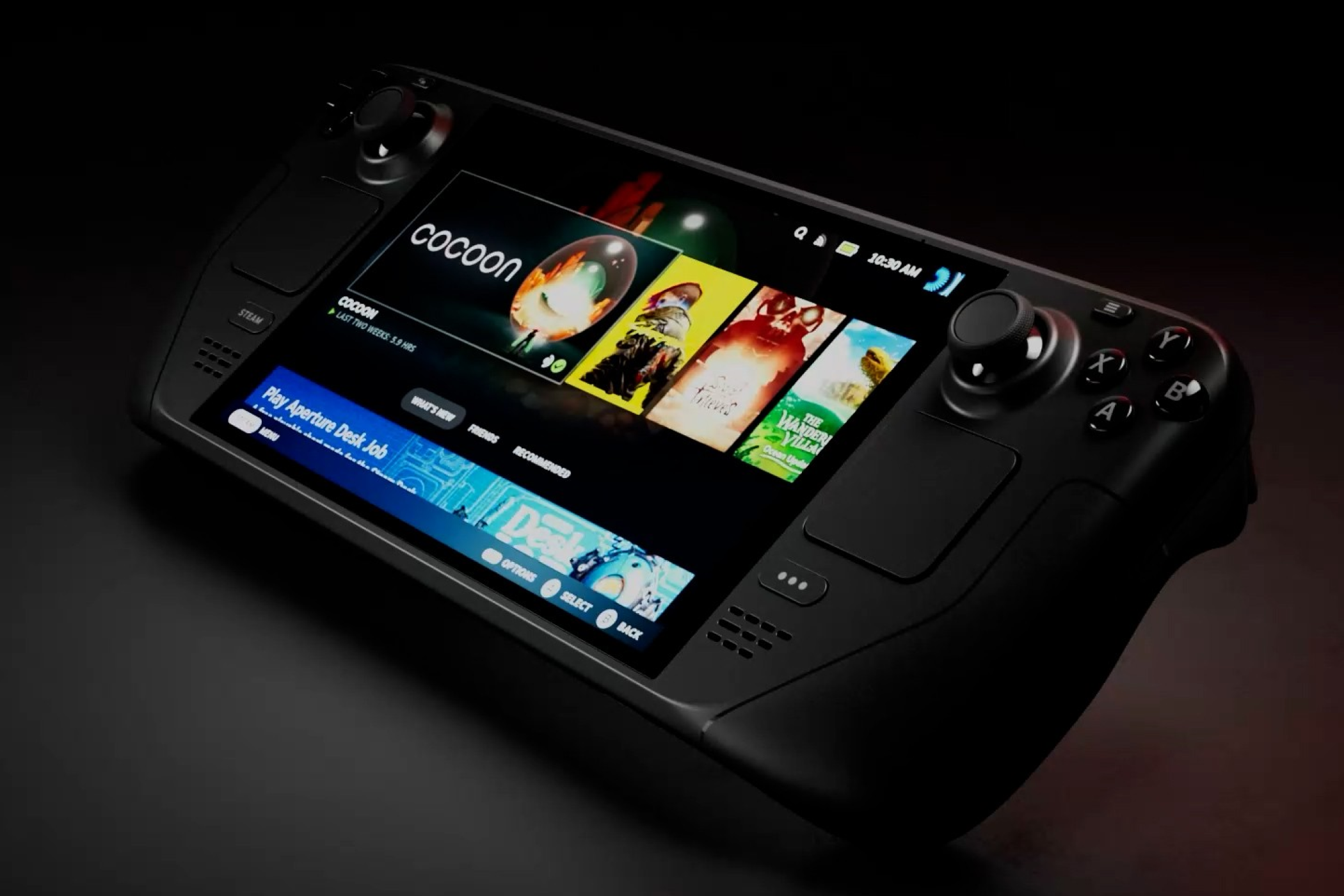
Что конкретно исправляют и улучшают в бете
Beta-файлы часто включают:
- Исправления обнаружения SD-карт после холодной загрузки.
- Критические правки файловой системы, устраняющие редкие случаи порчи данных на моделях с определёнными конфигурациями хранения.
- Улучшения в обработке Variable Refresh Rate (VRR) и плавности переключения между внутренним и внешним дисплеем.
- Поддержку HDMI CEC для управления Steam Deck с пульта телевизора.
- Улучшения в Bluetooth-стеке: меньше задержек, возможность пробуждения из режима suspend через Bluetooth-контроллеры.
- Расширенные инструменты для моддинга и управления частотами/настройками GPU (включая элементы разгона/Undervolt в интерфейсе).
Эти изменения часто не видны в оповещениях релиз-нотов, но напрямую влияют на повседневную стабильность и отзывчивость.
Производительность: что можно реально получить
Valve постоянно оптимизирует отрисовку кадров и использование ресурсов. В бетах первыми появляются:
- Исправления проседаний FPS при переключении на внешний монитор или док-станцию.
- Улучшения в алгоритмах энергопотребления для OLED-версий, что ведёт к более стабильной частоте кадров при длительных сессиях.
- Мелкие оптимизации стека ввода, уменьшающие задержки контроллера.
Когда вы переключаетесь из портативного режима в док-режим, цель разработчиков — избежать падения кадров и задержек. Вплотную тестируя бета-сборки, многие пользователи отмечают более плавные переходы и меньше визуальных артефактов.
Подключение к внешнему экрану и док-станции
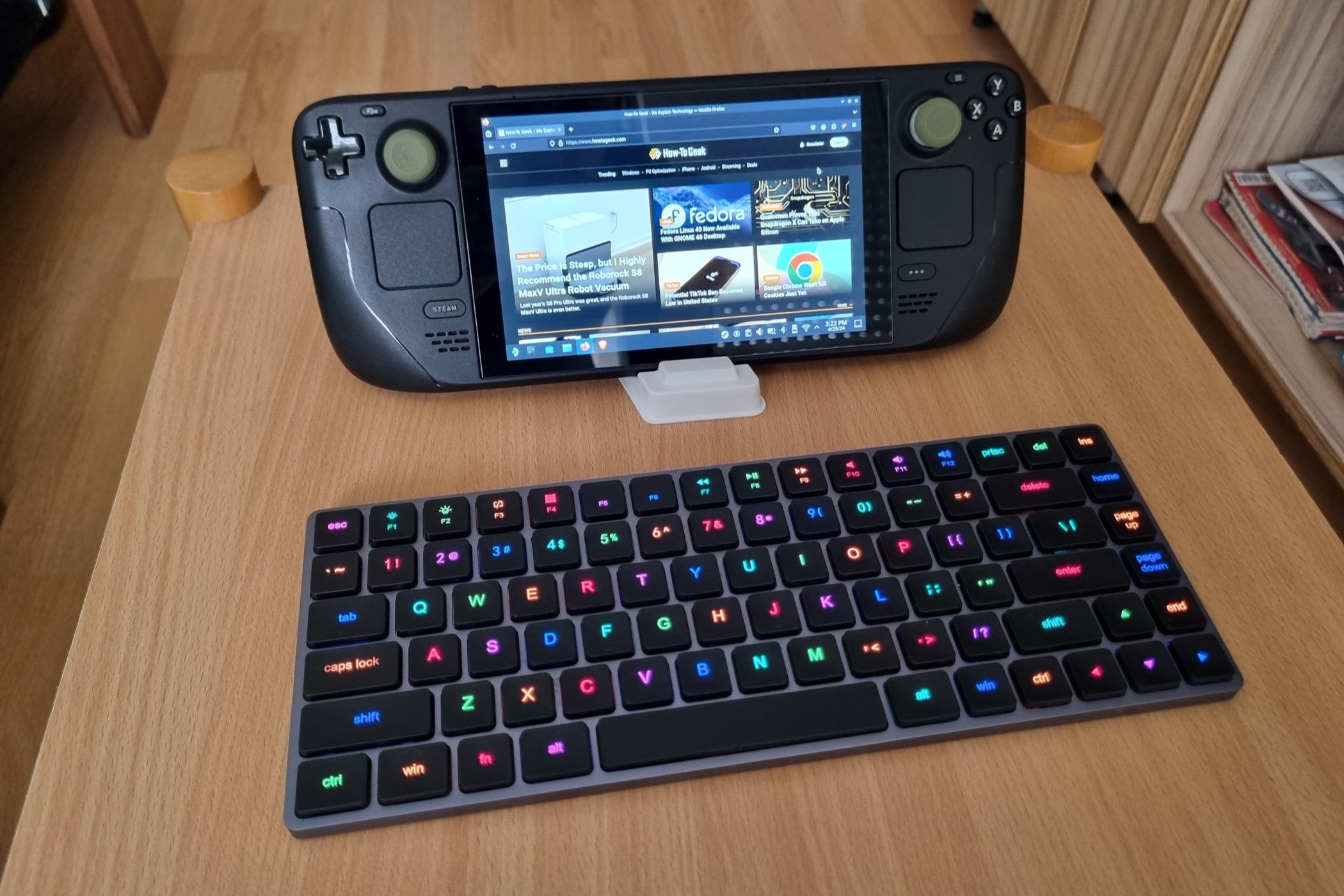
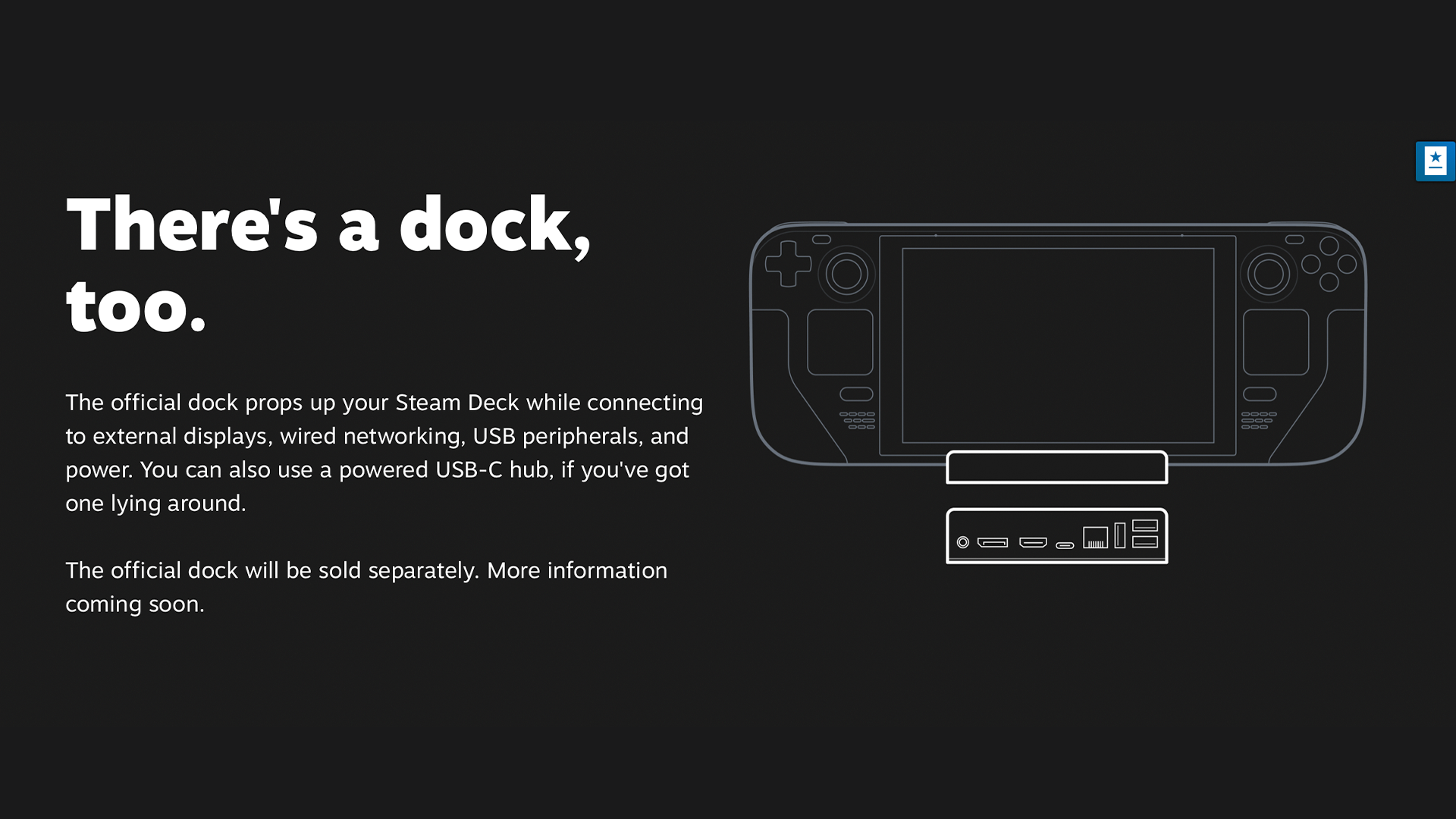
Beta добавляет поддержку HDMI CEC, улучшает переключения вывода и управление периферией через док-станцию. Это полезно, если вы используете Steam Deck как медиаплеер или мини-консоль:
- Кнопки пульта телевизора могут включать/управлять Deck через CEC.
- Быстрее и стабильнее переключается разрешение/частота для внешнего монитора.
- Меньше артефактов в оконном режиме при изменении частоты обновления.
Совет: если подключаете большой монитор, проверьте настройки вывода в SteamOS и в Steam-играх. Иногда нужна ручная корректировка масштабирования и частоты кадра.
Bluetooth и поддержка контроллеров
Бета-обновления улучшают раньше проблемные места:
- Снижают задержку ввода у Bluetooth-контроллеров.
- Исправляют случаи, когда контроллер не пробуждал систему из suspend.
- Улучшают стабильность соединения при долгой игровой сессии.
Практическая рекомендация: после обновления проверьте пару ваших контроллеров, игровые аксессуары и их поведение в реальных играх. Если заметили регрессию — зафиксируйте шаги воспроизведения и отправьте отчёт в баг-трекер Valve.
OLED-модели: почему Beta особенно важна
Если у вас OLED-модель, бета-сборки чаще содержат модель-специфичные улучшения:
- Оптимизация энергопотребления для OLED-панелей.
- Настройки яркости и управление персистентностью пикселей.
- При установке альтернативных ОС (например, Windows 11) бета может включать обновлённый BIOS и драйверы Bluetooth, необходимые для корректной работы периферии.
Предупреждение: установка Windows или других ОС повышает риск потери совместимости с некоторыми функциями SteamOS; всегда делайте бэкап перед операциями с прошивкой.
Когда не стоит переходить на Beta (контрпримеры)
- Если вы рассчитываете на стабильную работу в критичных задачах (соревновательные игры, стриминг важного события) — оставайтесь на Stable.
- Если у вас минимальная терпимость к потерям сохранений или риску повреждения данных — откажитесь от бета-подписки или выполняйте регулярные бэкапы.
- Если ваша конфигурация сильно модифицирована (нестандартный SSD, экзотическая SD-карта, кастомный BIOS) — бета может выявить неожиданные несовместимости.
Мини-методология безопасного тестирования бета (как тестировать осознанно)
- Перед активацией беты создайте резервные копии сохранений игр и данных на SD/в облаке.
- Обновитесь на бете в спокойное время (не перед важным матчем или поездкой).
- Протестируйте ключевые сценарии: загрузка игр, соединение с док-станцией, Bluetooth-контроллеры, чтение/запись SD-карты.
- Если находится баг — задокументируйте шаги воспроизведения, снимки экрана и логи (если знаете, как их собрать).
- При серьёзных проблемах откатитесь на Stable и приложите отчёт в официальные каналы поддержки.
Критерии приёмки для конкретного теста:
- Игра запускается и удерживает целевой FPS в течение 10 минут.
- После холодной перезагрузки SD-карта определяется сразу.
- При подключении к внешнему монитору не наблюдается пропущенных кадров в течение 5 минут.
Роли и чек-листы (кто и что должен проверять)
Чек-лист для обычного пользователя:
- Сделать резервную копию сохранений.
- Переключиться на Beta в меню и перезагрузиться.
- Проверить 2–3 часто играемых тайтла.
- Проверить подключение к док-станции и ТВ.
- Проверить работу Bluetooth-контроллера.
Чек-лист для power-user / моддера:
- Сохранять конфиги перед изменениями.
- Тестировать разгон/настройки питания на нескольких профилях.
- Проверить совместимость модификаций файловой системы.
- Записать воспроизводимые шаги для баг-репортов.
Чек-лист для разработчика/тестировщика:
- Собрать логи системы и приложений.
- Провести стресс-тесты ввода/вывода на SD/SSD.
- Протестировать восстановление после падения питания.
- Описать и оформить баг-репорт с шагами и TTL.
Сценарий отката: быстрое возвращение на стабильную сборку
- Настройки → Система → Участие в бета-тестировании → выбрать “Stable”.
- Перезагрузите устройство и подождите применения обновления.
- Если после отката проблемы с данными — восстановите бэкап.
Важно: переключение с Beta на Stable может потребовать загрузки полной стабильной сборки. Иногда полезно проверить доступное место на внутреннем хранилище перед откатом.
Шаблон отчёта об ошибке (чтобы сократить время на поддержку)
- Короткое описание проблемы:
- Шаги для воспроизведения (по пунктам):
- Ожидаемое поведение:
- Фактическое поведение:
- Версия SteamOS (Beta) / канал:
- Модель устройства (OLED / стандартная / 64GB / 256GB и т.п.):
- Подключённые аксессуары (док, контроллеры, SD-карта):
- Логи и скриншоты (если есть):
При отправке баг-репорта к Valve приложите эти данные — они ускоряют диагностику.
Немного о безопасности и приватности
Beta-обновления не обязаны содержать изменения в механизмах сбора данных, но новые функции иногда добавляют диагностику. Если вам важна приватность, проверяйте списки изменений релиз-нотов и настройки диагностики в Системе.
Совет: временно отключайте сбор диагностических данных в настройках SteamOS, если обнаруживаете нежелательные логи после обновления.
Сниппет: быстрый чек-лист для запуска в течение 10 минут
- Резервная копия сохранений — 2 минуты.
- Включение Beta в меню — 1 минута + перезагрузка.
- Быстрая проверка загрузки 1–2 игр — 5 минут.
- Проверка подключения к док-станции и BT-контроллеру — 2 минуты.
Если всё OK — остаётесь в бете и наблюдаете за системой в течение 24–48 часов.
Краткий список альтернативных подходов
- Оставаться на Stable и следить за примечаниями к релизам.
- Подписываться только на “Preview” — для максимально раннего тестирования (только для опытных пользователей).
- Использовать отдельную SD-карту/внешний накопитель для экспериментов и тестовой установки (минимизирует риск повреждения основной системы).
Социальный тизер / анонс (100–200 слов)
Новое обновление SteamOS Beta позволяет получать улучшения производительности и ранний доступ к функциям для Steam Deck. Пользователи OLED-моделей заметят оптимизации энергопотребления, любители док-режима — более плавные переходы и поддержку HDMI CEC, а те, кто предпочитает играть с Bluetooth-контроллерами, оценят снижение задержек и возможность пробуждать устройство контроллером. Beta полезна, если вы хотите первыми протестировать исправления и улучшения. Помните: это предрелизная версия — делайте бэкапы и чётко документируйте найденные баги.
Заключение и рекомендации
SteamOS Beta — практичный выбор для тех, кто хочет максимум производительности и функциональности от Steam Deck прямо сейчас. Она даёт ранний доступ к полезным улучшениям, но требует внимания к стабильности и готовности откатиться. Если вы регулярно тестируете и отправляете отчёты об ошибках, вы помогаете сделать стабильную ветку лучше для всех пользователей.
Ключевые рекомендации:
- Делайте бэкапы перед активацией.
- Тестируйте в спокойное время.
- Документируйте баги и отправляйте развёрнутые отчёты.
- При серьёзных проблемах — откатитесь на Stable.

Похожие материалы

Несколько аккаунтов Skype: Multi Skype Launcher

Журнал для работы: повысить продуктивность

Персональные звуки уведомлений на Android

Скачивание шоу Hulu для офлайн‑просмотра

Microsoft Start: персонализированная новостная лента
