
Как установить Steam на Chromebook (Beta)
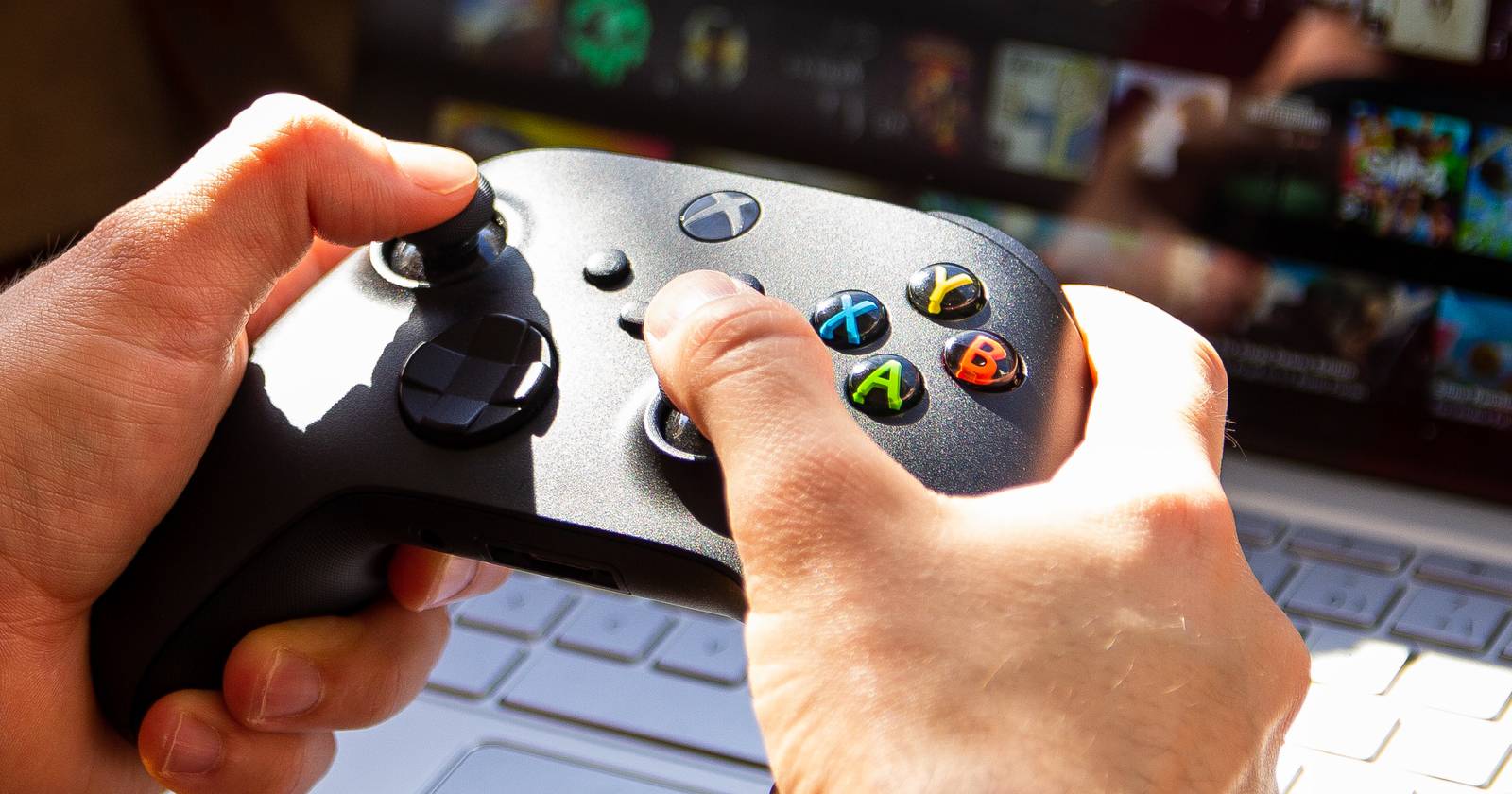
Кратко: Steam теперь доступен в виде полноценного приложения на совместимых устройствах ChromeOS через бета‑версию. В этом руководстве — совместимость, пошаговая установка, проверки, решения типовых проблем и альтернативы, если ваш ноутбук не поддерживается.

Что такое Steam на ChromeOS Beta?
Steam на ChromeOS Beta — это порт полной версии клиентского приложения Steam, адаптированный для ChromeOS. Ранее владельцам Chromebook приходилось использовать облачные сервисы (например, NVIDIA GeForce Now) или Android‑приложение Steam Link для потоковой передачи игр. Теперь Valve предоставляет нативную среду, которая устанавливает игры прямо на устройство без стрима.
Важно: реализация использует проект Borealis — контейнерную виртуализацию Linux, оптимизированную для игр на ChromeOS. Borealis изолирует среду Steam и обеспечивает совместимость с библиотекой игр, где это возможно.
Какие Chromebook совместимы с Steam на ChromeOS Beta?
Не все Chromebook поддерживаются. На старте в список вошли модели с процессорами как минимум Intel Core i3 или AMD Ryzen 3 и минимум 8 ГБ оперативной памяти. Ниже перечислены модели, подтверждённые на момент выхода беты:
- Acer Chromebook 514 (CB514-1W)
- Acer Chromebook 515 (CB515-1W)
- Acer Chromebook 516 GE
- Acer Chromebook Spin 514 (CP514-3H, CP514-3HH, CP514-3WH)
- Acer Chromebook Spin 713 (CP713-3W)
- Acer Chromebook Spin 714 (CP714-1WN)
- Acer Chromebook Vero 514
- ASUS Chromebook CX9 (CX9400)
- ASUS Chromebook Flip CX5 (CX5500)
- ASUS Chromebook Flip CX5 (CX5601)
- ASUS Chromebook Vibe CX55 Flip Framework Laptop Chromebook Edition
- HP Elite c640 14 inch G3 Chromebook
- HP Elite c645 G2 Chromebook
- HP Elite Dragonfly Chromebook
- HP Pro c640 G2 Chromebook
- IdeaPad Gaming Chromebook 16
- Lenovo 5i-14 Chromebook
- Lenovo Flex 5i Chromebook 14
- Lenovo ThinkPad C14
Список будет расширяться по мере появления новых игровых моделей на рынке.
Факто‑бокс:
- Минимальные требования (ориентировочно): Core i3 / Ryzen 3, 8 ГБ ОЗУ.
- Графика: в большинстве устройств — интегрированная GPU.
- Особенности: поддржка контроллеров, локальных сохранений, отключённого стрима.
Пошаговая установка Steam на Chromebook (Beta)
Перед началом: сделайте резервную копию важных данных. Переход между каналами (Beta/Dev ↔ Stable) может привести к сбросу устройства.
- Проверьте совместимость: подтвердите модель вашего Chromebook и наличие минимум 8 ГБ ОЗУ и процессора на уровне Core i3 / Ryzen 3 или выше.
- Перейдите на Beta или Dev канал ChromeOS: Откройте Настройки > О ChromeOS > Дополнительные сведения > Изменить канал. Выберите Beta (более стабильная) или Dev (ранние функции, больше багов).
- Подтвердите смену канала и дождитесь перезагрузки. Система обновится.
- После обновления снова перезагрузитесь, если потребуется, и убедитесь, что у вас установлена последняя версия из выбранного канала.
- Откройте Chrome и в адресной строке введите chrome://flags.
- В поле поиска флагов найдите #borealis-enabled и установите значение Enabled. Этот флаг включает контейнерную среду Borealis, необходимую для установки Steam.
- Перезагрузите устройство после изменения флага.
- После перезагрузки нажмите клавишу поиска (Search) на клавиатуре, введите Steam и выберите появившийся результат.
- Следуйте инструкциям установщика на экране. Процесс автоматически скачает и установит компоненты Steam и Borealis.
- По завершении откройте Steam, выполните вход в аккаунт и приступайте к установке игр.
Важно: при переходе обратно на стабильный канал устройство будет сброшено до заводских настроек. Сохраните резервные копии заранее.
Ограничения, производительность и ожидания
- Графика: большинство Chromebook используют интегрированные GPU. Для AAA‑проектов с высокой графикой это означает низкие настройки и более низкий FPS. Ожидайте лучшего опыта в инди‑играх и менее требовательных проектах.
- Список совместимых игр в бете ограничен. Valve постоянно обновляет перечень поддерживаемых тайтлов.
- Контроллеры: поддержка популярных контроллеров, включая Xbox и PlayStation, обычно работает, но возможны нюансы с распознаванием кнопок в отдельных играх.
- Обновления: Steam и Borealis обновляются через ChromeOS; периодически могут появляться баги из ранних (Dev) сборок.
Контрпримеры / когда это не сработает:
- Если у вас Chromebook с 4 ГБ ОЗУ или слабым процессором, установка может завершиться, но игры будут тормозить.
- Если модель не указана в списке совместимых, Steam может не установиться или часть игр будет недоступна.
Альтернативные подходы
Если ваш Chromebook не совместим или вы не хотите менять канал системы:
- NVIDIA GeForce Now — облачный стриминг игр с низкими требованиями к железу.
- Steam Link — Android‑приложение для потоковой трансляции игр с домашнего ПК на Chromebook.
- Установка Steam в Crostini (контейнер Linux) вручную — больше ручной работы и не гарантирует стабильность.
Чек‑лист для пользователя и администратора
Пользователь:
- Сделал резервную копию данных.
- Проверил модель и ОЗУ (≥8 ГБ).
- Переключился на Beta/Dev канал.
- Включил #borealis-enabled и перезагрузил устройство.
- Установил и вошёл в Steam.
ИТ‑администратор:
- Оценил риски переключения каналов (сброс устройства при возврате на Stable).
- Обновил политики безопасности и бэкапы для пользователей.
- Тестировал совместимость корпоративных приложений (если необходимо).
Критерии приёмки
- Steam успешно устанавливается и запускается.
- Пользователь может войти в аккаунт и просмотреть библиотеку.
- Минимум одна игра из списка совместимых устанавливается без ошибок и запускается.
- Контроллеры распознаются и работают корректно в тестовой игре.
Методология тестирования (миникомплект)
- Проверка ОС и аппаратных требований.
- Переключение канала и активация Borealis.
- Установка Steam и базовый smoke‑тест (вход в аккаунт, загрузка игры до запуска).
- Игровой тест 15–30 минут в 2–3 играх разной требовательности.
- Сбор логов и проверка на GPU/CPU‑утечки и падения FPS.
Диагностика и распространённые ошибки
- Steam не запускается: убедитесь, что #borealis-enabled включён и устройство перезагружено.
- Ошибки при установке игр: проверьте свободное место на диске и права контейнера Borealis.
- Низкий FPS: переключитесь на низкие графические настройки, закройте фоновые приложения.
- Потеря профиля после возврата на Stable: восстановите из резервной копии.
Решения при проблемах с совместимостью
- Если Steam инсталлер не виден в лаунчере, проверьте, установлен ли последний апдейт Beta/Dev канала.
- Попробуйте временно переключиться на Dev, выполнить установку, а затем — осторожно откатиться (с резервной копией).
- Рассмотрите облачный стриминг, если производительность локально неприемлема.
Дерево решений (Mermaid)
flowchart TD
  A[Проверить модель и ОЗУ] --> B{Совместима с Steam?}
  B -- Да --> C[Переключиться на Beta/Dev]
  B -- Нет --> D[Рассмотреть GeForce Now или Steam Link]
  C --> E[Включить #borealis-enabled]
  E --> F[Установить Steam и протестировать]
  F --> G{Игры запускаются корректно?}
  G -- Да --> H[Готово: играть]
  G -- Нет --> I[Диагностика и логирование проблем]
Когда стоит ждать улучшений
Ожидайте расширения списка совместимых Chromebook по мере выхода новых моделей с более мощным железом. Также возможна оптимизация Borealis и поддержка дополнительных драйверов для улучшения производительности.
Краткое резюме
Steam на ChromeOS Beta открывает новую эру для игровых Chromebook: теперь часть игр можно запускать локально без стрима. Но на текущем этапе важна совместимость устройства и понимание, что интегрированная графика ограничит возможности для требовательных игр.
Попробуйте установить, протестируйте ваши любимые игры и следите за обновлениями от Valve и производителей Chromebook — поддержка и список совместимости будут расширяться.

Похожие материалы

Несколько аккаунтов Skype: Multi Skype Launcher

Журнал для работы: повысить продуктивность

Персональные звуки уведомлений на Android

Скачивание шоу Hulu для офлайн‑просмотра

Microsoft Start: персонализированная новостная лента
