
Оверлей производительности Steam Deck: как включить и настроить
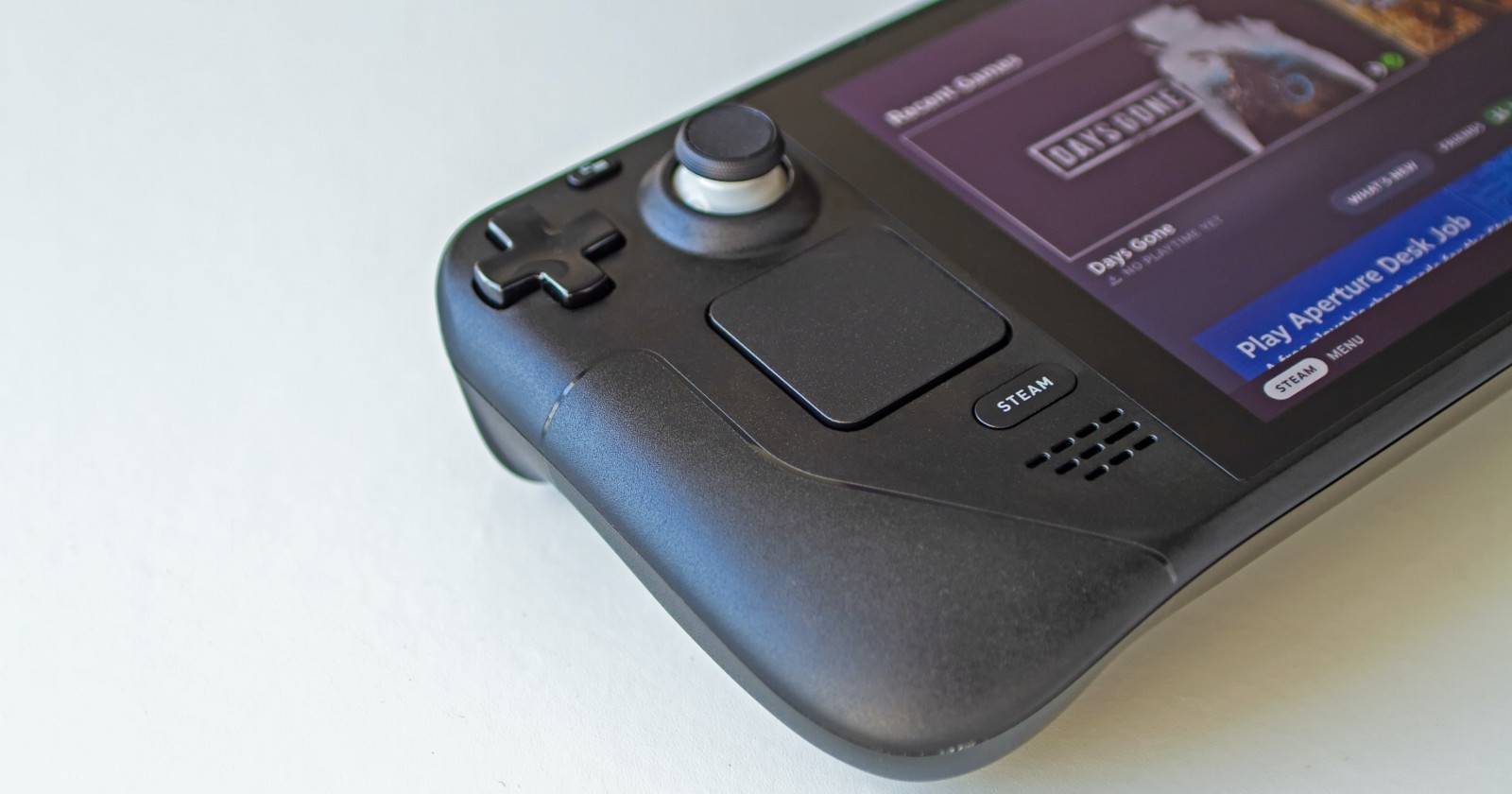

Если вы хотите выжать максимум из Steam Deck, полезно научиться включать оверлей производительности. Он показывает частоту кадров и другие показатели прямо поверх игры. Это помогает понять, какие настройки влияют на производительность, и оптимизировать их без стороннего софта.
Многие игры не создавались специально для Steam Deck. В таких случаях производительность может быть ниже ожиданий. Оверлей позволяет быстро диагностировать узкие места — процессор, графику или тепловые ограничения — и принять меры.
Что показывает оверлей производительности
Оверлей производительности — это небольшой наложенный блок данных поверх игры. По сути, это аналог HUD’а технической информации: частота кадров, загрузка GPU/CPU, температура, использование памяти и энергопотребление.
Коротко о ключевых метриках:
- FPS — сколько кадров в секунду рендерит игра. Низкий FPS даёт заметные рывки изображения.
- GPU/CPU — процент загрузки графического и центрального процессора. Высокие значения указывают на узкое место.
- Температура — показывает перегрев, который может снижать частоту и вызывать троттлинг.
- Потребление (W) — сколько ватт использует консоль в текущем режиме.
Важно: эти данные помогают оценить, где менять настройки: уменьшать разрешение, снижать качество шейдинга, включать лимит FPS или активировать per-game профиль.
Как включить оверлей на Steam Deck
- Найдите кнопку Меню быстрого доступа (QAM) — она расположена на правой стороне консоли под тачпадом.
- Нажмите QAM и пролистайте вниз до иконки батареи. Нажмите A, чтобы открыть меню батареи.
- Под счётчиком батареи выберите пункт Performance Overlay Level (Уровень оверлея производительности). Нажмите A.
- Передвигайте ползунок по пяти уровням, чтобы выбрать набор отображаемых данных.
Каждый уровень даёт разное количество информации. Выберите то, что вам удобно: от простого счётчика FPS до полного набора телеметрии.
Уровни оверлея: что отображает каждый
- Уровень 1: только счётчик FPS (возможные лимиты кадров: off, 15, 30, 60).
- Уровень 2: батарея, загрузка GPU и CPU, использование RAM и FPS.
- Уровень 3: загрузка и температура GPU/CPU, использование VRAM и RAM, батарея (включая общие ватты), FPS и задержка (latency).
- Уровень 4: как уровень 3 плюс RPM вентиляторов, информация о FSR и Gamescope.
- Уровень 5: максимально подробный набор данных (включает расширенную телеметрию и показатели рендеринга).
Нижние уровни менее навязчивы. Верхние дают много данных и могут заслонять часть экрана. Выбирайте в зависимости от задачи: быстрый мониторинг или глубокий анализ.
Эффективное использование оверлея
Кнопка Advanced View открывает дополнительные параметры: лимит FPS, частота обновления, tearing, shading и т. д. Есть переключатель Use per-game profile — включите его, если хотите разные настройки для каждой игры.
Рекомендации для типичной игры:
- Включите per-game profiles.
- Установите лимит FPS на 60 для большинства игр, где стабильность важнее абсолютного качества.
- Включите half-rate shading, чтобы снизить нагрузку на GPU без сильной потери качества.
- Установите scaling filter в Linear для сбалансированного апскейла.
Помните: 7-дюймовый экран Steam Deck не требует той же детализации, что большой монитор. Некоторые настройки, которые выглядят круто на ПК, являются избыточными на портативном устройстве и съедают заряд батареи.
Важно: если вы видите очень высокие температуры или постоянный троттлинг, сначала уменьшите графические настройки и включите более агрессивный лимит FPS, прежде чем искать внешние решения по охлаждению.
Быстрый чек-лист: что менять в зависимостях от проблемы
- Низкий FPS, сильные падения: снизьте разрешение, включите half-rate shading, включите лимит FPS 30–60.
- Высокая загрузка CPU: уменьшите настройки CPU-зависимых эффектов (тени, физика), закройте фоновые приложения.
- Высокая загрузка GPU: понизьте качество текстур или рендерный масштаб.
- Высокие температуры: понизьте лимит FPS, включите динамическое управление вентилятором, рассмотрите аксессуары для охлаждения.
- Быстрая разрядка батареи: включите per-game profile с более низкими настройками и лимитом FPS.
Мини-методология: как тестировать изменения производительности
- Выберите эталонную сцену в игре (например, участок с постоянной нагрузкой).
- Зафиксируйте текущий уровень оверлея и снимите показатели за 60–120 секунд.
- Внесите одно изменение (лимит FPS, shading, качество текстур).
- Повторите замер в той же точке игры.
- Сравните средние FPS, минимальные значения, температуру и потребление.
- Верните изменение, если ухудшилось, или оставьте, если улучшилось соотношение качество/производительность.
Эта методология помогает принимать обоснованные решения вместо случайных экспериментов.
Роли и чек-листы: кто что должен настроить
Игрок (приоритет — время игры):
- Включить per-game profiles.
- Лимит FPS на 30–60.
- Half-rate shading — включено.
- Scaling filter — Linear.
- Уровень оверлея 2 или 3 для наблюдения за батареей и FPS.
Стример (приоритет — стабильность трансляции):
- Лимит FPS стабильный (например, 30 или 60).
- Внимательно смотреть latency и падения FPS — использовать уровень 3 или 4.
- Настроить внешний софт для захвата, если нужно, и минимизировать фоновые процессы.
Разработчик/тестер (приоритет — диагностика):
- Установить уровень оверлея 5.
- Собирать логи и метрики по стробам времени.
- Тестировать на нескольких профилях энергопотребления и частотах.
Когда оверлей не поможет (контрпримеры)
- Проблема с багами в самой игре (краши, графические артефакты), которые не связаны с производительностью. Оверлей покажет нагрузку, но не исправит баг.
- Сетевые лаги: оверлей показывает локальную задержку рендеринга, но не качество интернет-соединения.
- Проблемы с совместимостью Proton/Wine: некоторые звуковые или контроллерные баги остаются, даже если FPS в норме.
Альтернативные подходы и инструменты
- Встроенные инструменты Steam (per-game profile + Proton logs) для диагностики совместимости.
- Внешние приложения под Linux (htop, sensors) для дополнительного мониторинга — полезны, если вы используете Desktop режим.
- Аппаратные аксессуары: док-станция с вентиляцией, USB-вентиляторы, охлаждающие подставки.
Фактбокс: ключевые значения
- Доступные лимиты FPS: off, 15, 30, 60.
- Уровней оверлея: 5 (включая off).
- Основные метрики: FPS, загрузка CPU/GPU, температура CPU/GPU, VRAM, RAM, потребление в ваттах, latency.
Решение: простой алгоритм выбора уровня оверлея
flowchart TD
  A[Нужен быстрый контроль FPS?] -->|Да| B[Уровень 1]
  A -->|Нет| C[Хотите мониторить батарею и загрузку?]
  C -->|Да| D[Уровень 2 или 3]
  C -->|Нет| E[Нужна глубокая диагностика?]
  E -->|Да| F[Уровень 4 или 5]
  E -->|Нет| B
Критерии приёмки
- Оверлей показывает FPS и метрики в режиме игры без падения производительности из-за самого оверлея.
- Пер-игровой профиль сохраняет настройки и применяется при следующем запуске игры.
- Изменение лимита FPS даёт ожидаемый эффект по стабильности и времени работы от батареи.
Советы по охлаждению и аксессуарам
Если после настройки вы всё ещё видите троттлинг или высокие температуры:
- Пробуйте внешние пассивные радиаторы или подставки с вентиляцией.
- Рассмотрите док-станцию с лучшим теплоотводом.
- Короткие игровые сессии с паузами помогают снизить среднюю температуру.
Итог и рекомендации
Оверлей производительности — это мощный инструмент диагностики и оптимизации Steam Deck. Он помогает понять, где конкретно «узкое место» в игре, и быстро протестировать изменения. Для большинства пользователей хватает 2–3 уровня оверлея и пер-игровых профилей. Для тестирования и разработки используйте верхние уровни и следуйте мини-методологии измерений.
Важно: не пытайтесь решить всё настройками вечно. Иногда лучше принять компромисс качества ради стабильности и большего времени игры.
Краткое резюме:
- Включайте оверлей через Меню быстрого доступа.
- Начните с уровня 2–3 для обычного использования.
- Используйте per-game profiles для экономии батареи.
- Тестируйте изменения по методологии: одна метрика за раз.

Похожие материалы

Несколько аккаунтов Skype: Multi Skype Launcher

Журнал для работы: повысить продуктивность

Персональные звуки уведомлений на Android

Скачивание шоу Hulu для офлайн‑просмотра

Microsoft Start: персонализированная новостная лента
