
Как использовать Secure Folder на устройствах Samsung
Быстрые ссылки
- Как работает Secure Folder
- Включение Secure Folder на устройстве
- Добавление приложений в Secure Folder
- Перенос файлов в Secure Folder
- Советы по безопасности и отладке
Как работает Secure Folder
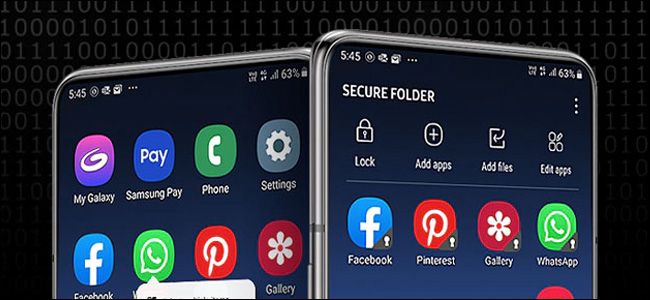
Secure Folder — это отдельное защищённое пространство на вашем телефоне Samsung, реализованное поверх платформы безопасности Samsung Knox. Оно создаёт изолированную «песочницу» с собственным домашним экраном, в которую можно поместить приложения и файлы. Доступ к содержимому возможен только после аутентификации (пароль, PIN, паттерн или биометрия).
Ключевые принципы в одном предложении:
- Изоляция: приложения в Secure Folder работают в отдельной среде и не видят данные обычных приложений.
- Дубликаты приложений: добавление существующего приложения создаёт его отдельную копию с собственной историей и учётными данными.
- Локальное шифрование: файлы в папке шифруются и не показываются в системных обозревателях, галерее или внешних приложениях вне папки.
Важно: если вы устанавливаете приложение из Galaxy Store или Play Store изнутри Secure Folder, оно будет доступно только внутри Secure Folder и не появится в основном списке приложений.
Совместимость и требования
- Необходим аккаунт Samsung.
- Поддерживаемые устройства: Samsung Galaxy с платформой Knox на Android 7.0 (Nougat) и выше.
- Примеры линеек: серию Galaxy S (S6–S10 и позже), Note (Note 8–Note 10 и позже), Galaxy Fold, некоторые модели серии A (A20, A50, A70, A90) и планшеты Tab S (S3 и позже).
Примечание: точный список совместимости может различаться для конкретных моделей и регионов. Если приложение отсутствует, попробуйте обновить прошивку или проверить магазины приложений.
Включение Secure Folder на устройстве
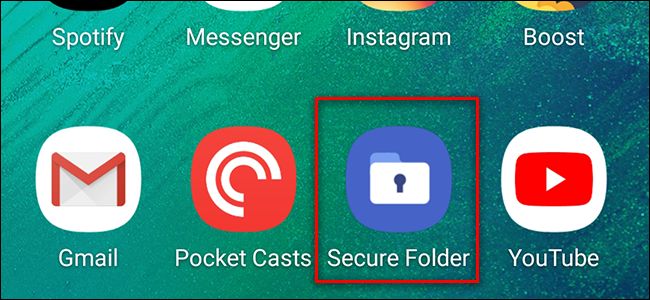
- Проверьте наличие приложения Secure Folder в списке приложений. На современных флагманах оно может быть предустановлено.
- Если приложения нет — скачайте Secure Folder из Google Play или Galaxy Store.
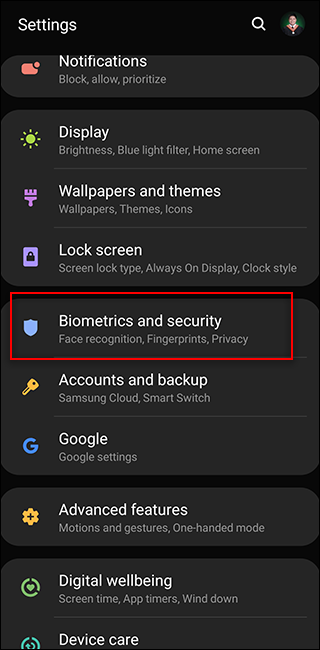
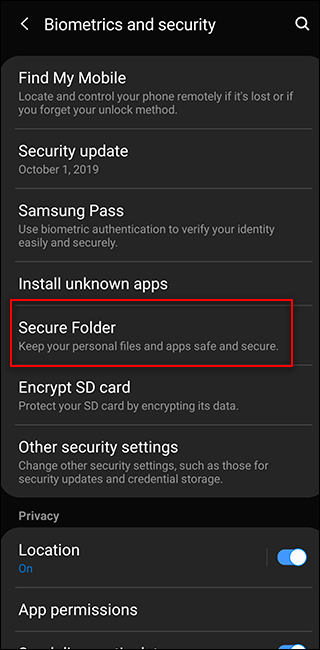
- Откройте Настройки → Биометрия и безопасность → Secure Folder. (На некоторых устройствах путь может быть: Блокировка экрана и безопасность → Secure Folder.)
- Войдите в аккаунт Samsung или создайте его, если ещё не сделали этого.
- Подождите, пока система создаст Secure Folder (обычно до 1 минуты).
- Выберите тип блокировки: паттерн, PIN или пароль, и при желании включите отпечаток пальца.
- После установки ярлык Secure Folder появится на домашнем экране или в списке приложений.
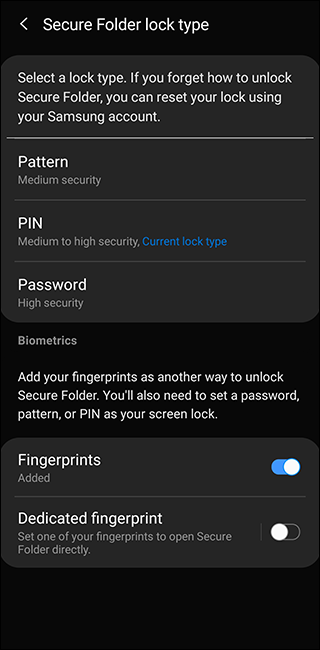
Важно: используйте уникальный PIN/пароль, отличный от основного разблокирования устройства. Это добавляет слой защиты в случаях компрометации основной блокировки.
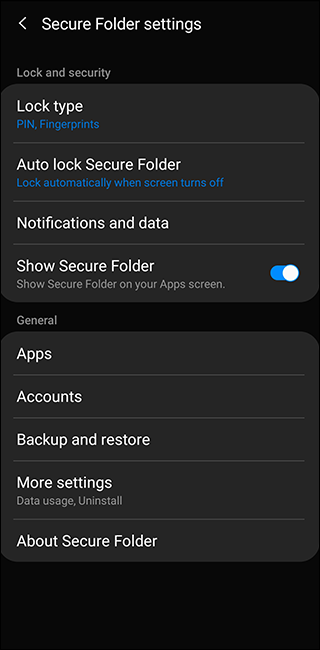
Настройки Secure Folder
Откройте Secure Folder → три точки в правом верхнем углу → Настройки. Здесь можно:
- Управлять защищёнными приложениями.
- Изменить тип блокировки и настройки автозапирания.
- Настроить аккаунты внутри папки (например, Google или Samsung аккаунт для приложений).
- Включить/выключить видимость ярлыка в drawer и изменить его имя/иконку.
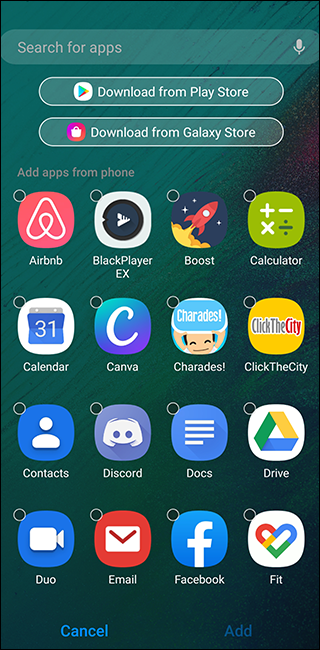
Добавление приложений в Secure Folder
- Откройте Secure Folder.
- Нажмите кнопку «Добавить приложения».
- Выберите одно из двух:
- Добавить приложение, уже установленное на устройстве — создастся отдельная копия приложения внутри Secure Folder.
- Установить приложение из Galaxy Store или Play Store — приложение установится только в защищённую область.
Практические сценарии:
- Дублируйте мессенджер (WhatsApp, Telegram) для работы с другим аккаунтом и историей сообщений.
- Устанавливайте браузер внутри Secure Folder. История, куки и логины будут изолированы от системного браузера.
Важно: даже выйдя из Secure Folder, данные внутри его копии приложения остаются доступными только после повторного ввода аутентификации.
Перенос файлов в Secure Folder
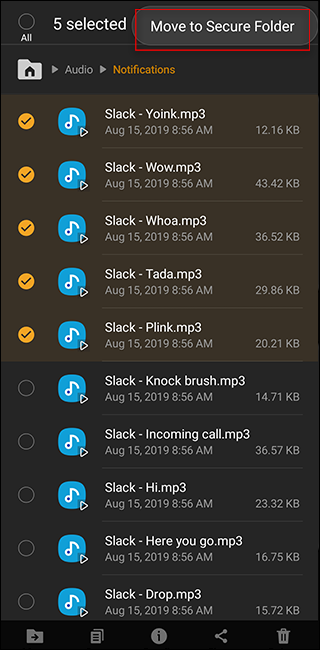
Способ 1 — через системный Проводник или Галерею:
- Откройте My Files или Галерею в основном режиме.
- Выберите файлы/папки (долгое нажатие → множественный выбор).
- Нажмите меню (три точки) → Переместить в Secure Folder.
- Подтвердите аутентификацию ⇒ файлы будут перемещены.
Способ 2 — изнутри Secure Folder:
- Откройте Secure Folder → Добавить файлы.
- Выберите My Files, Images, Video, Audio или Documents.
- Отметьте файлы и нажмите «Готово» для перемещения.
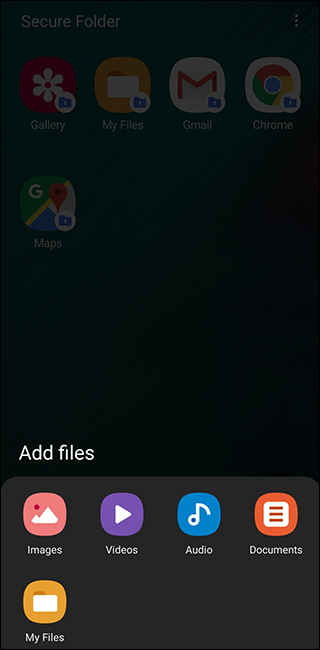
Примечание: файлы, загруженные приложениями внутри Secure Folder, будут храниться внутри неё и станут доступны только соответствующим защищённым приложениям.
Как вынести файлы из Secure Folder
- Откройте My Files или Галерею внутри Secure Folder.
- Выделите файлы → меню → Переместить из Secure Folder.
- Подтвердите действие и аутентифицируйтесь.
Важно: при «перемещении» файлы удаляются из защищённого хранилища и становятся доступными в общем хранилище устройства.
Частые проблемы и их решение
- Приложение не появляется в списке при добавлении: проверьте, что приложение ставится в качестве совместимого с многопользовательской установкой; некоторые приложения блокируют клонирование.
- Secure Folder не запускается или зависает: перезагрузите устройство, обновите Secure Folder через Galaxy Store и проверьте наличие обновлений системы.
- Забыли PIN/пароль Secure Folder: используйте восстановление через аккаунт Samsung, если включено, или обратитесь в поддержку Samsung.
Важно: перед радикальными действиями, такими как сброс настроек, экспортируйте важные данные из Secure Folder (переместите их в обычное хранилище или сделайте резервную копию, если это возможно).
Когда Secure Folder не подходит (контрпримеры)
- Если нужно шифрование на уровне всего диска для всех приложений одновременно — Secure Folder не заменит полное устройство шифрование.
- Для совместного доступа к файлам с другими пользователями (семья, команда) Secure Folder неудобен, так как изоляция ограничивает обмен.
- Если требуется управление и аудит корпоративных устройств на масштабном уровне без EMM/MDM — лучше использовать решения класса EMM/MDM.
Альтернативные подходы
- Использовать встроенное шифрование устройства + профили пользователей Android для разделения личных и рабочих данных.
- Третьесторонние приложения-шифраторы (например, контейнеры, файловые менеджеры с шифрованием) — подходят при необходимости кроссплатформенного доступа.
- Корпоративные решения (MDM/EMM, Samsung Knox Manage) для централизованного управления и аудит логов.
Модель мышления: как решить, что положить в Secure Folder
Простой эвристический подход:
- Секретность: фото/документы с чувствительной информацией, пароли, личные переписки — помещаем.
- Разделение аккаунтов: если нужен отдельный аккаунт в приложении — клонируем приложение.
- Совместный доступ: если нужно делиться файлами с другими — не помещаем.
Мини‑методика для организации Secure Folder (5 шагов)
- Определите цели: приватность, разделение аккаунтов, хранение документов.
- Создайте уникальный PIN/пароль для Secure Folder.
- Добавьте критичные приложения и перенесите важные файлы.
- Настройте автозапирание и биометрию.
- Проверьте доступность данных и сделайте план резервного копирования.
Чек-листы по ролям
Личный пользователь:
- Установить Secure Folder.
- Добавить мессенджеры и фото с личной информацией.
- Включить отпечаток и автозапирание.
Продвинутый пользователь / power user:
- Создать отдельные аккаунты внутри Secure Folder.
- Поставить критичные браузеры и менеджеры паролей.
- Настроить видимость ярлыка и автозапирание при неактивности.
ИТ‑администратор (для BYOD):
- Убедиться в совместимости моделей.
- Настроить правила хранения данных и политику бэкапов.
- Обеспечить инструкции для восстановления доступа через Samsung Account.
Критерии приёмки (проверочные тесты)
- При попытке открыть защищённое приложение в основном профиле — доступ закрыт.
- Приложение, добавленное в Secure Folder, имеет отдельную историю/кэш.
- Перемещённые в Secure Folder файлы не видны в системной Галерее вне папки.
- При включённом автозапирании доступ к папке требуются повторная аутентификация после заданного таймаута.
Безопасность: усиление защиты
- Используйте уникальный пароль для Secure Folder, не совпадающий с основным паролем устройства.
- Включайте биометрию как дополнительный фактор, но знайте юридические особенности (локальные законы о принудительном раскрытии биометрии).
- Регулярно обновляйте прошивку и приложение Secure Folder.
- Ограничьте экспорт данных из Secure Folder и контролируйте приложения, которые имеют доступ к файлам.
Конфиденциальность и соответствие (коротко)
Secure Folder хранит данные локально и шифрует их на устройстве. Для обработки персональных данных (особенно в корпоративной среде) следует:
- Согласовать хранение персональных данных с политиками организации.
- Обеспечить резервное копирование, соответствующее требованиям безопасности и GDPR/локальным законам.
Тест‑кейсы и критерии приёмки
- Установка и первоначальная настройка — папка создаётся, появляется ярлык.
- Добавление копии приложения — приложение запускается и требует отдельной авторизации.
- Перемещение фото в Secure Folder — фото исчезает из системной галереи и доступно внутри защищённой.
- Экспорт файла из Secure Folder — файл появляется в общем хранилище.
Быстрые советы и лайфхаки
- Для конфиденциальных снимков используйте «Добавить файлы» сразу после съёмки (если камера доступна из Secure Folder).
- Присвойте Secure Folder короткое имя и значок, чтобы быстро отличать защищённую среду.
- Если делитесь устройством — полностью выходите из Secure Folder перед передачей.
Часто задаваемые вопросы
Могу ли я создать резервную копию данных Secure Folder?
Да, но способы зависят от модели устройства и политики Samsung. Чаще всего резервирование требует экспорта данных из Secure Folder в обычное хранилище перед бэкапом.
Можно ли синхронизировать данные Secure Folder между устройствами?
Нет прямой встроенной синхронизации между устройствами. Для переноса данных нужно вручную экспортировать и импортировать файлы или заново установить приложения и аккаунты внутри Secure Folder.
Что произойдёт при сбросе устройства к заводским настройкам?
Все данные в Secure Folder будут удалены, если они не были заранее экспортированы или сохранены в бэкап.
Пример руководства принятия решения (Mermaid)
flowchart TD
  A[Нужно ли изолировать данные?] -->|Да| B{Требуется ли обмен с другими?}
  A -->|Нет| C[Не нужен Secure Folder]
  B -->|Да| D[Рассмотреть общий профиль или облачное шифрование]
  B -->|Нет| E[Использовать Secure Folder]
  D --> F[EMM/MDM или общий профиль Android]
  E --> G[Добавить приложения и переместить файлы]
Итог
Secure Folder — удобный инструмент для изоляции приложений и файлов на устройствах Samsung. Он хорошо подходит для личной приватности и разделения аккаунтов. Перед широким использованием продумайте политику резервного копирования и оцените требования к совместному доступу.
Важно: Secure Folder не заменяет комплексные корпоративные решения для управления устройствами и аудитом. Для таких задач используйте MDM/EMM и корпоративные каталоги.
Краткие выводы и рекомендации:
- Используйте Secure Folder для личных и чувствительных данных.
- Применяйте уникальные пароли и включайте биометрию как дополнительный фактор.
- Делайте резервные копии и тестируйте восстановление до критичных операций.

Похожие материалы

Несколько аккаунтов Skype: Multi Skype Launcher

Журнал для работы: повысить продуктивность

Персональные звуки уведомлений на Android

Скачивание шоу Hulu для офлайн‑просмотра

Microsoft Start: персонализированная новостная лента
