
Включение поиска в Диспетчере задач Windows 11
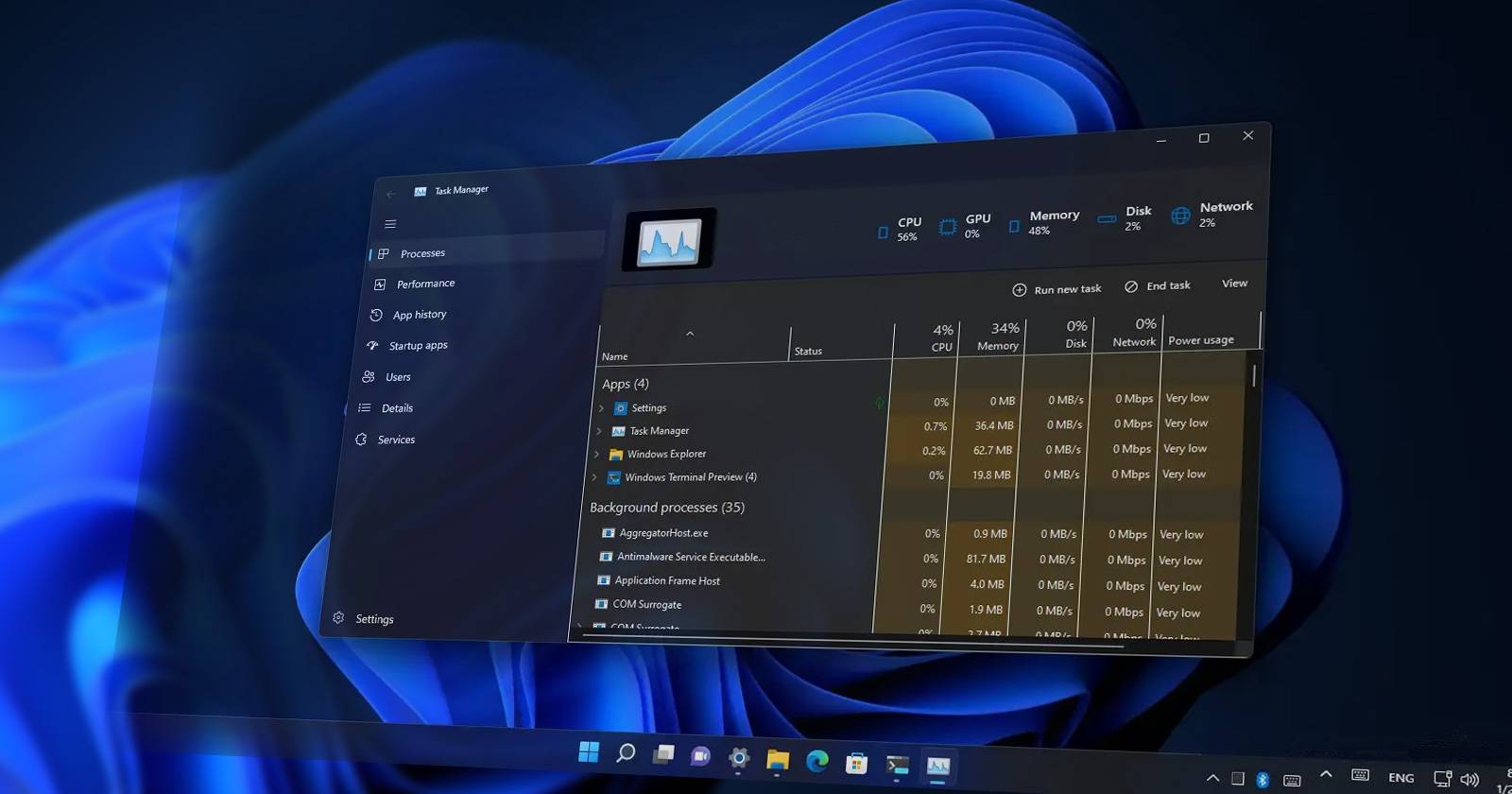

По умолчанию в Windows 11 в Диспетчере задач нет строки поиска. Это затрудняет быстрый поиск процессов и приложений, когда список большой. Решение — временно включить экспериментальную функцию через стороннюю утилиту ViVeTool. В этой инструкции — понятные шаги, проверка и откат, а также советы по безопасности и устранению неполадок.
Зачем включать поиск в Диспетчере задач
- Быстрый поиск процессов по имени без прокрутки списка.
- Удобство при диагностике и завершении фоновых задач.
- Полезно администраторам и продвинутым пользователям для ускорения рутины.
Важно: ViVeTool активирует скрытые или экспериментальные функции системы. Это не официальная функция Microsoft — используйте её с осторожностью и выполняйте резервные меры.
Требования и подготовка
- Администраторский аккаунт в Windows.
- Доступ в интернет для скачивания архива ViVeTool.
- Рекомендуется создать точку восстановления системы перед изменениями.
Совет: простая точка восстановления нужна на случай, если вы захотите быстро вернуть состояние ОС.
Шаг за шагом: установка и включение поиска
Перейдите на страницу ViVeTool на GitHub и скачайте архив ViVeTool-vx.x.x.zip.
Распакуйте содержимое в папку C:/ViVeTool (создайте папку, если её нет).
Откройте диалог «Выполнить» (Win + R), введите cmd и нажмите Ctrl + Shift + Enter, чтобы запустить командную строку от имени администратора. Подтвердите UAC, если появится запрос.
В окне командной строки выполните команду:
C:\vivetool\vivetool /enable /id:39420424После выполнения вы увидите сообщение вроде “Successfully set feature configuration(s)” — это означает, что флаг функции установлен.
- Перезагрузите компьютер.
После перезагрузки откройте Диспетчер задач (Ctrl + Shift + Esc). В верхней части окна должна появиться строка поиска, с помощью которой можно быстро находить процессы и сервисы.
Как отключить поиск (откат)
Если вы захотите убрать строку поиска, выполните в командной строке с правами администратора:
c:\vivetool\vivetool.exe /disable /id:37969115Затем снова перезагрузите компьютер. После этого поиск пропадёт.
Проверка результата и критерии приёмки
Критерии приёмки:
- После перезагрузки в Диспетчере задач видна строка поиска в верхней части.
- Поиск корректно находит процессы по фрагментам имени.
- Система стабильна, нет ошибок при запуске Диспетчера задач.
Тесты: введите частичное имя приложения (например, “chrome”), убедитесь, что результаты фильтруются мгновенно.
Что делать, если поиск не появился
- Проверьте, что вы использовали правильную папку и команду: путь C:\vivetool\vivetool.
- Убедитесь, что запустили командную строку от администратора.
- Если сообщение об успешной установке не появилось — повторно скачайте последнюю версию ViVeTool и повторите шаги.
- Попробуйте создать новую точку восстановления и выполнить откат системы, если возникли проблемы.
Совет: некоторые антивирусы или политики безопасности в корпоративной сети могут блокировать запуск сторонних утилит. Проверьте логи безопасности или обратитесь к IT.
Безопасность и конфиденциальность
- ViVeTool — сторонняя утилита для управления флагами функций Windows. Используйте официальные источники (GitHub проекта) и проверяйте цифровые подписи, если они доступны.
- Не загружайте исполняемые файлы из непроверенных источников.
- Для корпоративных устройств согласуйте изменения с администратором безопасности.
Когда этот подход не подходит (ограничения)
- В управляемых корпоративных средах с политиками групп (GPO) или ограничениями безопасности вы можете не иметь прав установки.
- Если вам нужна гарантия официальной поддержки Microsoft, стоит дождаться официального релиза функциональности.
Быстрые рекомендации для ролей
- Администратор: создайте точку восстановления, тестируйте изменения на одном тестовом ПК перед массовым развёртыванием.
- Power user: проверьте работоспособность поиска на повседневных задачах и отчетах об ошибках.
- Helpdesk: если пользователь сообщает о проблеме после изменений — попросите отключить функцию и предоставить снимок экрана ошибок.
Короткий план действий (SOP)
- Скачайте ViVeTool с GitHub.
- Распакуйте в C:/ViVeTool.
- Запустите cmd от администратора.
- Выполните команду включения.
- Перезагрузите и проверьте.
- При необходимости выполните команду отключения и перезагрузите.
Короткий глоссарий
- ViVeTool — утилита для управления экспериментальными флагами Windows.
- UAC — Контроль учетных записей пользователей (запрос прав администратора).
Итог
Включение строки поиска в Диспетчере задач упрощает поиск процессов и ускоряет диагностику. Процесс требует прав администратора и сторонней утилиты ViVeTool, но при аккуратном выполнении шагов и создании точки восстановления риск минимален. Если нужна обратимость — используйте команду отключения и перезагрузку.
Часто задаваемые вопросы
Q: Это безопасно для обычного ПК?
A: В большинстве случаев да, если вы скачиваете ViVeTool с официального репозитория и делаете точку восстановления. В корпоративной среде согласуйте с администратором.
Q: Можно ли включить поиск без перезагрузки?
A: Как правило, для применения флагов системы требуется перезагрузка.
Q: Что делать, если антивирус блокирует ViVeTool?
A: Временно отключить антивирус не рекомендуется; лучше добавить исключение для проверенного файла или обратиться в IT.

Похожие материалы

Несколько аккаунтов Skype: Multi Skype Launcher

Журнал для работы: повысить продуктивность

Персональные звуки уведомлений на Android

Скачивание шоу Hulu для офлайн‑просмотра

Microsoft Start: персонализированная новостная лента
