
Как включить строку поиска в Диспетчере задач Windows 11
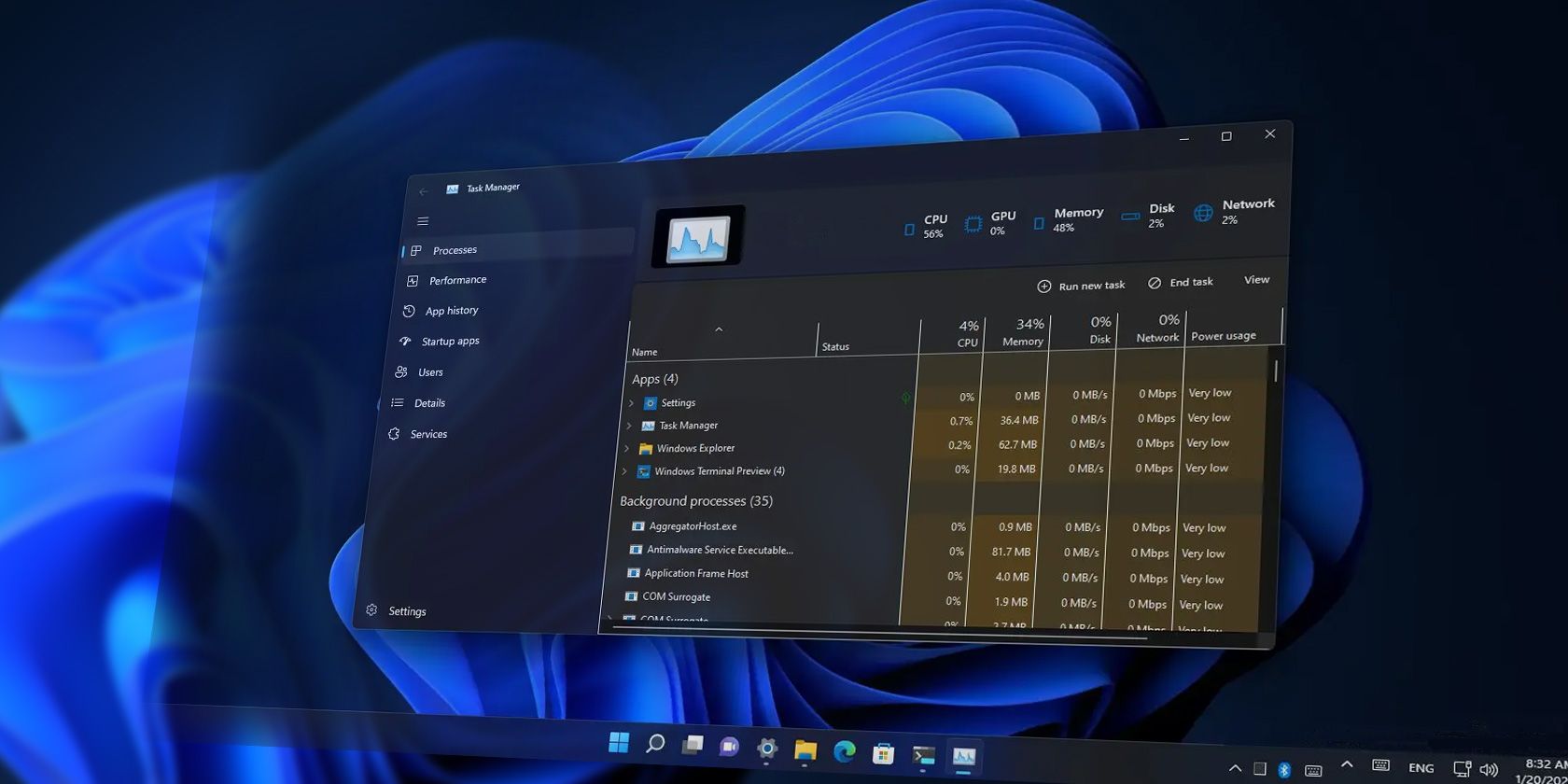
Что делает этот метод и когда он уместен
Этот способ включает скрытую опцию интерфейса Windows, добавляя в Диспетчер задач поле для быстрого поиска процессов и приложений. Подходит, если вы хотите быстрее находить фоновые задачи без прокрутки длинного списка. Метод требует стороннего инструмента и прав администратора.
Важно: ViVeTool меняет конфигурацию скрытых функций Windows. Это не официальная настройка через GUI, поэтому действуйте осознанно и держите резервные копии важных данных.
Требования и подготовка
- Компьютер под управлением Windows 11.
- Доступ администратора для выполнения команд.
- Подключение к интернету для скачивания ViVeTool с GitHub.
- Минимальные навыки работы с командной строкой.
Рекомендация безопасности: скачивайте ViVeTool только с официальной страницы GitHub проекта. Проверьте релиз, подписи и отзывы сообщества.
Пошаговая инструкция включения строки поиска
- Перейдите на страницу ViVeTool на GitHub и скачайте файл вида ViVeTool-vx.x.x.zip.
- Распакуйте содержимое архива в папку C:/ViVeTool (создайте папку, если её нет).
- Откройте окно «Выполнить», введите cmd и нажмите Ctrl+Shift+Enter, чтобы запустить Командную строку с правами администратора. Подтвердите UAC, если появится запрос.
- В окне Командной строки выполните команду:
C:\vivetool\vivetool /enable /id:39420424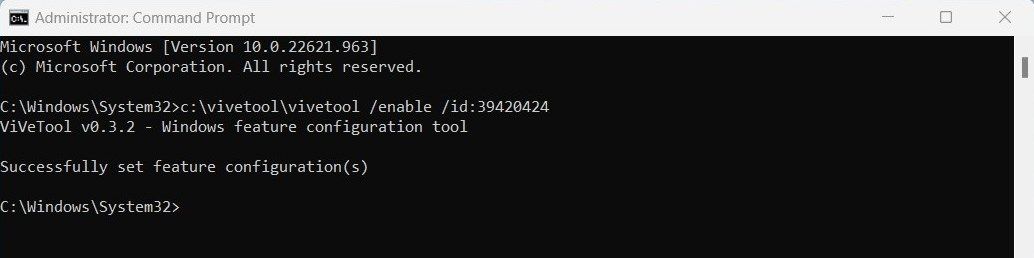
- После успешного выполнения вы увидите сообщение вроде “Successfully set feature configuration(s)”.
- Перезагрузите компьютер, чтобы изменения вступили в силу.
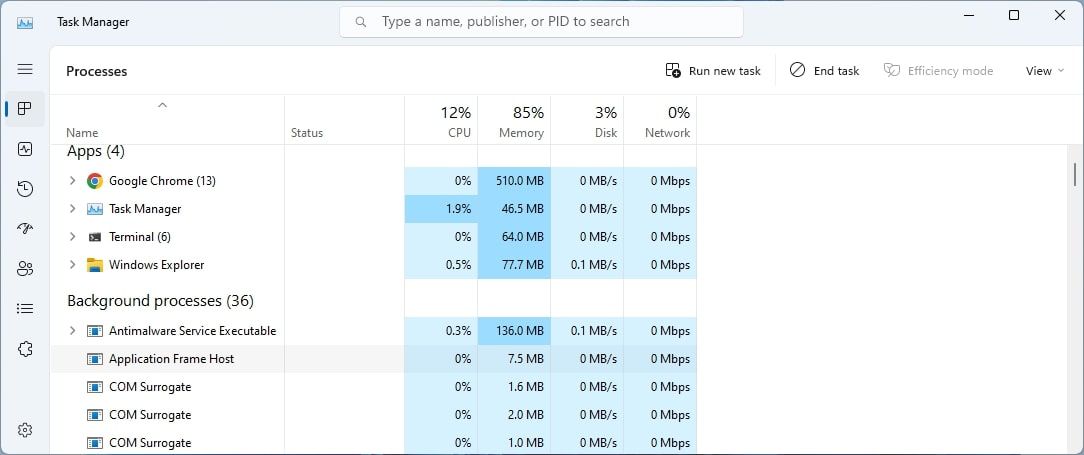
- Откройте Диспетчер задач — в его верхней части должна появиться строка поиска.
Как отключить строку поиска (быстрый откат)
Если нужно вернуть всё как было, выполните в Командной строке с правами администратора команду из исходного руководства:
c:\vivetool\vivetool.exe /disable /id:37969115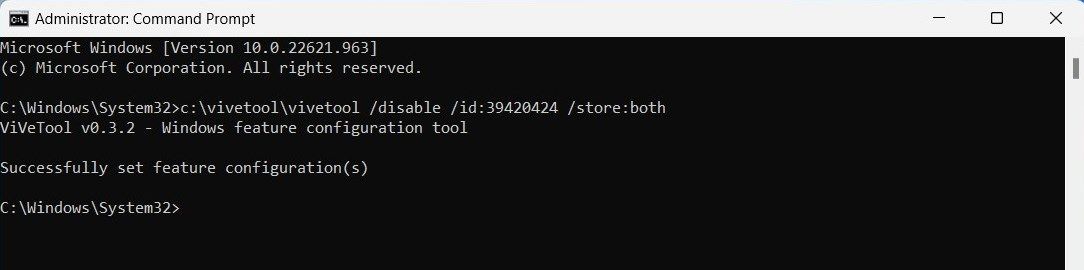
После выполнения перезагрузите систему. Если отключение не сработало, проверьте вывод команды и версию ViVeTool — идентификаторы функций иногда различаются между сборками Windows.
Критерии приёмки
- Команда /enable выполнилась без ошибок и вернула подтверждающее сообщение.
- Система успешно перезагрузилась.
- В Диспетчере задач появилась поле поиска вверху.
- Поле поиска корректно находит процессы по имени.
Что делать, если что-то пошло не так (тесты и отладка)
- Повторно запустите Командную строку от имени администратора и проверьте путь к vivetool.
- Просмотрите вывод команды: он обычно указывает, какие функции включены или какие ошибки произошли.
- Если команда не находит vivetool, убедитесь, что файл vivetool.exe находится в C:/ViVeTool и вы указали правильный путь.
- Если после включения интерфейс нестабилен, выполните команду отключения и откатите изменения, затем откатите обновления Windows, если требуется.
Альтернативы (когда не стоит использовать ViVeTool)
- Process Explorer (Sysinternals) — расширенная консоль для работы с процессами и поиска по ним. Подойдёт администраторам, которым нужно больше инструментов и подробностей.
- PowerShell: Get-Process | Where-Object { $_.ProcessName -match ‘имя’ } — быстрый поиск через скрипт без изменения системных функций.
- tasklist | findstr “имя” — простая командная строка для поиска процессов.
Эти варианты не меняют системные скрытые флаги и подходят, если вы не хотите использовать сторонние тулзы для включения UI-фич.
Роли и чек-листы
Администратор:
- Скачать ViVeTool с GitHub.
- Проверить подписи/релиз.
- Выполнить команду /enable.
- Перезагрузить и проверить результат.
- Документировать изменение для команды.
Обычный пользователь (без прав администратора):
- Попросить администратора выполнить шаги.
- Использовать альтернативы (PowerShell, Process Explorer) для поиска процессов.
Модель принятия решения (коротко)
Если задача — быстро искать процессы в стандартном окне Диспетчера задач и вы готовы использовать сторонний инструмент — включайте строку поиска. Если вы предпочитаете не менять скрытые настройки Windows, используйте Process Explorer или PowerShell.
Примечания по безопасности и конфиденциальности
- ViVeTool — утилита стороннего разработчика. Проверяйте релиз на GitHub и используйте проверки целостности, если они доступны.
- Запуск от администратора даёт утилите широкие права. Не запускайте файлы из сомнительных источников.
- Изменение интерфейсных флагов не должно напрямую раскрывать личные данные, но всегда держите бэкапы и точки восстановления наготове.
Краткое резюме
Строка поиска в Диспетчере задач упрощает поиск процессов в Windows 11. Для её добавления используйте ViVeTool: скачайте, распакуйте в C:/ViVeTool, выполните команду активации от администратора и перезагрузите систему. Если потребуется — откатите изменения командой отключения и перезагрузкой.
Important: всегда проверяйте источник загрузки и держите резервные копии.

Похожие материалы

Несколько аккаунтов Skype: Multi Skype Launcher

Журнал для работы: повысить продуктивность

Персональные звуки уведомлений на Android

Скачивание шоу Hulu для офлайн‑просмотра

Microsoft Start: персонализированная новостная лента
