
Как включить Profile Picker в Google Chrome
Что такое Profile Picker
Profile Picker — простой экран выбора профиля, который появляется при запуске браузера и позволяет запускать Chrome под нужным профилем (с сохранёнными вкладками, закладками и расширениями). Краткое определение: профиль — набор настроек и данных пользователя в Chrome.
Как включить Profile Picker в Google Chrome
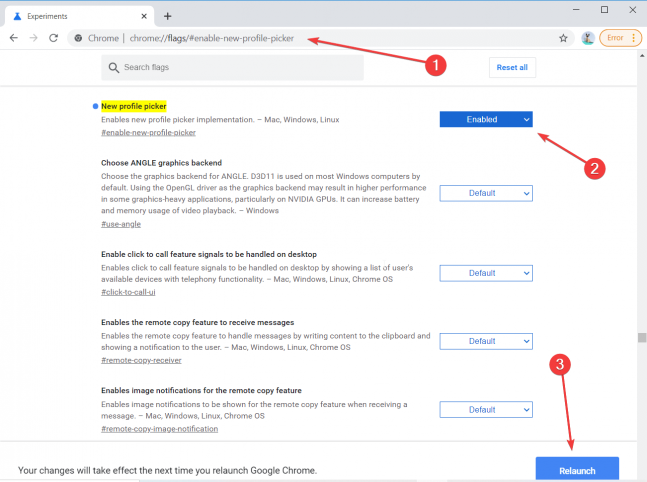
Выполните точные шаги ниже:
- Откройте Google Chrome.
- В адресной строке введите chrome://flags/#enable-new-profile-picker и нажмите Enter.
- В списке опций найдите New profile picker. Нажмите справа кнопку и переключите в положение Enabled (Включено).
- В правом нижнем углу страницы нажмите Relaunch, чтобы перезапустить браузер и применить изменения.
После перезапуска при старте Chrome появится список всех существующих профилей, и вы сможете выбрать нужный. При выборе профиль загрузит последние открытые вкладки и состояние сесии.
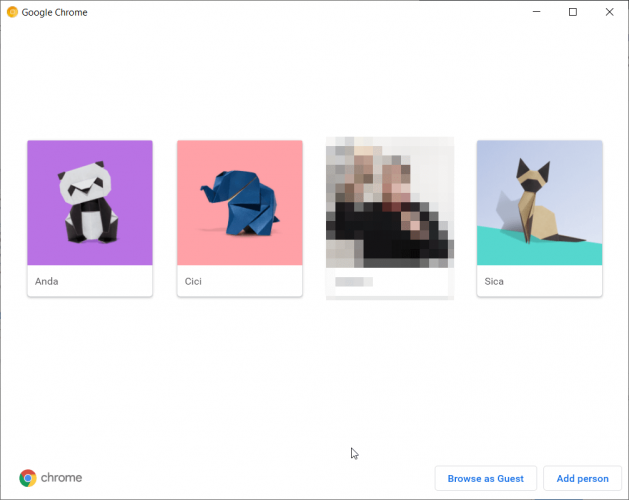
Как добавить новый профиль через Profile Picker
Если Profile Picker включён, добавление профиля занимает пару кликов:
- Нажмите кнопку Add person в правом нижнем углу окна выбора профиля.
- Введите имя профиля и выберите изображение (иконку).
- При желании оставьте галочку Create desktop shortcut (создать ярлык на рабочем столе), чтобы иметь отдельный ярлык для этого профиля.
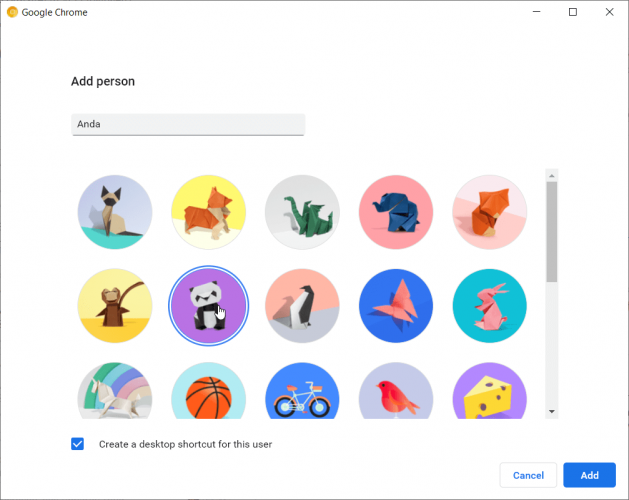
Теперь у вас будет отдельный профиль с собственным набором вкладок, историей и расширениями.
Как добавить профиль без Profile Picker
Если вы не включали флаг, профиль можно добавить через меню Chrome:
- Нажмите на аватар пользователя в правом верхнем углу окна браузера.
- В появившемся окне профилей нажмите кнопку Add (Добавить).
- Заполните имя и выберите изображение — окно создания профиля такое же, как в Profile Picker.
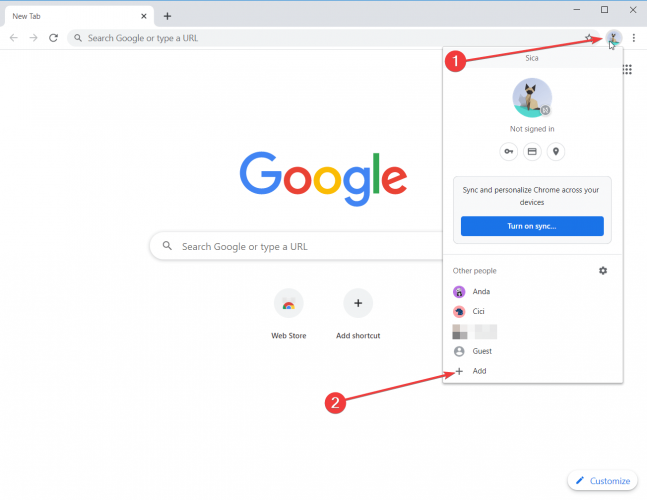
Где доступен Profile Picker сейчас
На момент написания Profile Picker доступен в стабильной версии Chrome через экспериментальные флаги, а более ранние тестовые сборки (например, Chrome Canary) могли иметь его включённым по умолчанию. Если у вас нет опции в chrome://flags, проверьте версию Chrome и обновите браузер.
Important: опции в chrome://flags являются экспериментальными. Они могут исчезнуть, измениться или привести к нестабильной работе браузера.
Когда Profile Picker не работает (типичные причины)
- Вы используете устаревшую версию Chrome, где флаг отсутствует.
- Сборка Chrome (корпоративная или собранная с ограничениями) блокирует экспериментальные флаги.
- Политики корпоративной сети запрещают изменение настроек профилей.
- Повреждён профиль пользователя — тогда список может отображаться некорректно.
Как проверять: обновите Chrome, откройте chrome://version для проверки версии, попробуйте в режиме гостя или в другом профиле, чтобы исключить локальные повреждения.
Альтернативные способы управления профилями
- chrome://settings/people — управление пользователями и их синхронизацией.
- Создание ярлыков профилей вручную: в свойствах ярлыка добавьте параметр –profile-directory=”Profile X”.
- Использование отдельной учетной записи операционной системы (Windows/Linux/macOS) при необходимости полной изоляции данных.
Чеклист: быстро проверить, что всё работает
Для домашнего пользователя:
- Открыл chrome://flags и нашёл New profile picker.
- Включил опцию и перезапустил браузер.
- Видит список профилей при запуске.
- Смог добавить новый профиль и (опционально) создать ярлык.
Для IT-администратора:
- Проверил политики (chrome://policy) на предмет блокировки флагов.
- Убедился, что версия Chrome обновлена на клиентских машинах.
- Подготовил инструкцию для пользователей и шаблоны ярлыков при необходимости централизованного развёртывания.
Примеры, когда лучше не использовать Profile Picker
- На вычислительных средах с общими учётными записями и строгой политикой безопасности: отдельные учётные записи ОС предпочтительнее.
- При необходимости полного шифрования и контроля данных аккаунта — корпоративные решения управления устройствами дают больше контроля.
Критерии приёмки
- При запуске Chrome пользователь видит выбор профиля перед загрузкой вкладок.
- После выбора профиль открывает те же вкладки и состояние, что и при последнем закрытии этого профиля.
- Пользователь может добавить новый профиль и создать ярлык с одного окна.
Краткая методология (mini-method): включение и проверка за 5 минут
- Открыть chrome://flags/#enable-new-profile-picker.
- Включить New profile picker и Relaunch.
- При запуске выбрать профиль или создать новый.
- Проверить, что вкладки и настройки профиля восстановлены.
- Если что-то не так — обновить Chrome и проверить политики (chrome://policy).
Частые вопросы (FAQ)
Q: Появится ли Profile Picker для всех пользователей автоматически?
A: Нет — опция экспериментальная и может требовать ручного включения через chrome://flags или обновления до версии, где она включена по умолчанию.
Q: Можно ли отключить автоматический показ Profile Picker?
A: Да — просто верните флаг New profile picker в положение Default или Disabled и перезапустите браузер.
Q: Удалятся ли данные профиля при включении/отключении Profile Picker?
A: Нет, включение или выключение флага не удаляет данные профиля. Данные удаляются только при явном удалении профиля через настройки.
Итог
Profile Picker делает работу на общих компьютерах удобнее: выбор профиля при запуске избавляет от путаницы с вкладками и историями. Включить его просто через chrome://flags, но помните, что это экспериментальная опция: обновляйте браузер и проверяйте корпоративные политики. Если Profile Picker недоступен, используйте chrome://settings/people или создавайте профиль через аватар в правом верхнем углу.
Notes: если у вас остались вопросы или опыт использования Profile Picker — оставьте комментарий или опишите вашу конфигурацию, чтобы мы могли помочь точнее.

Похожие материалы

Несколько аккаунтов Skype: Multi Skype Launcher

Журнал для работы: повысить продуктивность

Персональные звуки уведомлений на Android

Скачивание шоу Hulu для офлайн‑просмотра

Microsoft Start: персонализированная новостная лента
