
Как включить раздел Home в приложении Параметры Windows
Почему старое приложение Параметры требовало улучшений
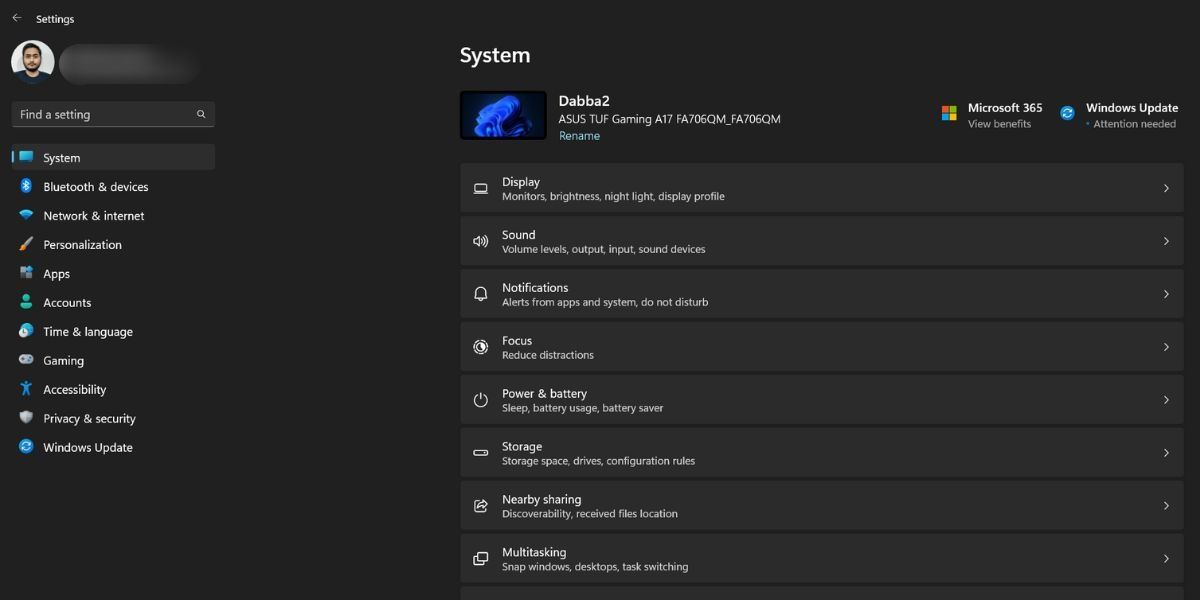
Старая версия приложения Параметры в Windows открывала раздел «Система» по умолчанию. Там находятся основные параметры: Экран, Звук, Хранилище, Поиск и устранение неполадок. Но чтобы изменить сетевые настройки, персонализацию, Bluetooth или OneDrive, приходилось пользоваться боковым меню и глубоко копаться в дереве настроек.
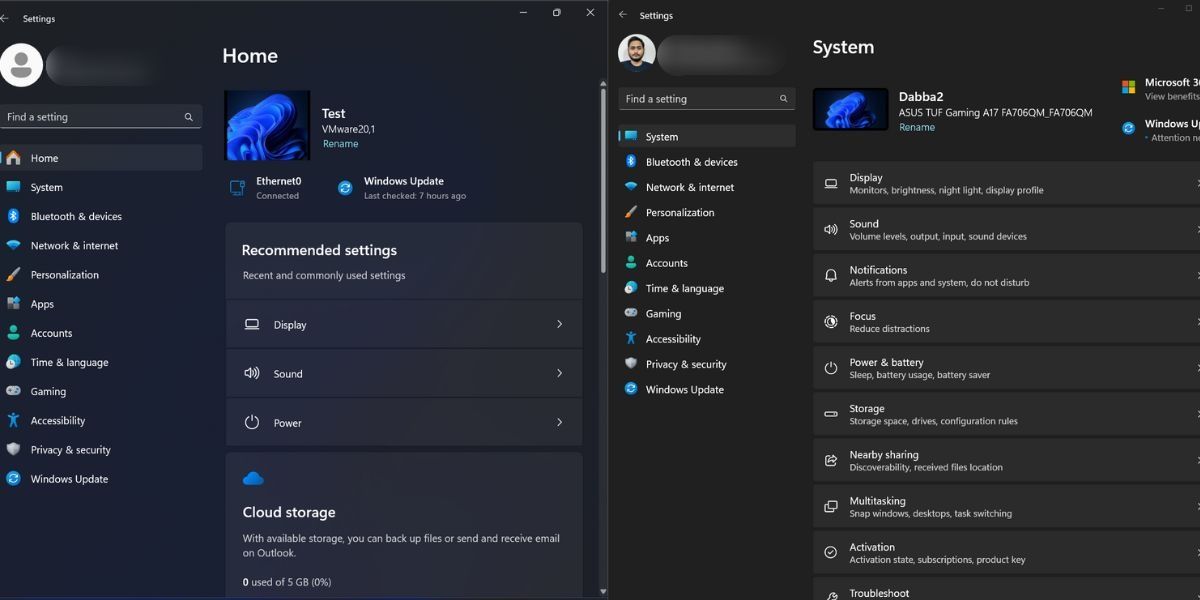
Microsoft заметила неудобство и в экспериментальном варианте добавила отдельный раздел Home. Он собирает часто используемые настройки на одной странице, чтобы снизить количество кликов и ускорить доступ.
Что нового в разделе Home
Новый Home показывает информацию о текущем подключении к интернету, быстрый доступ к проверке Windows Update, рекомендации по настройке безопасности, обзор доступного пространства в учётной записи Outlook и подсказки по персонализации — темы и режимы цвета. Также Microsoft иногда показывает отдельные карточки с продвижением своих сервисов. Карточки пока нельзя переставлять или убирать.
Требования и ограничения
- Раздел Home доступен в Windows Insider Dev build 23493 и выше.
- Если вы не хотите вступать в программу Insider, можно скачать сборку через UUP DUMP и установить её вручную.
- В некоторых сборках (в исходном тексте упоминается build 243943) новый интерфейс может быть недоступен напрямую; тогда понадобится ViveTool для включения экспериментальной функции.
Важно: экспериментальные функции могут быть нестабильными и изменяться в финальных релизах.
Подготовка к включению Home
- Обновите Windows до Dev build 23493 или выше. Если вы используете виртуальную машину, подготовьте резервную копию или снимок состояния (snapshot).
- Скачайте ViveTool с официального репозитория GitHub.
- Если не хотите регистрироваться в Windows Insider, используйте UUP DUMP для загрузки нужного образа и выполните in-place upgrade или установку с bootable USB.
Совет: создайте точку восстановления или бэкап важных данных перед установкой нестабильной сборки.
Как включить раздел Home с помощью ViveTool
Выполните следующие шаги от имени администратора:
- Нажмите Win + R, введите cmd и нажмите Ctrl + Shift + Enter.
- Подтвердите запрос контроля учётных записей, нажав Да.
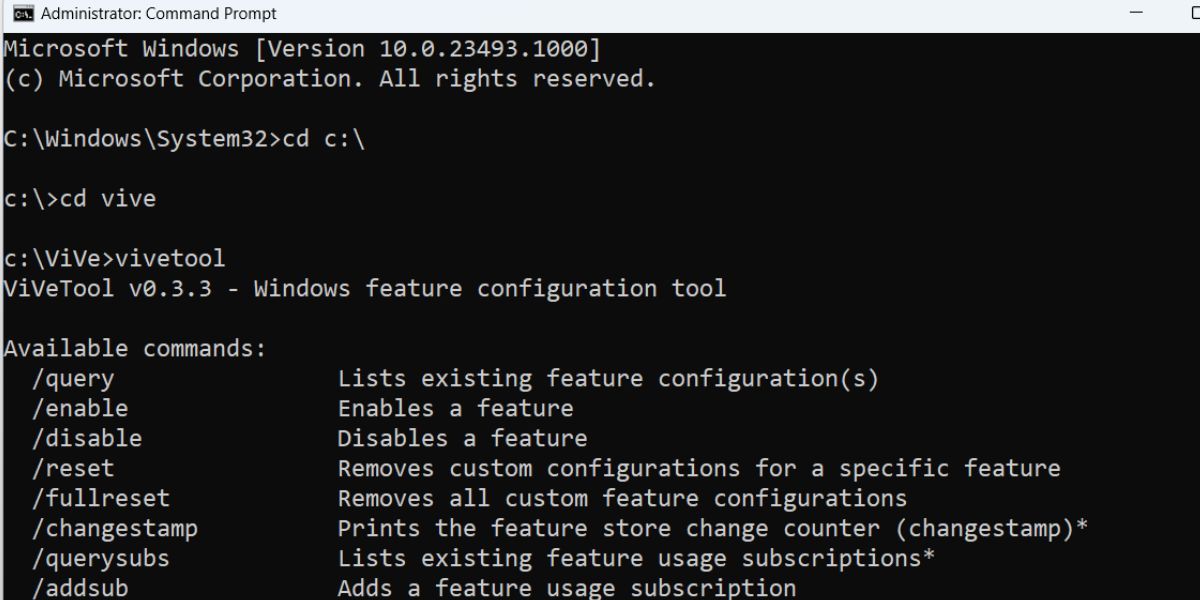
- В командной строке переключитесь на диск, куда вы переместили папку Vive: cd c:\ и нажмите Enter.
- Перейдите в папку с Vivetool: cd vive и нажмите Enter.
- Убедитесь, что vivetool запускается: введите vivetool и нажмите Enter.
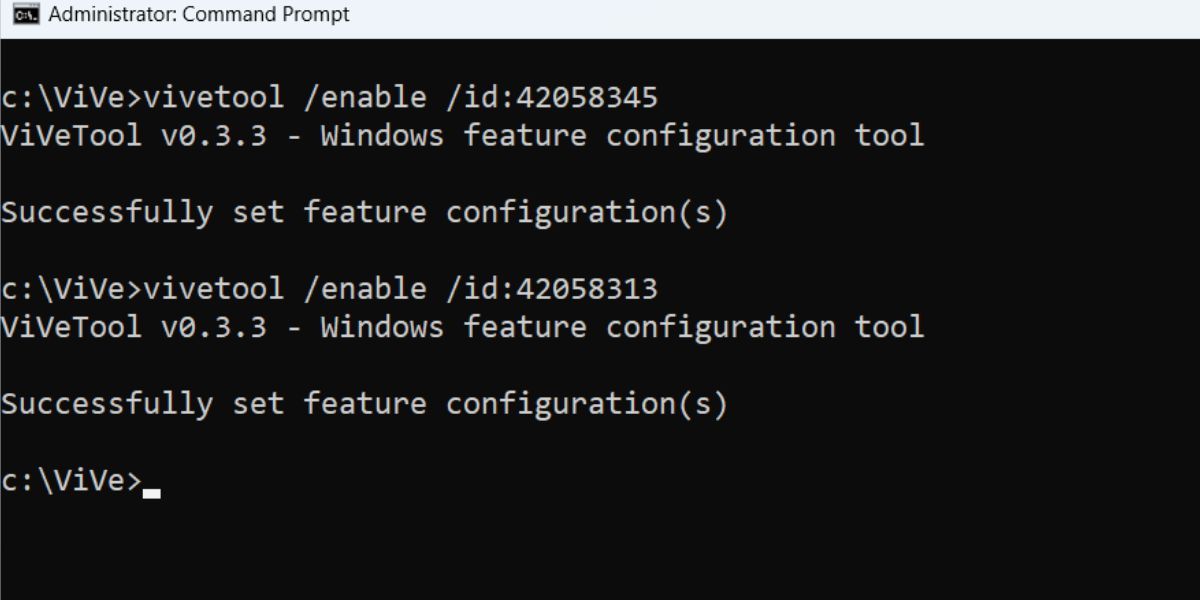
- Выполните команды по очереди, нажимая Enter после каждой:
vivetool /enable /id:42058345
vivetool /enable /id:42058313- Закройте окно командной строки.
- Перезагрузите компьютер, чтобы изменения вступили в силу.
Что вы увидите после включения
После перезапуска приложение Параметры будет открываться в разделе Home по умолчанию. Вы получите быстрый доступ к:
- Текущему сетевому подключению и быстрой проверке обновлений.
- Рекомендованным настройкам и уведомлениям безопасности.
- Карточке персонализации с темами и режимом цвета.
- Обзору свободного места в связанной учётной записи Outlook.
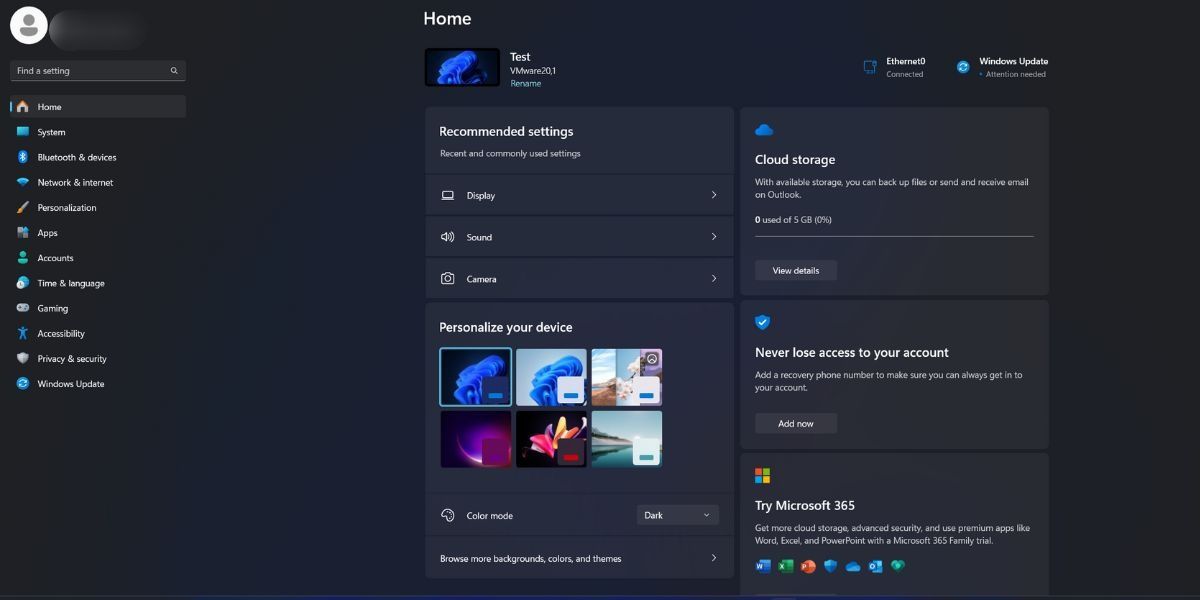
Обратите внимание, что некоторые карточки промоакций от Microsoft пока нельзя скрыть.
Когда это может не сработать
- Если версия вашей сборки ниже требуемой (меньше 23493), функция может отсутствовать.
- В системах с ограничениями политики (например, корпоративные Group Policy) активация может быть заблокирована.
- В некоторых релизах идентификаторы функций (feature IDs) могут отличаться, поэтому команды vivetool могут не дать эффекта.
- На машинах с модифицированными образами Windows или с нестандартными локализациями возможны графические артефакты.
Если команда vivetool возвращает ошибку, проверьте права администратора и правильность текущей директории.
Альтернативные подходы
- Подождать официального релиза в стабильных сборках — безопаснее для рабочих машин.
- Использовать виртуальную машину для экспериментов и не рисковать основной системой.
- Применить сторонние лаунчеры или панель управления (неофициальные утилиты для управления настройками), но они могут представлять риск безопасности.
Мини‑методология для безопасного тестирования
- Создайте резервную копию или полный образ системы.
- Выполните установку билдa в отдельной виртуальной машине.
- Проверьте основные сценарии: Wi‑Fi, Bluetooth, персонализация, обновления и авторизация Microsoft Account.
- Зафиксируйте найденные ошибки и проверьте их повторяемость.
- Если всё прошло успешно — повторите процедуру на тестовом физическом устройстве перед переносом на рабочие ПК.
Чек-листы по ролям
Чек-лист для домашнего пользователя:
- Сделать бэкап важных файлов.
- Установить сборку Dev 23493 или выше.
- Скачать ViveTool и запустить команды.
- Перезагрузить и проверить работу Home.
Чек-лист для ИТ-администратора:
- Проверить совместимость с групповой политикой.
- Провести тест в изолированной среде.
- Оценить влияние на поддержку и обучение пользователей.
- Подготовить план отката (rollback) при проблемах.
Чек-лист для тестировщика UX:
- Проверить доступность основных настроек с Home.
- Оценить читаемость карточек и поведение на разных разрешениях.
- Проверить реакции на локализацию и языковые пакеты.
Критерии приёмки
- Приложение Параметры открывается в разделе Home по умолчанию.
- Быстрый доступ к сети, Windows Update и персонализации работает без ошибок.
- Нет критических графических артефактов или сбоев при навигации.
- Компоненты, требующие учетной записи Microsoft, корректно показывают статусы.
Шпаргалка команд
- Открыть командную строку от администратора: Win + R -> cmd -> Ctrl + Shift + Enter
- Переход на диск C: cd c:\
- Переход в папку Vive: cd vive
- Проверка vivetool: vivetool
- Включение функциональности:
vivetool /enable /id:42058345
vivetool /enable /id:42058313
Безопасность и приватность
- ViveTool изменяет скрытые флаги в системе. Это неофициальный способ активации функций и может нарушить поддержку Microsoft для вашей установки.
- Экспериментальные функции могут отправлять дополнительные телеметрические данные. Если это критично, проверьте настройки телеметрии и политики конфиденциальности вашей организации.
- Не выполняйте команды от имени администратора, если вы не уверены в их происхождении.
Важно: если вы используете корпоративный ноутбук, сначала согласуйте экспериментальные изменения с ИТ‑отделом.
Когда откат нужен и как его сделать
Если после включения Home вы столкнулись с проблемами, выполните:
vivetool /disable /id:42058345
vivetool /disable /id:42058313
Затем перезагрузите компьютер. Если проблемы не исчезают, восстановите систему из точки восстановления или образа.
Краткий глоссарий
- Windows Insider — программа предварительного тестирования сборок Windows.
- Dev build — канал разработчиков Windows Insider с ранними функциями.
- ViveTool — утилита для переключения скрытых флагов функций в Windows.
- UUP DUMP — инструмент для скачивания образов Windows Insider без регистрации в программе.
Итог и рекомендации
Новый раздел Home в приложении Параметры упрощает доступ к часто используемым настройкам. Для тестирования используйте виртуальную машину или тестовый ПК. Если вы — обычный пользователь и не хотите рисковать, дождитесь официального релиза в стабильной ветке. Для ИТ‑профессионалов рекомендуется сначала выполнить все проверки совместимости и иметь план отката.
Краткое резюме:
- Home упрощает навигацию и централизацию настроек.
- Для доступа сейчас нужен Dev build 23493+ и ViveTool.
- Всегда делайте бэкап и тестируйте изменения в изолированной среде.
Примечание: Microsoft также экспериментирует с похожими изменениями в Проводнике и других системных приложениях, включая обновлённое приложение «Фото» с поддержкой тёмной темы и улучшенной навигацией.

Похожие материалы

Несколько аккаунтов Skype: Multi Skype Launcher

Журнал для работы: повысить продуктивность

Персональные звуки уведомлений на Android

Скачивание шоу Hulu для офлайн‑просмотра

Microsoft Start: персонализированная новостная лента
