
Как включить скрытую учётную запись Administrator в Windows
Коротко о задаче
Если у вас нет доступа администратора, стандартные способы включения Administrator через Windows недоступны. Мы загружаемся с установочного DVD, открываем командную строку восстановления, загружаем куст реестра SAM и меняем одно шестнадцатеричное значение, чтобы включить встроенную учётную запись Administrator. После перезагрузки вы сможете войти в систему и сбросить пароль основной учётной записи.
Important: Редактирование реестра вне работающей Windows опасно. Делайте это только при понимании рисков и наличие резервной копии важных данных.
Требования и ограничения
- Доступ к установочному DVD или загрузочной флешке с Windows 7/Vista.
- Физический доступ к компьютеру и возможность загрузиться с DVD/USB (при необходимости изменить порядок загрузки в BIOS/UEFI).
- Процедура применима к локальным учётным записям Windows. Если у вас учётная запись Microsoft (онлайн), сначала войдите на сайт Microsoft для восстановления пароля.
Пошаговая инструкция
Вставьте установочный DVD Windows 7/Vista и перезагрузите компьютер. Убедитесь, что система загружается с DVD — при старте нажмите Del, F2, F12 или другую клавишу для выбора загрузки в зависимости от материнской платы.
На экране установки выберите язык и нажмите Далее.
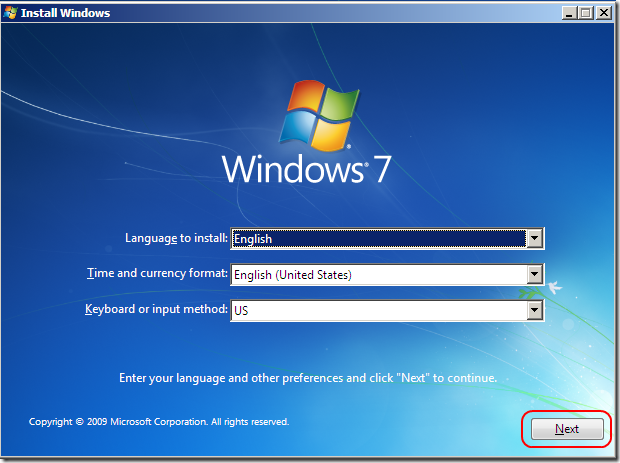
В следующем окне нажмите на ссылку в левом нижнем углу — «Восстановление системы». Мастер найдёт установки Windows. Выберите нужную и продолжите.
Если установщик предложит поиск проблем или восстановление системы, откажитесь и выберите «Командная строка» в окне Параметры восстановления системы.

В командной строке введите
regeditи нажмите Enter. Откроется Редактор реестра.В Редакторе реестра выберите
HKEY_LOCAL_MACHINE, затем в меню Файл — «Загрузить куст».

- В поле имени файла введите путь к файлу SAM и нажмите Enter:
%windir%\system32\config\SAM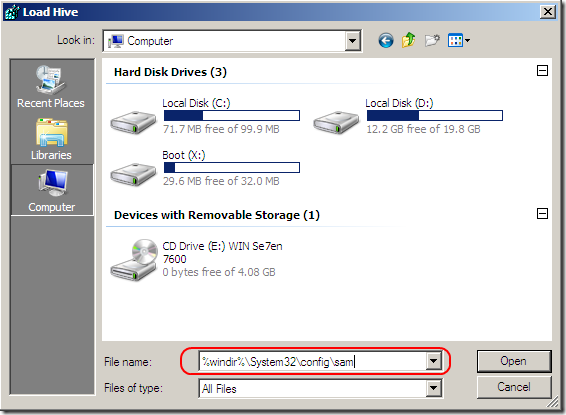
Вас попросят ввести имя для загруженного куста. Введите запоминаемое имя, например
test, и нажмите OK. Это загрузит содержимое SAM в веткуHKEY_LOCAL_MACHINE\testв реестре.Перейдите к ключу:
HKEY_LOCAL_MACHINE\test\SAM\Domains\Account\UsersНайдите элемент 000001F4 (это запись встроенной учётной записи Administrator) и в правой панели дважды кликните значение F.

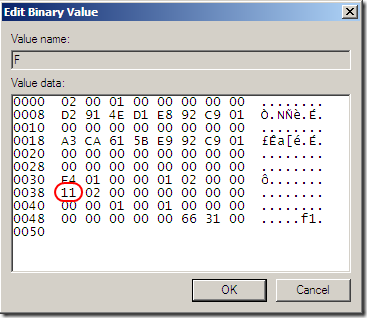
- В окне редактирования найдите строку, начинающуюся с
0038. Справа от неё будет байтовое значение, которое обычно выглядит как11. Аккуратно измените только это значение на10. Ничего другого не трогайте. Нажмите OK.
В меню Файл выберите «Выгрузить куст» для ветки, которую вы загрузили (например,
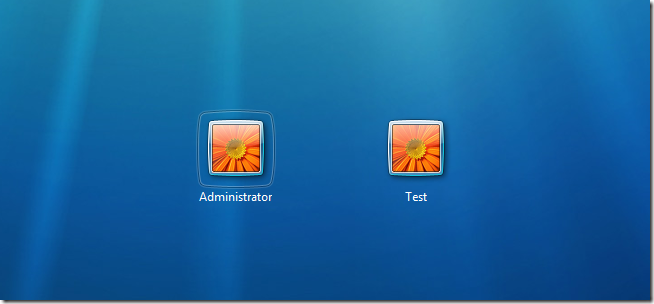
test). Закройте Редактор реестра и перезагрузите компьютер без установочного диска.На экране входа должна появиться встроенная учётная запись Administrator. Войдите под ней (по умолчанию пароль отсутствует) и сбросьте пароль вашей основной учётной записи через Панель управления → Учётные записи пользователей или командой
net user.
Что происходит внутри (одна строка определения)
SAM — Security Accounts Manager, файл Windows, где хранятся локальные учётные записи и зашифрованные хеши паролей.
Критерии приёмки
- На экране входа видна учётная запись Administrator.
- Удалось войти под Administrator без пароля или по известному паролю.
- Основной пользователь восстановил или сбросил пароль.
Откат и чистка после операции
- После восстановления доступа верните значение
0038обратно в11, выполнив обратную операцию через загрузку в среду восстановления. Это снова отключит скрытую учётную запись. - Удалите любые временные учётные записи и проверьте, что в системе нет несанкционированного доступа.
Альтернативные подходы
- Использовать загрузочную флешку с утилитой Offline NT Password & Registry Editor для изменения пароля. Эта утилита специализируется на сбросе паролей.
- Восстановление через учётную запись Microsoft для облачных логинов (если применимо).
- Воспользоваться резервной копией образа системы или восстановлением из точки восстановления (если ранее создана).
Когда этот метод не сработает
- Доступ к диску ограничён аппаратным шифрованием (BitLocker) и ключ недоступен — тогда SAM нельзя изменить таким образом.
- Если установлена политика защиты загрузки/BIOS блокирует загрузку с внешних носителей и вы не можете её отключить.
Риски и меры предосторожности
- Неправильное редактирование реестра может сделать систему неработоспособной. Всегда выгружайте куст и перезагружайте систему аккуратно.
- Не изменяйте другие значения в SAM, кроме указанного байта
0038.
Короткая методология (чеклист)
- Подготовить установочный DVD/USB.
- Загрузиться в среду восстановления.
- [ ] Запустить
regedit. - Загрузить файл SAM в куст.
- [ ] Изменить значение
0038с11на10в ключе000001F4. - Выгрузить куст и перезагрузить.
- Сбросить пароль основной учётной записи.
- Откатить изменение (при необходимости).
Роль-based checklist
- Администратор: подготовить загрузочный носитель, выполнить правки, сбросить пароли.
- Служба поддержки: убедиться, что у пользователя есть право на восстановление доступа и зафиксировать операцию для аудита.
Заключение
Этот способ даёт простой и быстрый путь вернуть доступ к системе при отсутствии других вариантов. Он эффективен для локальных учётных записей, но требует внимательности и понимания последствий редактирования реестра. Если диск зашифрован или у вас учётная запись Microsoft, рассмотрите альтернативные методы.
Have a question or a suggestion? Sound off in the comments.

Похожие материалы

Несколько аккаунтов Skype: Multi Skype Launcher

Журнал для работы: повысить продуктивность

Персональные звуки уведомлений на Android

Скачивание шоу Hulu для офлайн‑просмотра

Microsoft Start: персонализированная новостная лента
