
Как включить и использовать раздел «Галерея» в Проводнике Windows 11

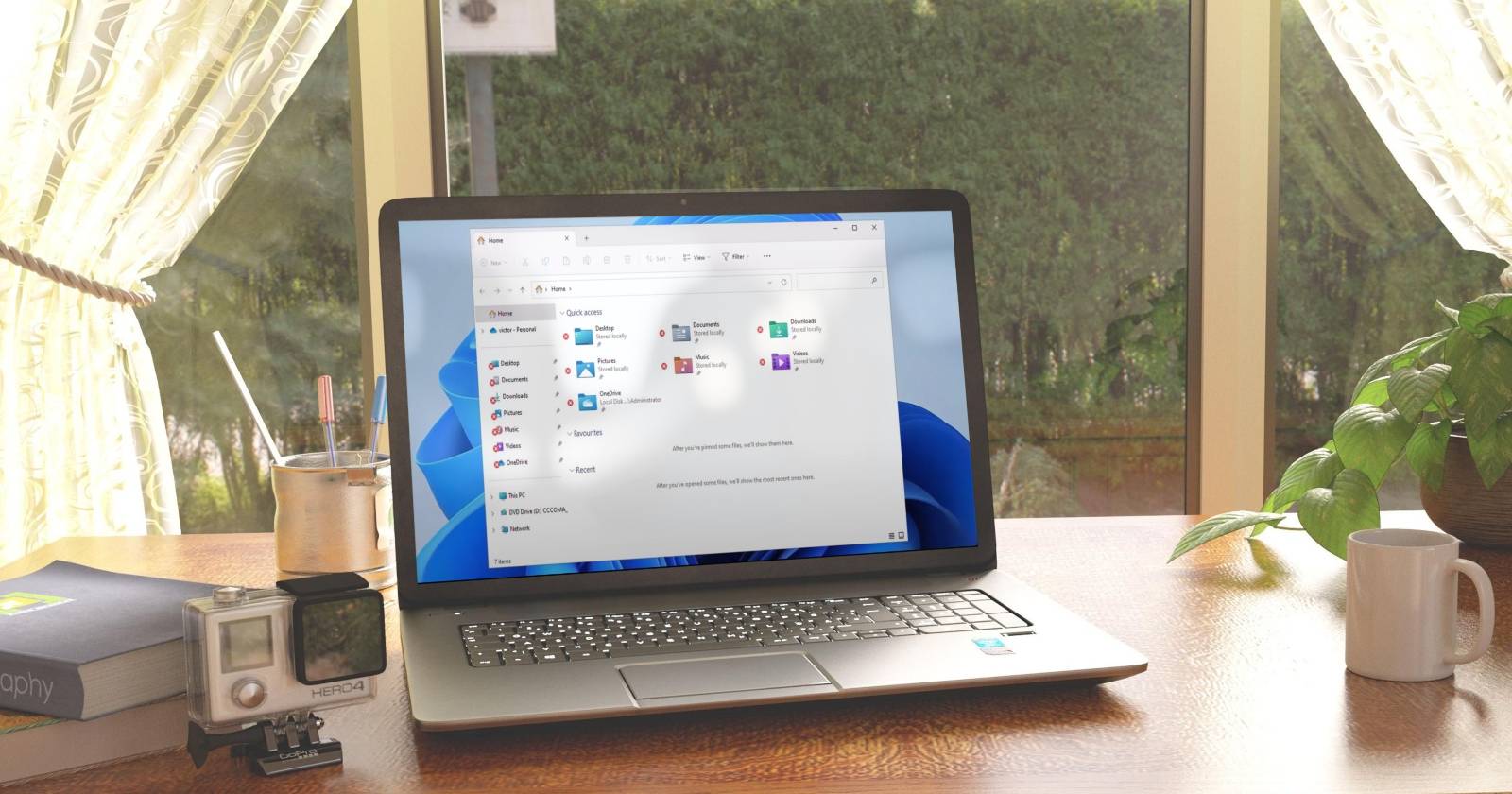
Что такое раздел Галерея в Проводнике Windows
Раздел «Галерея» в Проводнике — это новая экспериментальная область, которая собирает и отображает изображения из выбранных мест (по умолчанию — Папка “Изображения” и OneDrive) в виде плиток с сортировкой по дате изменения. Цель — уменьшить необходимость перехода по разным папкам при поиске фото и ускорить предварительный просмотр.
Ключевые моменты одним предложением:
- Доступна в Windows Insider build 25300 и выше, чаще в канале Canary или Dev.
- Новая реализация Проводника основана на Windows App SDK; в адресной строке Проводника можно навести курсор на так называемую «pizza» — и увидеть подтверждение.
- Галерея отображает только изображения — видео в текущей реализации не индексируются.
Важно: это экспериментальная функция. Microsoft продолжает доработку, поэтому у текущего превью есть ограничения, описанные ниже.
Требования и подготовка
Перед включением убедитесь, что соблюдены условия:
- Устройство работает на Windows 11 Insider build 25300 или выше. Рекомендуемые каналы — Dev или Canary.
- У вас есть учётная запись с правами администратора для выполнения команд с повышенными привилегиями.
- Загрузите актуальную версию ViVeTool с официального репозитория GitHub и разархивируйте её в удобную папку, например C:\Vivetool.
Примечание о канале Canary: Microsoft добавила Canary в программу Insider, и многие экспериментальные возможности появляются именно там. Если вы не хотите участвовать в программе, можно скачать сборки через сторонние сервисы (например, UUP Dump), но это повышает риски и ответственность пользователя.
Пошаговая инструкция: как включить раздел Галерея
Ниже — детальная последовательность действий. Повторяйте шаги аккуратно и проверяйте вывод команд в терминале.
Обновите Windows до инсайдерской сборки 25300+ в канале Dev или Canary.
Скачайте и распакуйте ViVeTool в корень диска C, например в папку C:\Vivetool.
Откройте окно «Выполнить» сочетанием клавиш Win + R. Введите cmd.
Запустите Командную строку от имени администратора: нажмите Ctrl + Shift + Enter.
Перейдите в каталог с Vivetool. Введите и выполните:
cd C:\Vivetool- Проверьте доступность утилиты Vivetool, выполнив команду:
vivetoolВ выводе вы увидите версию и список поддерживаемых параметров.
- Включите базовую экспериментальную опцию Галереи (если она ещё не активна):
vivetool /enable /id:41040327- Затем включите все родственные фичи, перечисленные ниже, поочерёдно. Выполните одну строку за раз:
vivetool /enable /id:40729001
vivetool /enable /id:40731912
vivetool /enable /id:41969252
vivetool /enable /id:42922424
vivetool /enable /id:42295138
Если команды выполнены успешно, вы увидите сообщение «Successfully set feature configuration(s)».
- Закройте окно командной строки, набрав:
exitПерезагрузите компьютер, чтобы изменения вступили в силу.
После перезагрузки откройте Проводник (Win + E). В левой панели под пунктом Home появится новый пункт Галерея.
Как открыть и использовать Галерею
Чтобы открыть Галерею, запустите Проводник и в навигационной панели слева выберите Галерея. В правой части окна вы увидите плитки изображений, собранных из включённых источников, отсортированных по времени изменения (от новых к старым).
Основные элементы управления:
- Слайдер размера плиток — позволяет показывать больше или меньше изображений в окне.
- Меню View (Вид) — меняет размер плиток и режим просмотра.
- Клик по изображению — откроет файл в приложении по умолчанию (например, в приложении “Фотографии”). В текущем превью изображения открываются в отдельном окне приложения, а не встроенном превью Проводника.
Как добавить или удалить папки из источников Галереи
По умолчанию Галерея индексирует папку «Изображения» и OneDrive, но вы можете расширить или сократить список источников.
Добавление папки:
- Откройте раздел Галерея в Проводнике.
- На панеле меню нажмите Locations (Местоположения).
- В открывшемся окне нажмите Add (Добавить).
- Выберите папку или подпапку с изображениями.
- Нажмите Include Folder (Включить папку), затем OK.
- Новая папка появится в списке источников, и её изображения начнут отображаться в Галерее.
Удаление папки:
- Откройте Галерею и нажмите Locations.
- В списке источников выберите папку, которую хотите исключить.
- Нажмите Remove (Удалить), затем OK.
После удаления изображения из исключённой папки перестанут отображаться в Галерее.
Ограничения и известные проблемы
Текущая сборка Галереи содержит несколько заметных ограничений:
- Нечёткие миниатюры: даже большие плитки иногда выглядят размытыми. Это снижает ценность функции как средства быстрого предварительного просмотра.
- Открытие изображений в отдельном приложении: при клике изображение открывается во внешнем окне (например, в Photos), а не в интегрированном предпросмотре Проводника.
- Отсутствие поддержки видео: Галерея игнорирует видеофайлы, поэтому это не универсальный медиабраузер.
- Производительность и индексирование: на очень больших коллекциях изображений индексирование может занять время и потребовать ресурсов диска/CPU.
- Приватность и OneDrive: если OneDrive включён, в Галерее появятся изображения, синхронизированные в облаке. Убедитесь, что вы понимаете, какие папки индексируются.
Когда функция может не работать:
- Если вы используете неподдерживаемую сборку Windows (меньше 25300).
- Если Vivetool запущен не с правами администратора или был извлечён в защищённую папку.
- Если политики безопасности организации блокируют экспериментальные функции.
Когда не стоит включать Галерею
- На рабочих станциях со строгими политиками безопасности, где индексирование OneDrive или локальных папок запрещено.
- Если у вас мало свободного диска или слабый процессор — индексирование может привести к деградации производительности.
- Если вы ожидаете полноценной поддержки видео и встроенного предпросмотра (этого пока нет).
Альтернативные подходы и инструменты
Если Галерея Проводника не подходит, рассмотрите альтернативы:
- Встроенное приложение “Фотографии” — имеет режим коллекции и простейшее редактирование.
- Специализированные просмотрщики: XnView, IrfanView, FastStone Image Viewer — лёгкие и быстрые, подходят для больших коллекций.
- Менеджеры фото с метаданными: digiKam (для каталогизации и метаданных), Adobe Lightroom (для профессиональной работы с фото).
- Расширения и утилиты: QuickLook для Windows (быстрый предпросмотр по пробелу), различные расширения для Проводника.
Выбор зависит от задач: быстрый просмотр — QuickLook или Photos; каталогизация и редактирование — digiKam/Lightroom.
Методика безопасного включения и тестирования (мини-методология)
- Создайте точку восстановления системы перед внесением изменений.
- Разархивируйте Vivetool в удобную папку (рекомендуется C:\Vivetool).
- Включите фичи по одной, проверяя поведение Проводника после каждой команды.
- Тестируйте на отдельной учётной записи или виртуальной машине, если это рабочая машина.
- Соберите обратную связь: проверьте чёткость миниатюр, скорость загрузки, корректность списка источников.
- При проблемах — выполните откат (см. раздел отката).
Откат и план действий при инциденте
Если после включения Галереи появились проблемы, можно отключить те же ID через Vivetool и перезагрузить систему.
Команды для отключения (выполните с правами администратора):
vivetool /disable /id:41040327
vivetool /disable /id:40729001
vivetool /disable /id:40731912
vivetool /disable /id:41969252
vivetool /disable /id:42922424
vivetool /disable /id:42295138
После выполнения команд перезагрузите компьютер. Если проблемы сохраняются, восстановите систему из точки восстановления.
Краткий инцидентный план:
- Отключить экспериментальные флаги через Vivetool.
- Перезагрузить и проверить состояние Проводника.
- Если откат не помог — восстановление системы из точки восстановления.
- При необходимости откатить пакет обновлений Windows или обратиться в поддержку Microsoft (для инсайдеров — через Feedback Hub).
Критерии приёмки (что считать рабочим решением)
- Галерея отображает изображения из включённых папок.
- Миниатюры открываются быстро и читаемы (неразмытые).
- Клик по изображению открывает либо встроенное предпросмотр, либо корректное внешнее приложение без ошибок.
- Возможность добавить/удалить источники работает корректно и изменения сохраняются после перезагрузки.
- Производительность системы остаётся в разумных пределах при нормальной рабочей нагрузке.
Если хотя бы один из пунктов не выполняется, функция считается нестабильной и требует дополнительной доработки.
Чек-листы для ролей
Чек-лист для администратора IT:
- Убедиться, что используется поддерживаемая сборка Windows.
- Создать точку восстановления и резервную копию важных данных.
- Проверить политики безопасности и совместимость с корпоративным OneDrive.
- Развернуть Vivetool в проверенной директории и документировать включённые ID.
- Тестировать на группе пилотных пользователей.
Чек-лист для продвинутого пользователя:
- Сконфигурировать Vivetool и включить функции.
- Проверить отображение миниатюр и открыть несколько файлов в разных форматах.
- Добавить/удалить источники и оценить индексирование.
- Собрать замечания и отправить через Feedback Hub.
Чек-лист для обычного пользователя:
- Обновить систему через Windows Update в Dev/Canary.
- Выполнить инструкции по включению или обратиться за помощью к администратору.
- Проверить, появляются ли все нужные фотографии в Галерее.
- При ошибках — задать вопрос в сообществе или вернуть изменения (см. откат).
Сценарии тестирования и приёмо-сдаточные тесты
Тесты, которые стоит пройти перед решением использовать Галерею в производстве:
- Функциональный тест: Добавление и удаление папок, проверка появления/исчезновения изображений.
- Юзабилити: Изменение размера плиток, навигация по слайдеру, поиск конкретного изображения.
- Производительность: Индексирование коллекции с 10k изображений (приближённый тест), мониторинг CPU и IO.
- Совместимость: Открытие изображений разных форматов (JPEG, PNG, HEIC, WebP) и проверка обработки метаданных.
- Интеграция с OneDrive: Проверка, что синхронизированные облачные изображения корректно отображаются и что приватные папки не индексируются без желания пользователя.
Критерии прохождения: все функциональные тесты выполняются без сбоев, производительность находится в допустимых границах, UX интуитивен для основной группы пользователей.
Когда Галерея может оказаться полезной и когда нет
Полезна:
- Для пользователей с большими коллекциями фото, хранящимися в нескольких папках, которым нужен быстрый обзор.
- Для тех, кто предпочитает единый интерфейс вместо постоянного перехода по папкам.
Не подходит:
- Для профессиональной работы с фото (редактирование, цветокоррекция) — здесь нужны специализированные приложения.
- Для видеоколлекций — текущая Галерея видео не отображает.
Итоги
Добавление раздела Галерея в Проводник — логичный шаг к объединению пользовательского опыта работы с изображениями в Windows 11. На текущем этапе функция полезна для быстрого обзора фотографий, но требует доработки по чёткости миниатюр, предпросмотру внутри Проводника и поддержке видео. При принятии решения об использовании в рабочей среде учитывайте требования к безопасности и производительности.
Ключевые пункты для запоминания:
- Галерея доступна только в инсайдерских сборках и включается через Vivetool.
- Не забывайте делать точку восстановления перед изменениями.
- Для корпоративного использования протестируйте поведение с OneDrive и политиками безопасности.
Краткий словарь терминов
- Vivetool — утилита для включения/отключения экспериментальных функций в Windows.
- Insider build — предварительная сборка Windows, доступная участникам программы Windows Insider.

Похожие материалы

Несколько аккаунтов Skype: Multi Skype Launcher

Журнал для работы: повысить продуктивность

Персональные звуки уведомлений на Android

Скачивание шоу Hulu для офлайн‑просмотра

Microsoft Start: персонализированная новостная лента
