Как работают исчезающие сообщения в WhatsApp и как их включить
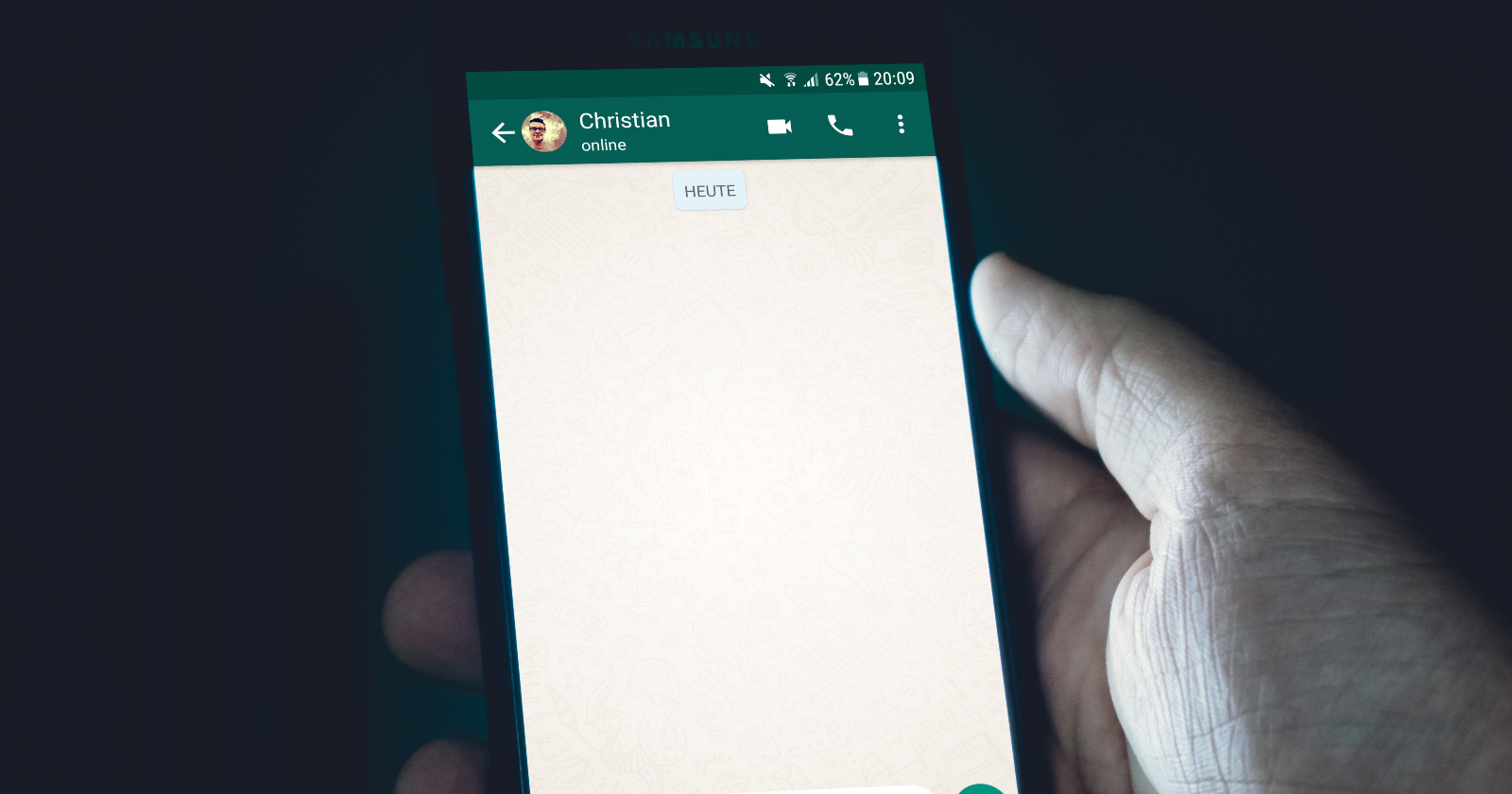
Что такое исчезающие сообщения в двух строках
Исчезающие сообщения — это режим в WhatsApp, при котором новые сообщения в чате удаляются автоматически через семь дней. Это простая мера приватности, но не полный контроль над распространением контента.
Как это работает — кратко
- Включаете опцию для конкретного личного чата или группы.
- Новые сообщения и медиа удаляются из чата через 7 дней.
- Сообщения, отправленные до включения — не удаляются.
- Если сообщение переслали или загрузили в галерею — оно останется там.
Важно: «Удаление» касается содержимого чата, но не внешних копий или пересланного контента.
Поддерживаемые платформы и требования
Убедитесь, что у вас установлена последняя версия WhatsApp для iOS или Android. Обновите приложение через App Store или Google Play.
Как включить исчезающие сообщения в личных чатах
- Откройте чат с нужным контактом.
- Нажмите на имя контакта в верхней части экрана, чтобы открыть информацию о чате.
- Прокрутите вниз до пункта «Исчезающие сообщения».
- При первом включении появится поясняющее окно — нажмите «Продолжить».
- Выберите «Включить» (On). После этого новые сообщения исчезнут через семь дней.
Как включить исчезающие сообщения в группах
- Откройте групповую переписку.
- Нажмите на название группы вверху, чтобы открыть настройки группы.
- Найдите пункт «Исчезающие сообщения».
- Выберите «Включить» (On). Только администраторы могут изменить этот параметр в группах, если это ограничение установлено.
Как отключить исчезающие сообщения
Чтобы отключить режим, пройдите те же шаги и выберите «Отключить» (Off) вместо «Включить». Это работает и для личных чатов, и для групп (при наличии прав администратора).
Когда функция не сработает
- Сообщения, отправленные до включения режима, остаются в чате.
- Пересланные сообщения не исчезнут у получателя, если у него не включён режим.
- Если получатель ответит, процитировав исчезающее сообщение, цитата может остаться видимой после 7 дней.
- Если медиа было загружено в галерею устройства, удаление из чата не удалит локальную копию.
Ограничения и «дыры» в приватности
- Нет возможности менять срок хранения — всегда 7 дней.
- Нет контроля над тем, кто делает скриншот или копирует текст.
- Пересылки и внешние резервные копии остаются вне контроля функции.
Примечание: функция уменьшает след, но не обеспечивает полной безопасности информации.
Альтернативные подходы и сравнение
- Удалить сообщение вручную «Удалить для всех» — удаляет сообщение сразу, но работает только ограниченное время после отправки.
- Режим «Просмотреть один раз» для фото и видео — позволяет отправить медиа, которое нельзя просмотреть повторно в чате.
- Архивация чата — скрывает переписку, но не удаляет сообщения.
Когда использовать каждую опцию:
- Если нужен краткосрочный автоматический тайминг — используйте исчезающие сообщения.
- Если нужно гарантированно убрать сообщение немедленно на всех устройствах — попробуйте «Удалить для всех» сразу после отправки (помните про ограничения по времени).
- Для чувствительных фото лучше «Просмотреть один раз» плюс просьба не делать копий.
Практическая методика: как безопасно делиться информацией через WhatsApp
- Оцените чувствительность: могу ли я допустить пересылку или сохранение?
- По возможности используйте «Просмотреть один раз» для медиа.
- Включите исчезающие сообщения, если нужно автоматическое удаление через неделю.
- Не просите никого отправлять документ, который нельзя скопировать.
Роль‑ориентированные чек-листы
Обычный пользователь:
- Включите исчезающие сообщения для личных разговоров с временным содержимым.
- Не полагайтесь на функцию для секретов.
- Не отправляйте крупные документы, если не хотите их распространения.
Администратор группы:
- Решите, нужен ли режим для всех участников.
- Установите правила и оповестите участников о политике исчезающих сообщений.
- Контролируйте, кто может менять настройки группы.
Ментальные модели и когда это не подходит
Ментальная модель: представьте чат как комод с семидневным таймером — всё, что положено после включения, исчезнет через 7 дней, но всё, что вынесли из комода, останется у человека (пересылки, локальные копии).
Когда не подходит: если вам нужен строгий контроль доступа или соответствие законам хранения данных — исчезающие сообщения не заменят политики резервного копирования и аудита.
Короткий план действий (SOP) для включения и проверки
- Обновите WhatsApp.
- Откройте чат или группу.
- Нажмите имя контакта или название группы.
- Выберите «Исчезающие сообщения» и включите режим.
- Проверьте через день, сохраняют ли участники медиа локально (по необходимости предупредите).
Решение — использовать ли теперь исчезающие сообщения
flowchart TD
  A[Нужно ли автоматически удалять переписку через 7 дней?] -->|Да| B{Содержимое чувствительное?}
  A -->|Нет| Z[Не включать режим]
  B -->|Да| C[Использовать исчезающие сообщения]
  B -->|Очень чувствительное| D[Использовать 'Просмотреть один раз' + не пересылать]
  C --> E[Оповестить участников и контролировать пересылки]
  D --> F[Ограничить отправку и проследить за получением]
Конфиденциальность, GDPR и юридические заметки
- Функция уменьшает визуальную доступность данных, но не всегда соответствует требованиям локального законодательства по удалению данных.
- Если переписка содержит персональные данные, подумайте об официальном процессе удаления и учёте резервных копий.
- Для корпоративной или регламентированной информации используйте официальные каналы с политикой хранения и удаления данных.
Когда функция «не спасёт» — примеры
- Если пользователь переслал ваше сообщение другу — сообщение остаётся у него.
- Если кто‑то сделал скриншот — у вас нет механизма удалить скриншот.
- Если медиа автоматически сохраняется в галерее — удаление в чате не удалит локальные файлы.
Критерии приёмки
- Новые сообщения исчезают через 7 дней.
- Сообщения до включения остаются.
- Пересланный контент вне контроля чата.
Краткая памятка для отправки чувствительных данных
- По возможности не отправляйте конфиденциальное через личные мессенджеры.
- Используйте одноразовые просмотры для изображений.
- Предупреждайте получателя о просьбе не пересылать и не сохранять.
Заключение
Исчезающие сообщения в WhatsApp — это удобный инструмент для снижения цифрового следа и простая мера приватности. Он подходит для временных разговоров и повседневного использования, но не заменяет политику контроля данных при работе с конфиденциальной информацией. Используйте функцию осознанно и комбинируйте её с другими средствами приватности.
Короткое резюме:
- Функция удаляет содержимое чата через 7 дней.
- Не удаляет пересланные или локально сохранённые копии.
- Подходит для снижения цифрового следа, но не для полного контроля над распространением контента.

Похожие материалы
Как очистить кэш на Android — быстро и безопасно

Excel: LEFT, RIGHT и MID — как извлечь текст
Автоудаление OTP в iOS 17
Отслеживание новогодних решений в Google Calendar
Эффекты в реальном времени для Audacity — найти и установить