
Показать компас в Apple Maps
Зачем это нужно
Компас на экране карт помогает быстро понять, в какую сторону вы идёте, особенно когда улицы не подписаны или вы находитесь в незнакомом районе. Ориентация карты по направлению движения уменьшает количество ошибок при навигации пешком или на велосипеде.
Быстрая пошаговая инструкция
- Откройте приложение «Настройки» на iPhone.
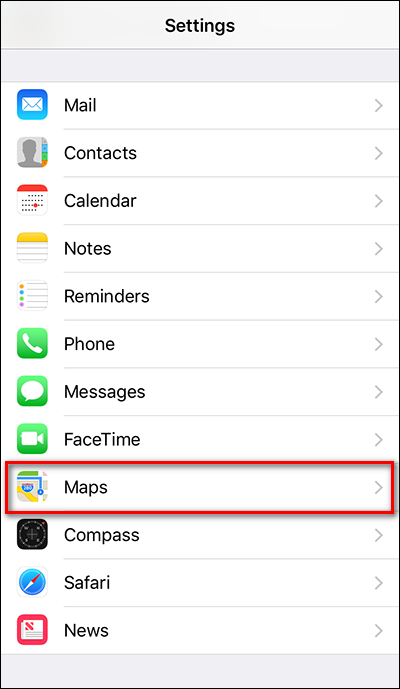
- Пролистайте вниз и выберите «Карты».
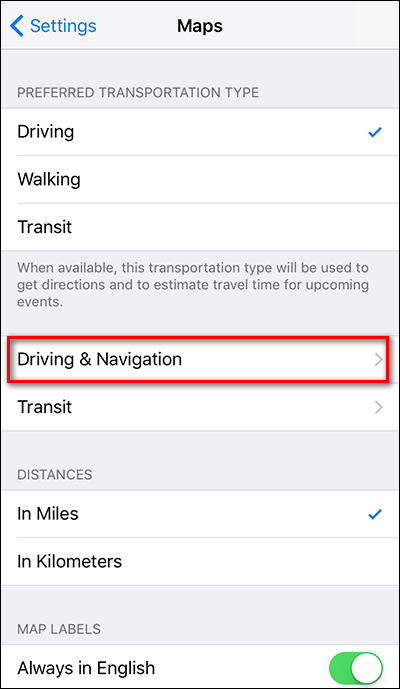
- В меню «Карты» откройте раздел «Вождения и навигация» (Driving & Navigation).
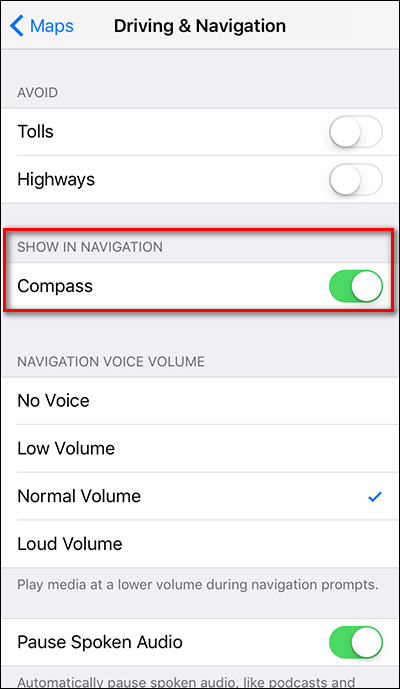
- В блоке «Показывать в навигации» переключите «Компас» в положение включено.
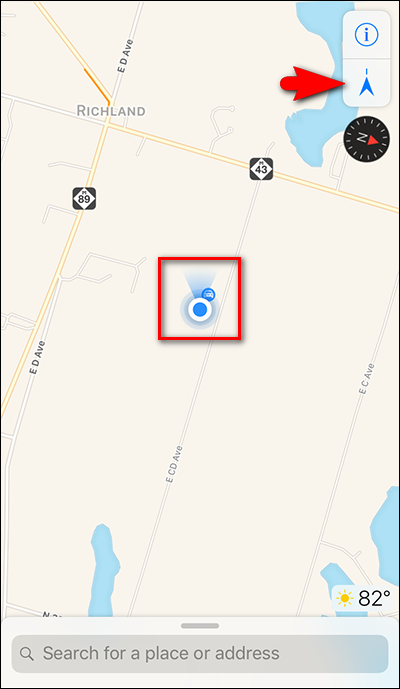
- Откройте приложение «Карты». Если в правом верхнем углу нет компаса, один раз нажмите значок местоположения (синий кружок/стрелка), затем нажмите его ещё раз.

Почему два нажатия? Первое нажатие центрирует карту на ваше положение; второе переключает режим в «ориентировать по направлению движения», что отображает стрелку направления и поворачивает карту в сторону вашего движения.
Что ещё полезно знать
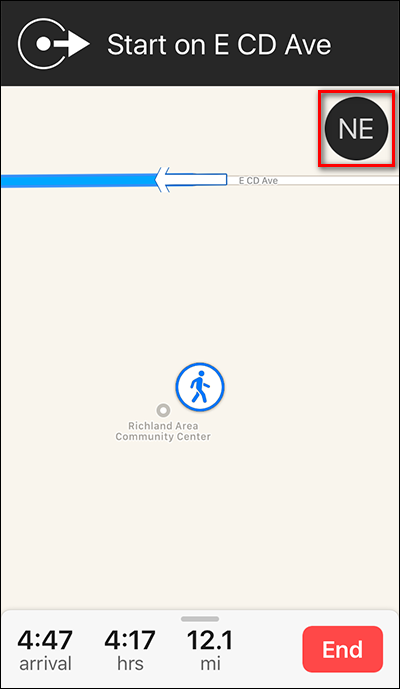
Компас будет виден не только на общем виде карты, но и в пошаговой навигации — там направление может отображаться буквенно (N, S, NE и т.д.), а не иконкой.
Для корректной работы компаса важно, чтобы на iPhone были включены службы геолокации и датчики устройства не были искажены магнитными предметами рядом.
Альтернативные подходы
- Использовать встроенное приложение «Компас» отдельно — когда нужно точное направление по градусам.
- Включить «Калибровку компаса» через Общие → Службы геолокации → Службы системы, если поведение компаса странное.
- Сторонние навигаторы (Google Maps, Waze) тоже показывают направление движения; в некоторых из них ориентация карты ведёт себя иначе — проверьте настройки приложения.
Устранение неполадок
- Если компас не появляется после включения: перезапустите приложение «Карты» или iPhone.
- Если стрелка направления ведёт себя нестабильно: отойдите от магнитных аксессуаров (чехлы с магнитом, наушники с магнитом) и выполните калибровку компаса.
- Проверьте, включены ли «Службы геолокации» и разрешён доступ для «Карты».
Краткая проверочная таблица (чеклист)
- Настройки → Карты → Вождения и навигация → «Компас» включён
- Службы геолокации включены
- В приложении «Карты» нажали значок местоположения дважды
- Нет магнитных помех рядом
Когда это не сработает
- Устаревшие или повреждённые датчики на устройстве — компас может показывать неверно.
- Режим энергосбережения может ограничивать обновления местоположения и ориентации.
Критерии приёмки
- При включённой опции «Компас» и двойном нажатии на значок местоположения на карте отображается стрелка направления и/или значок компаса в правом верхнем углу.
Частые вопросы
Q: Почему компас не появляется в правом верхнем углу?
A: Скорее всего опция «Компас» в Настройках → Карты → Вождения и навигация выключена. Также нужно дважды нажать значок местоположения в самом приложении.
Q: Как отключить компас обратно?
A: Вернитесь в Настройки → Карты → Вождения и навигация и выключите переключатель «Компас».
Q: Работает ли это в автономном режиме?
A: Иконка компаса и ориентация по датчику направления работают без интернета, но точность навигации и карты зависит от загруженных данных и доступности GPS.
Короткое резюме
Включение компаса в Apple Maps занимает пару шагов: Настройки → Карты → Вождения и навигация → включить «Компас», затем дважды нажать значок местоположения в приложении. Это улучшит ориентацию на местности и сократит ошибки при навигации.
Важно: проверяйте отсутствие магнитных помех и при необходимости калибруйте датчики устройства.

Похожие материалы

Несколько аккаунтов Skype: Multi Skype Launcher

Журнал для работы: повысить продуктивность

Персональные звуки уведомлений на Android

Скачивание шоу Hulu для офлайн‑просмотра

Microsoft Start: персонализированная новостная лента
