
Включение Android Market в эмуляторе Google Android
TL;DR
Кратко: скачайте виртуальную машину Android с предустановленным Market, распакуйте файлы в папку пользователя .android/avd, исправьте путь в файле AndEmu.ini, запустите эмулятор и войдите в аккаунт Google. В статье — пошаговое руководство, списки проверок, устранение неполадок и альтернативные подходы.
Введение
Хотите запускать приложения из Android Market на компьютере под Windows (или протестировать их в среде без физического устройства)? В статье объясняется, как установить готовую виртуальную машину Android (AndEmu) с Android Market и как пользоваться магазином внутри эмулятора. Приведён подробный пошаговый план, советы по устранению ошибок, список ограничений и альтернативы.
Что нужно подготовить
- Установленный Android SDK и Android Emulator (если ещё не установлен, установите SDK через официальный сайт Google).
- Файл виртуальной машины Android с предустановленным Market (AndEmu).
- Программа для распаковки RAR-файлов (например, 7-Zip).
- Аккаунт Google (Gmail) для входа в Market внутри эмулятора.
Важно: версия образа в инструкции — Android 1.5 — самая простая для настройки в примере. На современных версиях SDK и эмулятора возможны отличия; читайте раздел «Совместимость и миграция» ниже.
Шаг 1. Скачивание и распаковка образа
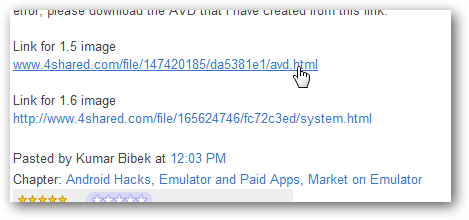
- Скачайте архив с виртуальной машиной, содержащей Android Market. Выберите сборку Android 1.5, если нужна простая настройка.
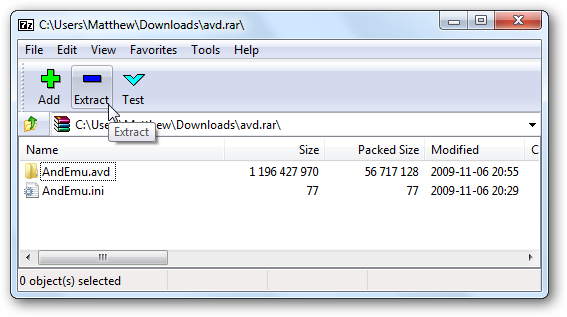
- Откройте RAR-архив в архиваторе (7-Zip или другой) и распакуйте файлы в удобную временную папку.
- Откройте папку, куда вы распаковали файлы, и подготовьтесь копировать содержимое в каталог эмулятора.
Шаг 2. Копирование в папку виртуальных устройств
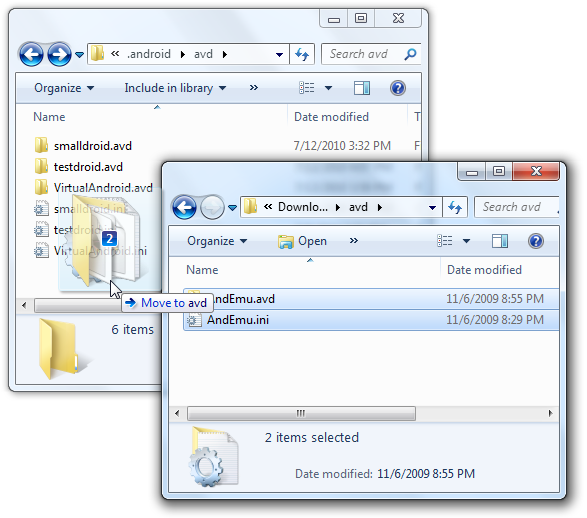
Откройте папку ваших Android AVD (виртуальных устройств). В Проводнике Windows легко перейти по пути:
%userprofile%/.android/avd
Скопируйте файлы и папки, которые вы распаковали, в эту папку .android/avd.
Шаг 3. Правка файла AndEmu.ini
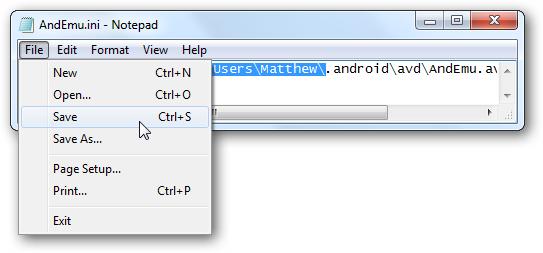
В папке .android/avd найдите файл AndEmu.ini и откройте его в Блокноте (Notepad). В этом файле указаны пути к образу. Отредактируйте строку с путем, чтобы она соответствовала расположению ваших файлов.
- Для Windows XP: замените user на ваше имя пользователя.
- Для Windows Vista/7: замените Documents and Settings\user на Users\ваш_пользователь.
Сохраните изменения.
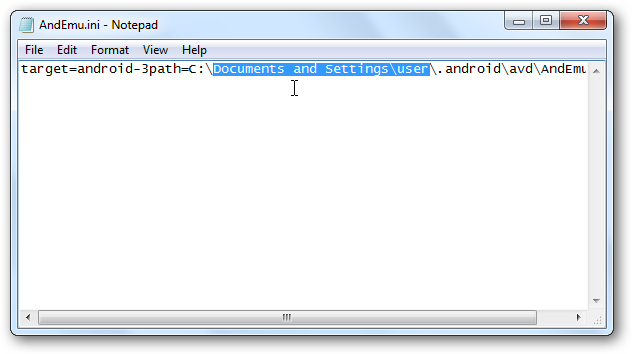
Пример отредактированного файла показан ниже — убедитесь, что в вашем случае имя пользователя и путь точны.
Шаг 4. Запуск эмулятора
Откройте Android SDK Manager (или AVD Manager) — вы увидите новый AVD AndEmu в списке. Нажмите Start, чтобы запустить его.
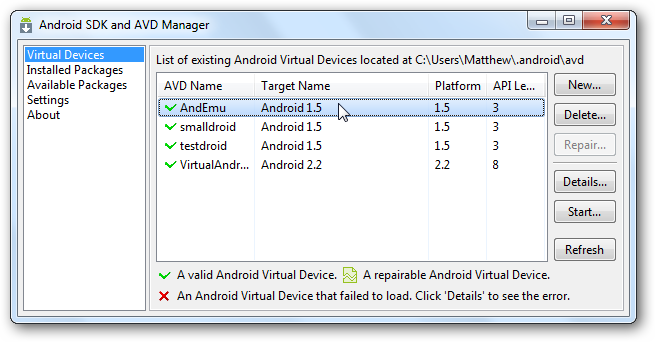
Альтернативно, можно запустить эмулятор из командной строки или создать ярлык на рабочем столе. Если путь в .ini указан неверно, эмулятор выдаст ошибку — вернитесь и исправьте файл, затем попробуйте снова.
Шаг 5. Первичное включение и настройка Android
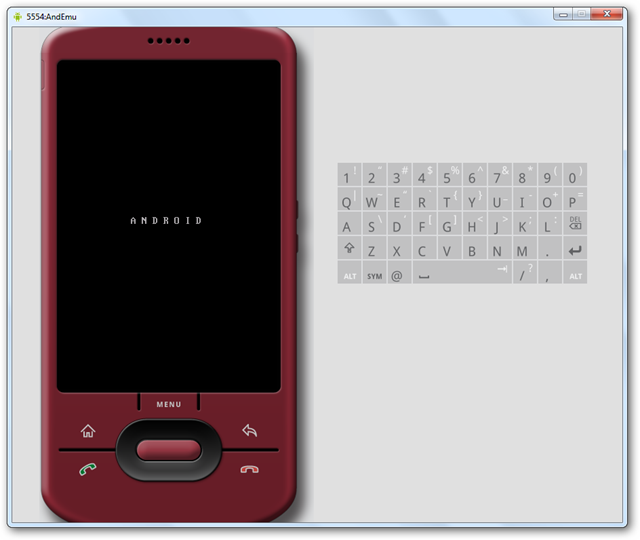
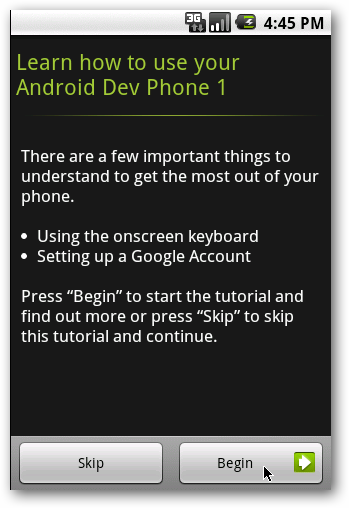
Первый запуск может занять несколько минут. После загрузки вам предложат открыть приветственный экран Android.
Нажмите значок Android, чтобы начать настройку виртуального устройства. Можно пройти короткий интерактивный тур или пропустить его.
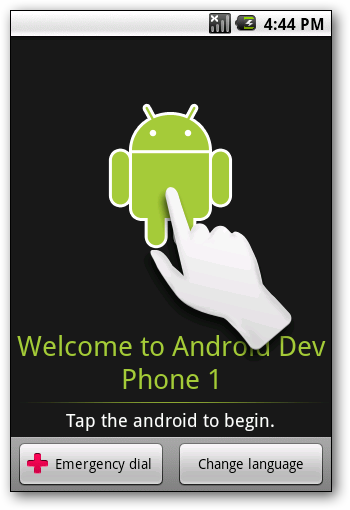
Тур даёт представление об управлении на сенсорном устройстве; на ПК многие жесты не будут актуальны.
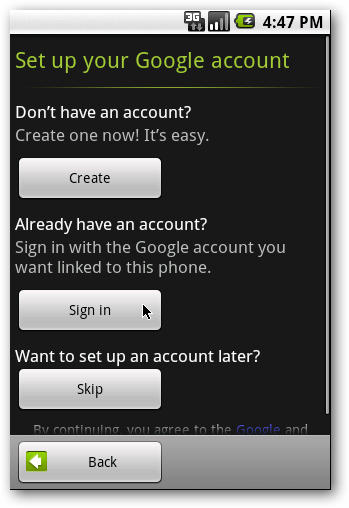
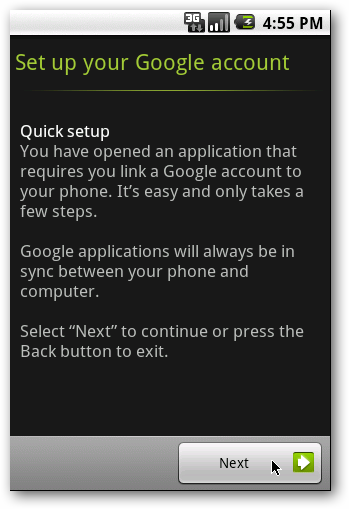
Далее система предложит вход в Google Account. Нажмите Sign in и введите данные аккаунта Gmail или создайте новый аккаунт — можно отложить вход и сделать его позже.
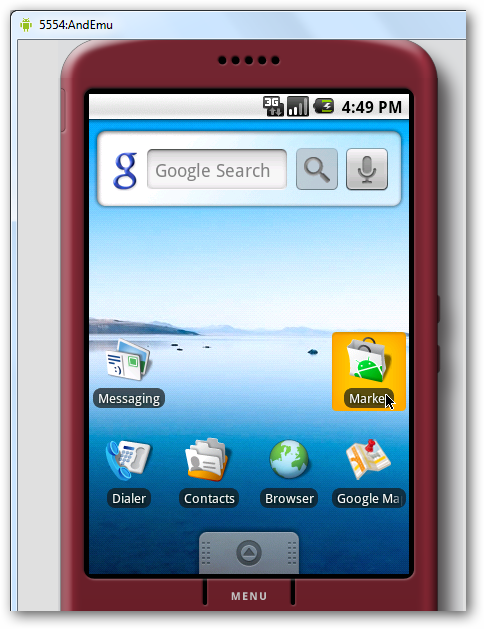
После успешного входа вы увидите домашний экран с иконкой Market.
Шаг 6. Использование Android Market в эмуляторе
Чтобы скачать приложение, откройте Market с домашнего экрана или из меню приложений.
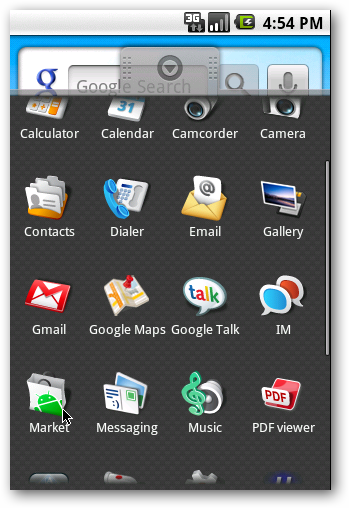
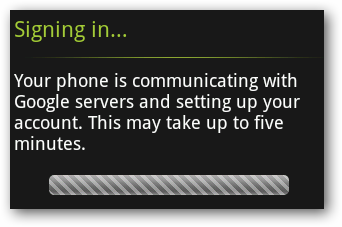
Если вы не выполнили вход в Google Account ранее, эмулятор попросит авторизоваться и синхронизироваться с серверами Google — это может занять немного времени.
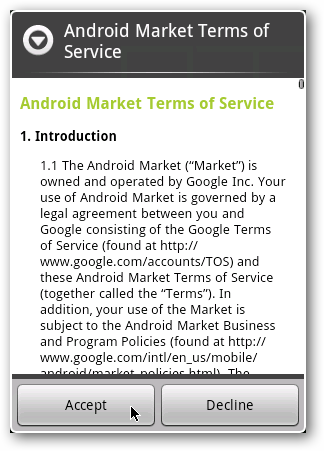
Примите условия использования Market, затем можете просматривать, искать и устанавливать приложения.
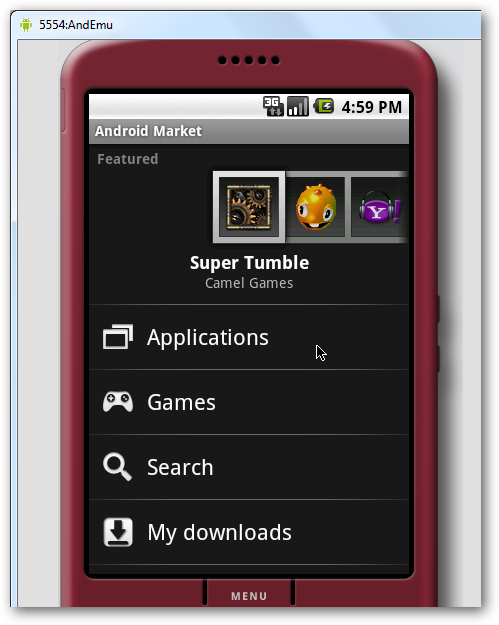
Теперь магазин работает как на мобильном устройстве — вы можете просматривать категории, поискать нужное приложение и нажать Install.
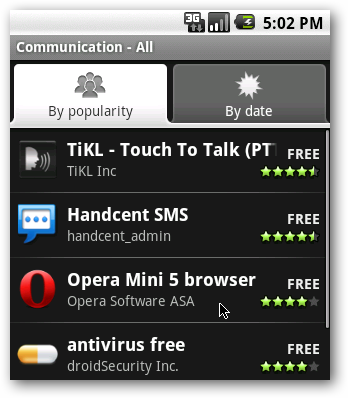
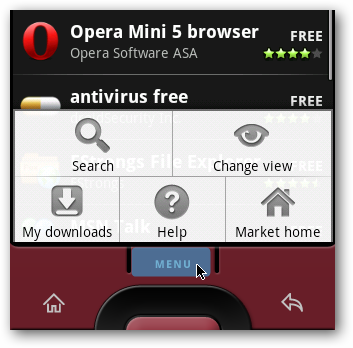
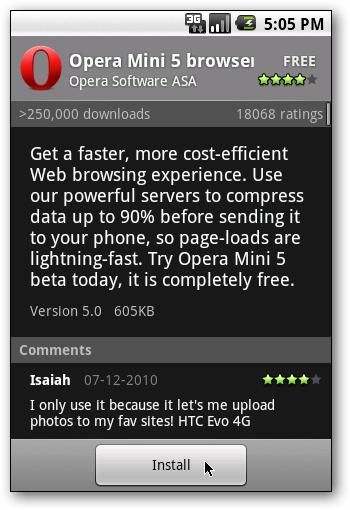
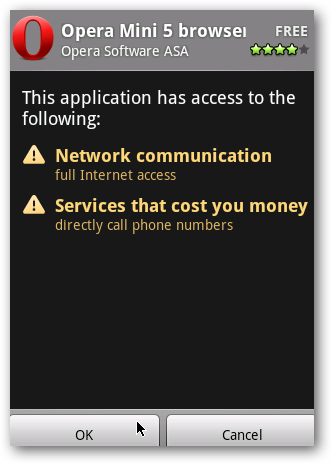
Нажмите OK, чтобы подтвердить установку. Состояние загрузки и установки видно в строке уведомлений эмулятора.
Вернувшись на домашний экран, откройте меню приложений — установленные приложения появятся там.
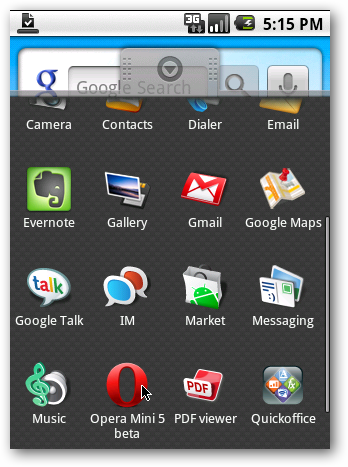
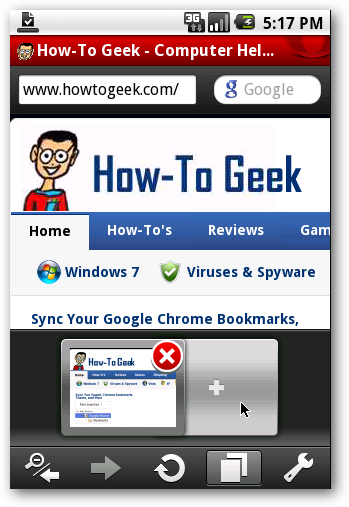
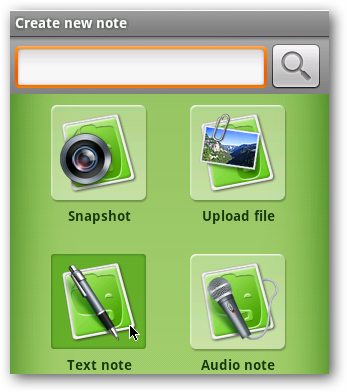
Примеры приложений, которые успешно запускались в нашем тесте: Opera Mini, Evernote, некоторые игры.

Ограничения и когда это не работает
- Аппаратозависимые функции: приложения, требующие камеры, микрофона, GPS-датчиков или специфичных драйверов, могут не работать или работать некорректно.
- Совместимость версий: старые образы (например, Android 1.5) не подходят для современных приложений.
- Производительность: эмулятор сильно зависит от ресурсов компьютера — медленные машины испытывают задержки.
- Защита и лицензии: некоторые приложения проверяют наличие сертифицированного устройства и блокируются в эмуляторе.
Альтернативные подходы
- Использовать официальный Android Emulator из Android Studio с образами Google Play (для современных тестов).
- Установить Genymotion — быстрый коммерческий/бесплатный эмулятор, поддерживающий виртуальные устройства и pluggable Android images.
- Использовать физическое устройство и ADB для установки и отладки приложений.
Пошаговый чеклист перед запуском (быстро)
- Установлен Android SDK/Android Studio.
- Скачан образ AndEmu или другой AVD с Market.
- Установлен архиватор (7‑Zip) и распакован образ.
- Файлы скопированы в %userprofile%/.android/avd.
- Отредактирован AndEmu.ini с правильным путём.
- Эмулятор запустился и выполнен вход в аккаунт Google.
Руководство по устранению неполадок (runbook)
- Эмулятор не запускается или выдает ошибку пути: откройте AndEmu.ini и проверьте абсолютный путь к файлам (учтите слеши и имя пользователя).
- Ошибка авторизации Google: проверьте интернет-соединение эмулятора, убедитесь, что дата и время в эмуляторе корректны.
- Market не отображается: возможно, образ не содержит Market — скачайте версию с предустановленным Market или используйте образ с Google Play Services.
- Приложение не запускается после установки: проверьте логи через adb logcat, посмотрите наличие ошибок разрешений или отсутствия аппаратных возможностей.
- Очень медленная работа: выделите эмулятору больше ресурсов в настройках AVD или запустите на машине с поддержкой аппаратной виртуализации (VT-x/AMD-V).
Критерии приёмки
- Эмулятор запускается без ошибок.
- Видна иконка Market и доступен вход в аккаунт Google.
- Можно скачать и установить приложение через Market.
- Установленное приложение запускается и выполняет базовые функции, не требующие редкого аппаратного обеспечения.
Мини-методология тестирования приложений в эмуляторе
- Проверка установки: скачайте и установите приложение из Market.
- Смoke-тест: запустите приложение, перейдите по основным экранам.
- Тест функций: проверьте сетевые запросы, авторизацию, хранение данных.
- Аппаратные функции: пометьте тесты, требующие камеры/GPS/микрофона как «требуют физического устройства».
- Логирование: собирайте логи через adb для анализа ошибок.
Советы по безопасности и приватности
- Вход в аккаунт Google в эмуляторе использует ваши реальные данные — при тестировании используйте отдельный тестовый аккаунт.
- Не храните чувствительные данные в образах, которые вы планируете распространять.
- Удаляйте тестовые AVD и учетные данные после завершения испытаний.
Совместимость и миграция
- Инструкции ориентированы на старую сборку (Android 1.5). На современных системах используйте Android Studio и образы с Google Play.
- Для macOS и Linux процесс аналогичен: найдите каталог .android/avd в вашем домашнем каталоге и поместите туда файлы AVD. Путь может выглядеть как ~/.android/avd.
Быстрые подсказки и эвристики
- Если эмулятор долго стартует — дайте ему 5–10 минут при первом запуске.
- Для тестов сетевого взаимодействия убедитесь, что хост и эмулятор находятся в одной сети и что брандмауэр не блокирует соединения.
- Используйте отдельный тестовый аккаунт Google для автоматизированного тестирования.
Примеры тест-кейсов
- Установка критичного приложения: приложение устанавливается без ошибок и отображается в меню.
- Работа API: приложение делает запросы к тестовому API и получает ожидаемые ответы.
- UI: основные кнопки и экраны доступны и реагируют на нажатия.
Краткое резюме
Использование образа Android с предустановленным Market в эмуляторе — удобный способ тестировать и пробовать приложения на ПК без покупки устройства. Это отлично подходит для начальной оценки UX и функциональности, но не заменяет тестирование на реальных устройствах, особенно для аппаратно-зависимых функций.
Важно: на современных платформах разумнее использовать официальные образы с Google Play через Android Studio или альтернативные эмуляторы (Genymotion) для лучшей совместимости.
Дополнительные материалы
- Чеклист распространённых проблем и их решений (см. раздел runbook).
- Альтернативы: Android Studio (официальный эмулятор), Genymotion, реальное устройство через ADB.
Ссылки
- Скачать образ Android Emulator с Android Marketplace (ищите сборку с предустановленным Market).
- Скачать 7-Zip для распаковки RAR-файлов.
Заключение
Если вы хотите запускать или тестировать Android-приложения без физического устройства, этот метод даёт быстрый старт. Для серьёзного тестирования и CI лучше перейти на официальные образы и современные инструменты разработки. Удачного тестирования и помните о безопасности аккаунтов.

Похожие материалы

Несколько аккаунтов Skype: Multi Skype Launcher

Журнал для работы: повысить продуктивность

Персональные звуки уведомлений на Android

Скачивание шоу Hulu для офлайн‑просмотра

Microsoft Start: персонализированная новостная лента
