
Как включить темную тему во всей системе в Windows 11
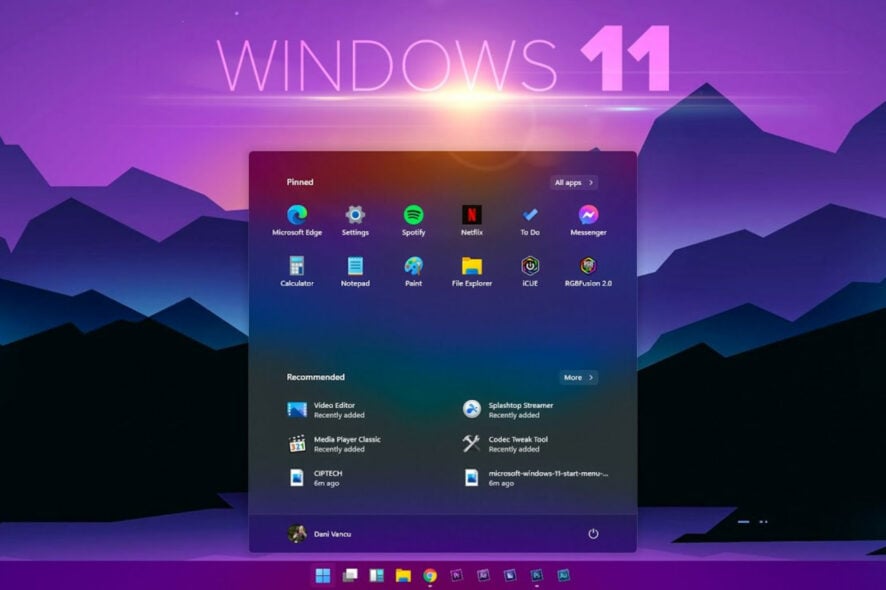
Если нужно быстро перейти на системную тёмную тему: Пуск → Параметры → Персонализация → Цвета → Выбрать режим → Темный. Для автоматического переключения используйте сторонние утилиты или задайте задачу с PowerShell, меняющую реестр. В статье также есть советы по акцентному цвету, яркости, температуре цвета и устранению проблем.
Введение
Темная тема стала стандартной опцией в современных операционных системах. Она снижает яркость белых областей, помогает уменьшить нагрузку на глаза в условиях слабого освещения и в ряде сценариев экономит заряд батареи на OLED и некоторых LCD-экранах. В этой статье мы подробно рассмотрим, как включить системную темную тему в Windows 11, как сделать акцентный цвет автоматическим, способы автоматизации переключения, а также пошаговые инструкции по устранению типичных проблем.
Что такое системная темная тема в Windows 11
Определение: системная темная тема — это набор настроек, которые переводят интерфейс самой системы и совместимых приложений в темную цветовую схему. Одной строкой: меняются цвета окон, панелей и поддерживающих приложений, чтобы интерфейс был преимущественно тёмным.
Важно
- Темная тема влияет на совместимые приложения и многие элементы интерфейса, но не гарантирует автоматический тёмный вид всех сторонних программ. Некоторые приложения имеют собственные настройки темы.
- Для изменения параметров персонализации нужна активированная копия Windows 11; при неактивной ОС некоторые разделы настроек могут быть недоступны.
Как включить системную темную тему — шаг за шагом
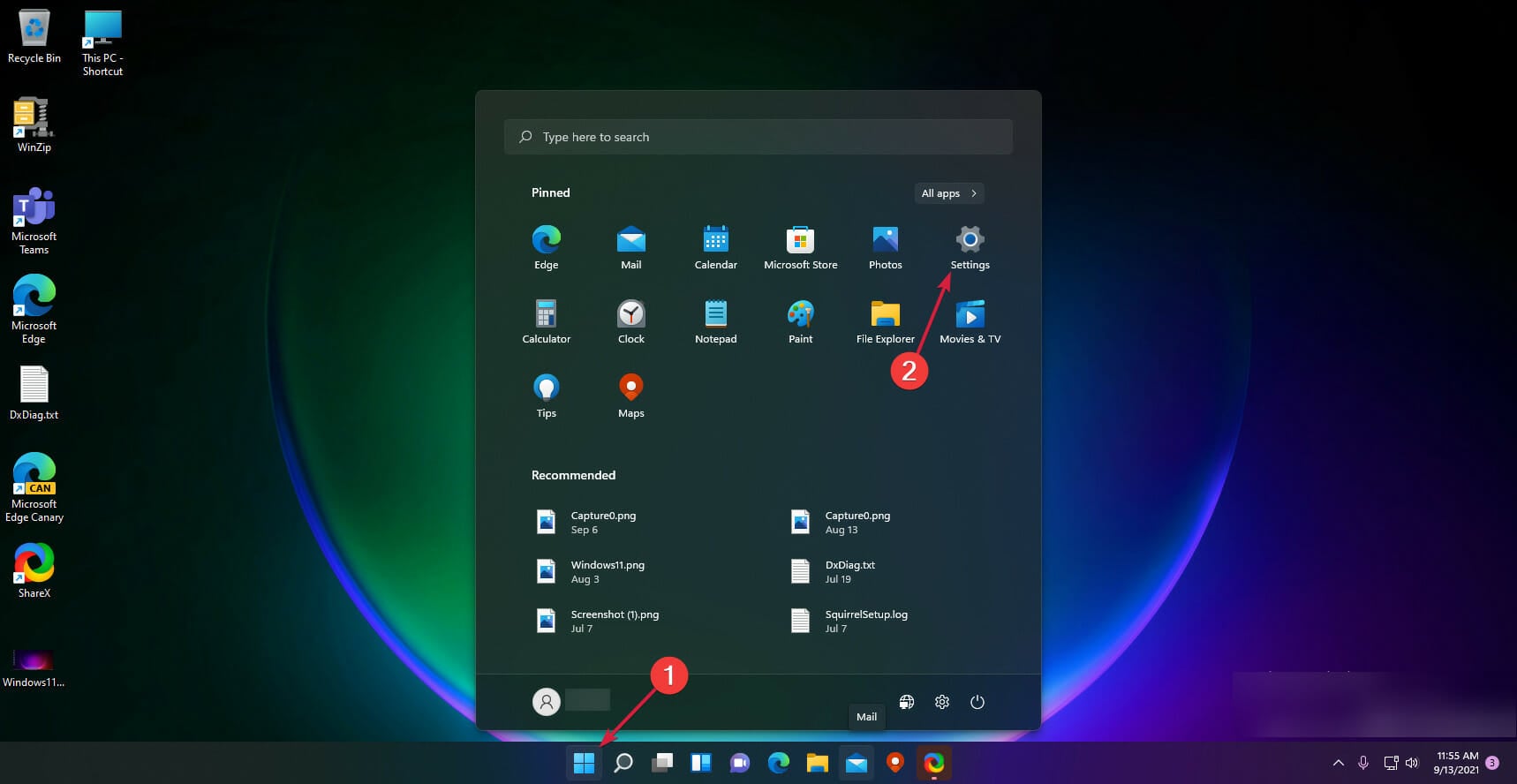
- Нажмите кнопку Пуск, затем откройте Параметры.
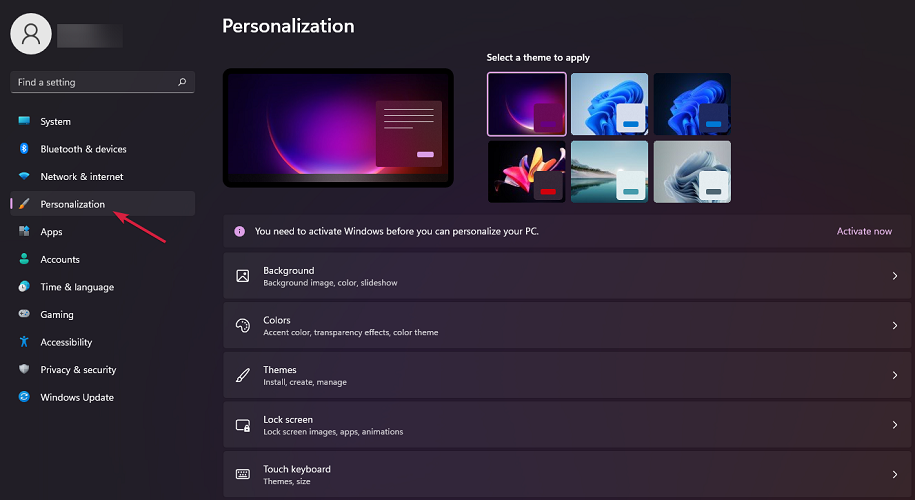
- В левой колонке выберите Персонализация.
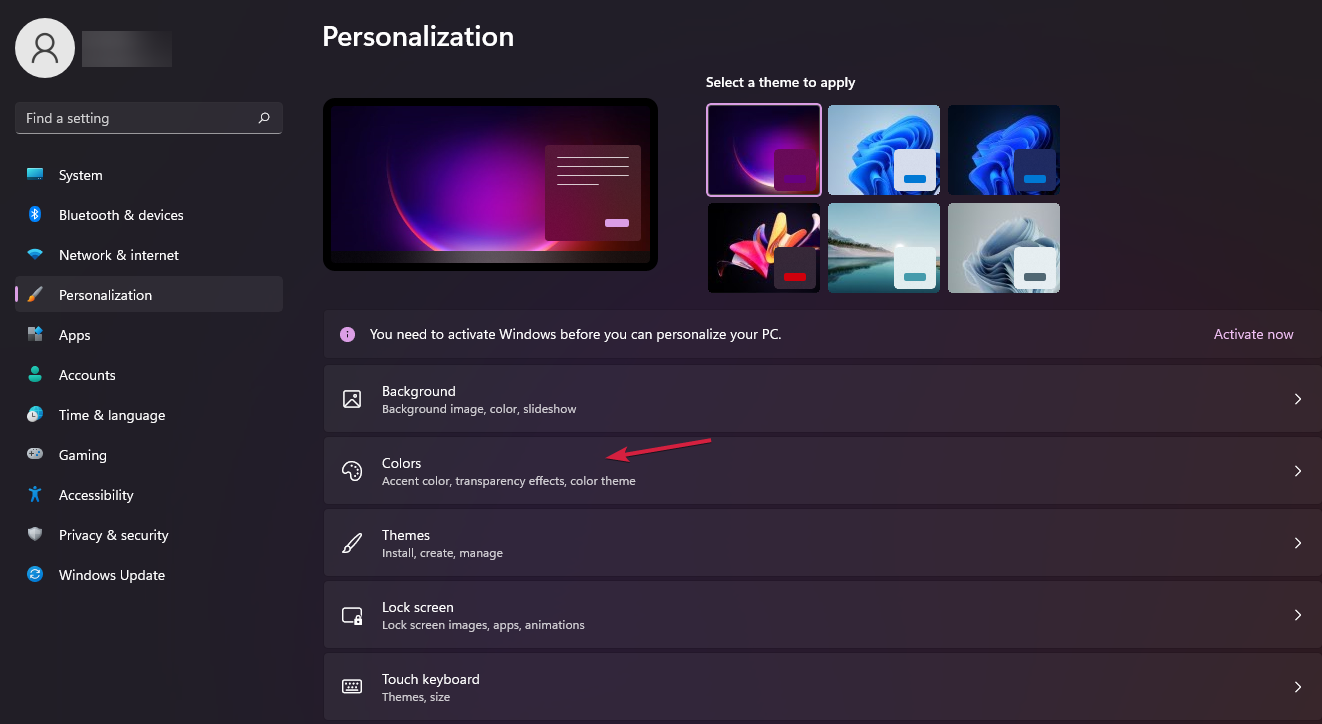
- В разделе Персонализация откройте Цвета.
- Нажмите Выбрать режим и в появившемся списке выберите Темный.
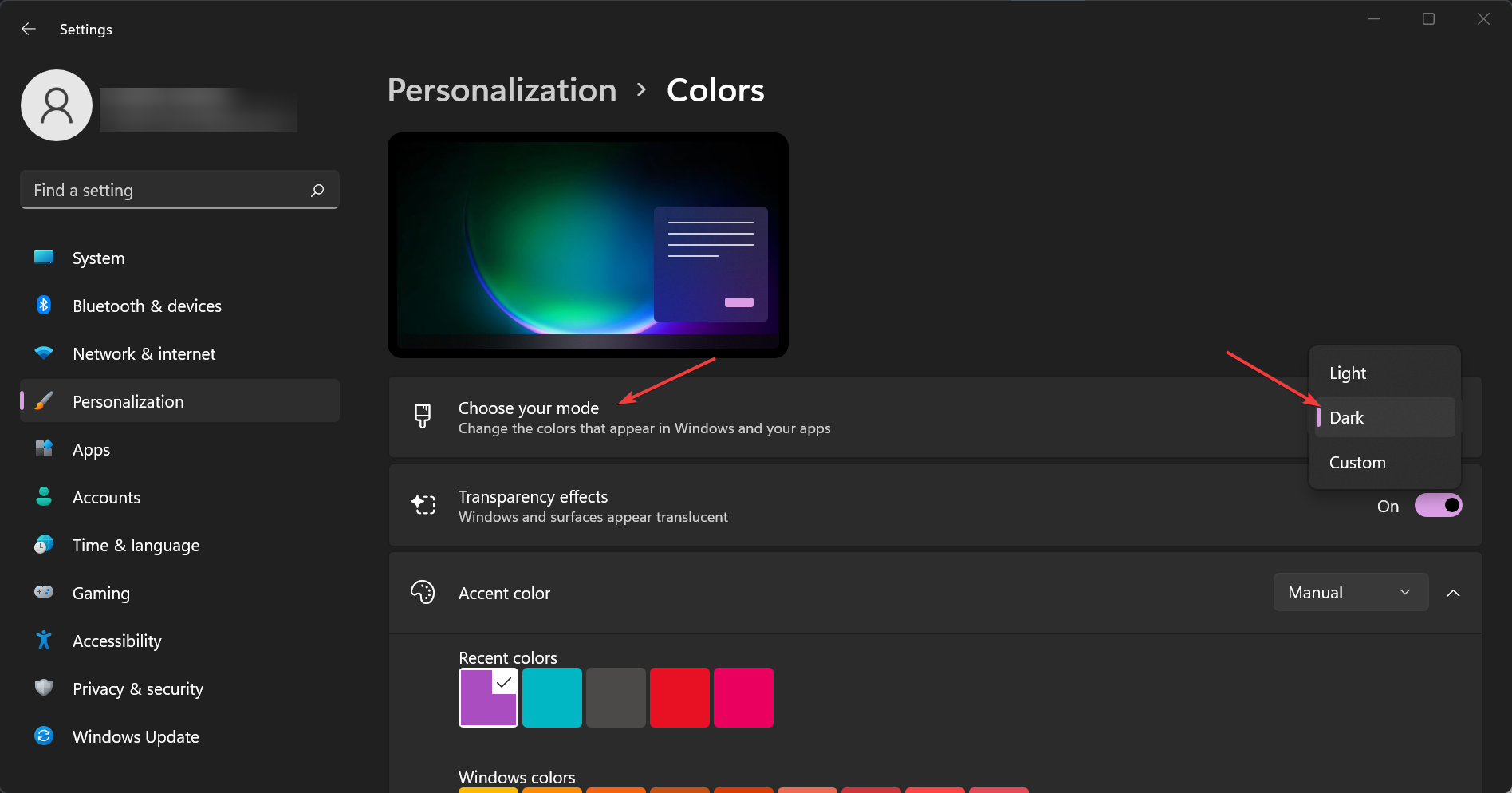
- Закройте окно Параметры.
Проверка
- После включения проверьте стандартные приложения и проводник. Если интерфейс не изменился в сторонней программе, проверьте её внутренние настройки.
Как установить автоматический акцентный цвет
Акцентный цвет можно задать автоматически, чтобы система подбирала цвет на основе фонового изображения.
Откройте Пуск → Параметры → Персонализация → Цвета.
Найдите раздел Акцентный цвет и установите Автоматически.
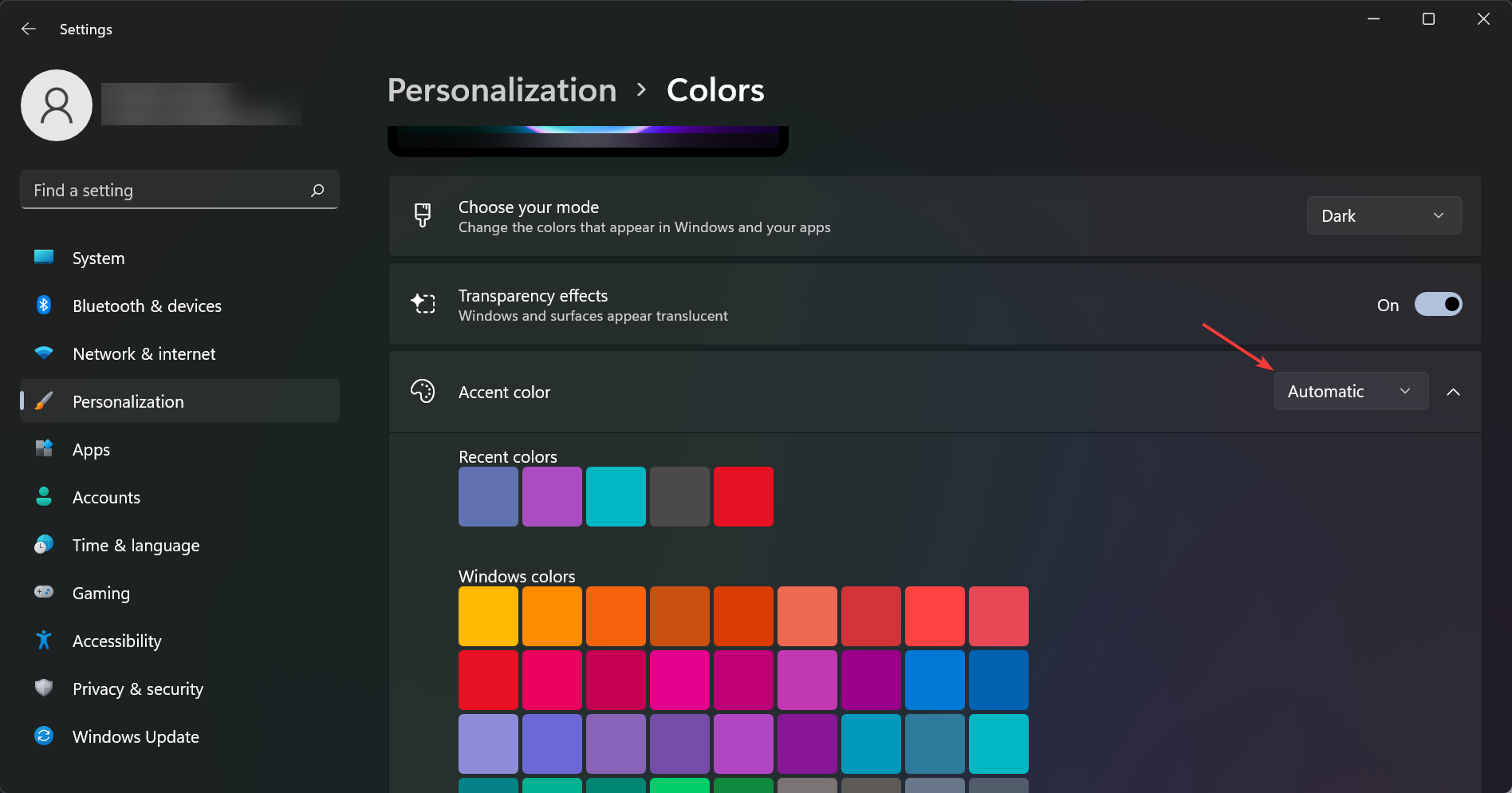
Что это даёт
- Система будет анализировать фон рабочего стола и выбирать акцентный цвет, близкий к доминирующим оттенкам изображения. Это удобно, если вы часто меняете обои и хотите, чтобы интерфейс выглядел согласованно.
Совет
- При тёмных обоях система подберёт более тёмные оттенки акцента, что усилит ощущение единой темы.
Автоматическое переключение тем: варианты и пример реализации
Если нужно, чтобы тёмная тема включалась по расписанию или при заходе солнца, можно использовать один из подходов:
Вариант A: сторонние приложения
- Существуют готовые утилиты, которые автоматически переключают тему в зависимости от времени суток или яркости экрана. Это самый простой способ для обычного пользователя.
Вариант B: планировщик задач + PowerShell
Модель: создать задачу в Планировщике задач, которая будет запускать PowerShell-скрипт, меняющий ключи реестра, отвечающие за тему.
Пример PowerShell-скрипта для тёмной темы
Set-ItemProperty -Path ‘HKCU:\Software\Microsoft\Windows\CurrentVersion\Themes\Personalize’ -Name ‘AppsUseLightTheme’ -Type DWord -Value 0 Set-ItemProperty -Path ‘HKCU:\Software\Microsoft\Windows\CurrentVersion\Themes\Personalize’ -Name ‘SystemUsesLightTheme’ -Type DWord -Value 0
Пояснение
- AppsUseLightTheme и SystemUsesLightTheme — DWORD значения. 0 = тёмная тема, 1 = светлая тема. После изменения ключей иногда требуется перелогин или перезапуск проводника, чтобы изменения вступили в силу.
Пример команды для перезапуска проводника
Stop-Process -Name explorer -Force Start-Process explorer
Меры предосторожности
- Изменение реестра следует выполнять осторожно. Перед массовым развертыванием на компьютерах организации подготовьте тестовую группу.
Частые вопросы и устранение неполадок
Проблема: опция Персонализация недоступна
- Возможные причины: неактивирована копия Windows, политики безопасности в компании (Group Policy) или ограничение учётной записи. Проверьте активацию и обратитесь к администратору, если устройство в домене.
Проблема: Windows «залипает» в тёмном режиме или не выходит из него
- Проверьте ключи реестра по пути HKCU\Software\Microsoft\Windows\CurrentVersion\Themes\Personalize, значения AppsUseLightTheme и SystemUsesLightTheme.
- Временное решение: переключите режим вручную в Параметрах, затем перезапустите проводник.
- Если причина — сторонняя утилита, удалите или отключите её.
Проблема: часть приложений остаётся светлой
- Некоторые сторонние приложения управляют темой самостоятельно. Ищите настройку темы в настройках приложения или в разделе Вид/Оформление.
Проблема: тёмная тема не экономит батарею
- Эффект зависит от типа экрана. На OLED и некоторых AMOLED-дисплеях тёмные пиксели действительно экономят энергию. На обычных IPS-матрицах выигрыш может быть минимальным.
Советы по снижению нагрузки на глаза
- Яркость: уменьшите яркость экрана в тёмной комнате до комфортного уровня.
- Температура цвета: установите тёплые тона вечером, чтобы снизить синий свет. Параметры — Параметры → Система → Дисплей → Ночной свет или управление цветовой температурой.
- Контраст и шрифты: при необходимости включите увеличение текста или масштабирование.
Как менять яркость и цветовую температуру
- Батарейные ПК: используйте аппаратные клавиши яркости или слайдер яркости в Центре уведомлений.
- Для цветовой температуры: Параметры → Система → Дисплей → Ночной свет. Для тонкой настройки используйте «Калибровку цвета» или сторонние утилиты.
Контроль изменений и критерии приёмки
Критерии приёмки
- Система и стандартные приложения отображаются в тёмной теме после выбора Темный.
- Значения реестра AppsUseLightTheme и SystemUsesLightTheme установлены в 0 для тёмной темы.
- После автоматического переключения тема корректно меняется в заданное время или по событию.
- Для корпоративных устройств изменения не нарушают политики безопасности и соответствуют требованиям ИТ.
Рольовые чеклисты для внедрения в организации
Администратор ИТ:
- Проверить политику групп на запреты изменений персонализации.
- Подготовить скрипт для централизованного развертывания.
- Тестировать изменения на пилотной группе перед массовым развёртыванием.
Обычный пользователь:
- Сделать резервную копию важных настроек и профиля.
- Включить тёмную тему через Параметры.
- При проблемах обратиться в службу поддержки с описанием шагов и скриншотами.
Быстрый чеклист для пользователей
- Открыть Параметры → Персонализация → Цвета.
- Выбрать Темный режим.
- Установить Акцентный цвет → Автоматически, если нужно.
- Проверить сторонние приложения на наличие собственных тем.
Мини-методология для автоматизации переключения
- Определить триггер: время суток, заход солнца или событие.
- Выбрать инструмент: планировщик задач + PowerShell или сторонняя утилита.
- Написать и протестировать скрипт, который меняет значения реестра и перезапускает проводник.
- Развернуть на целевых машинах и мониторить ошибки в первые 24 часа.
1‑строчный глоссарий
- AppsUseLightTheme: ключ реестра, управляющий светлой/тёмной темой для приложений. 0 = тёмная, 1 = светлая.
Заключение
Темная тема в Windows 11 проста для включения и даёт заметные преимущества при работе в условиях пониженной освещённости. Для автоматизации можно использовать сторонние приложения или скрипты с Планировщиком задач. Если возникают проблемы, проверьте реестр, политику системы и настройки конкретных приложений.
Короткое резюме
- Включение: Пуск → Параметры → Персонализация → Цвета → Темный.
- Автоматизация: сторонние утилиты или скрипт, меняющий ключи реестра.
- Тонкая настройка: акцентный цвет, яркость, цветовая температура.
Если у вас есть конкретная ситуация или ошибка, укажите модель устройства, версию Windows 11 и шаги, которые вы уже пробовали, и я помогу с диагностикой.

Похожие материалы

Несколько аккаунтов Skype: Multi Skype Launcher

Журнал для работы: повысить продуктивность

Персональные звуки уведомлений на Android

Скачивание шоу Hulu для офлайн‑просмотра

Microsoft Start: персонализированная новостная лента
