
Как включить системные звуки в Windows 10

Кратко: обновите драйвер звуковой карты и включите опцию «Play Windows Startup» в параметрах звука или через Панель управления — после перезагрузки системы звуковое уведомление при запуске начнёт воспроизводиться. Если звук всё ещё не слышен, проверьте громкость, устройство вывода и конфликтующие приложения.
Введение
Системные звуки Windows 10 помогают получать быстрые уведомления о событиях — запуске ОС, ошибках, подключении устройств и других системных событиях. Они полезны, если вы далеко от монитора, играете в полноэкранную игру или хотите получать звуковые оповещения без визуального контроля.
Ниже — подробная инструкция, проверенные приёмы, рекомендации по устранению проблем и краткие методики для разных ролей (пользователь, геймер, администратор).
Что такое системные звуки
Определение: системные звуки — это короткие аудиофайлы, которые Windows воспроизводит в ответ на системные события (запуск, ошибка, уведомление). Они обычно управляются в разделе «Звук» Панели управления.
Важно: системные звуки отличаются от мультимедиа и звука приложений. Они управляются отдельными настройками Windows.
Основные шаги для включения звука в Windows 10
1. Обновите драйвер звуковой карты
- Нажмите Windows + R.
- Введите devmgmt.msc и нажмите Enter, чтобы открыть Диспетчер устройств.
- Разверните раздел Sound, video, and game controllers.
- Щёлкните правой кнопкой мыши по вашей звуковой карте и выберите Properties.
- На вкладке Driver нажмите Update Driver.
- Следуйте инструкциям мастера обновления. Если обновление выполнено — перезагрузите ПК.
Совет: если встроенные средства не находят обновлений, вы можете скачать драйвер с сайта производителя звукового чипа или материнской платы.
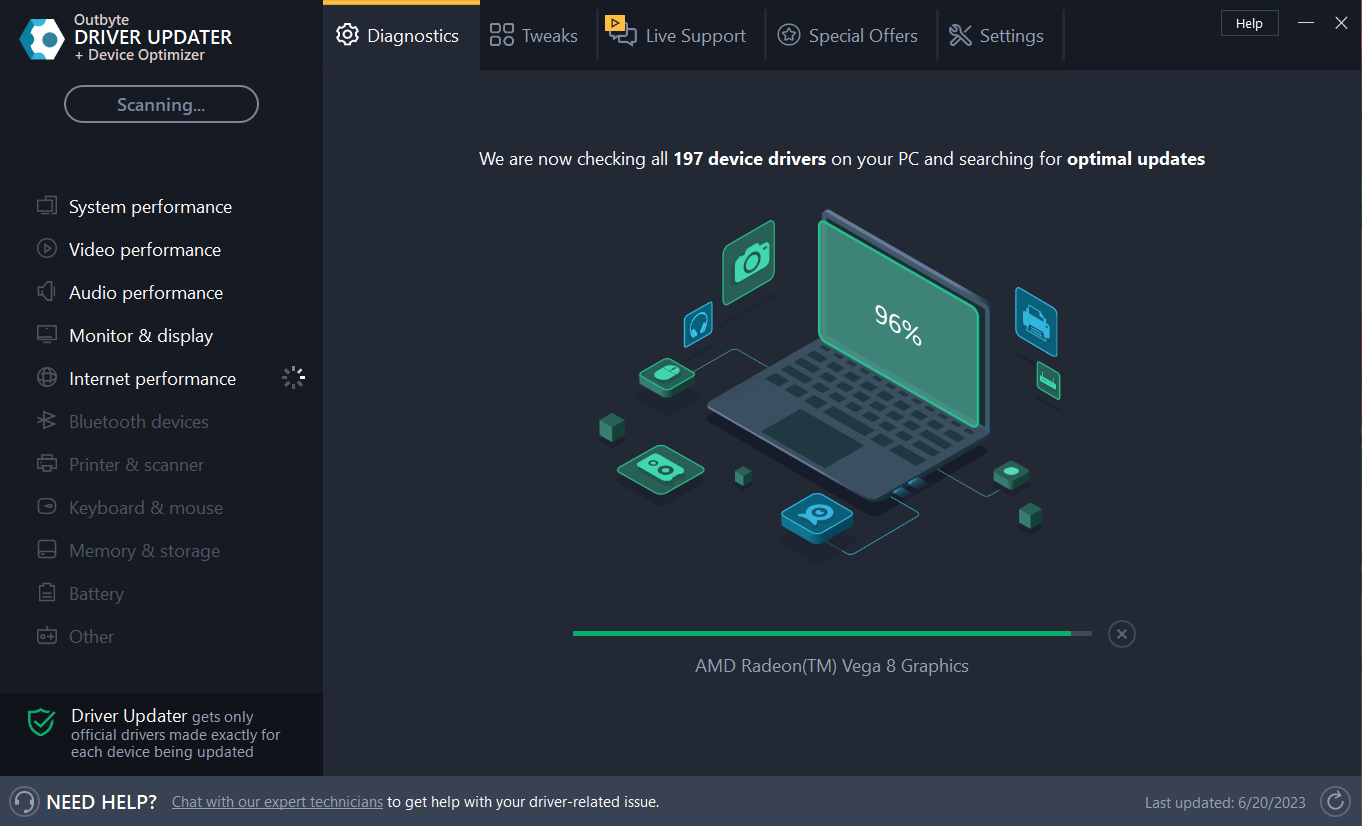
Примечание: сторонние программы обновления драйверов ускоряют поиск, но выбирайте проверенные инструменты и читайте отзывы.
2. Включите системный звук через Персонализацию
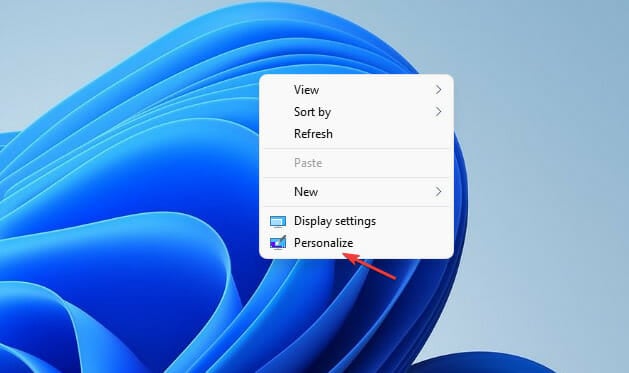
- Щёлкните правой кнопкой мыши по свободной области рабочего стола.
- Выберите Personalize.
- В окне Персонализации найдите и нажмите Sounds (обычно внизу).
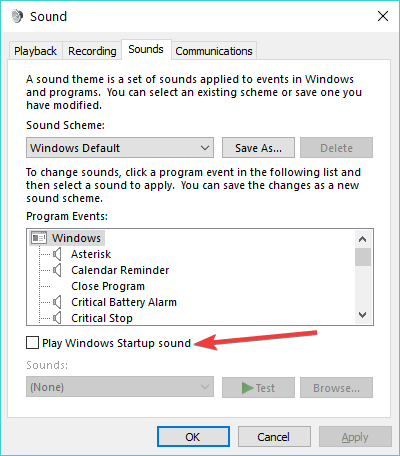
- В диалоге Sound поставьте галочку рядом с Play Windows Startup sound.
- Нажмите Apply, затем OK.
- Перезагрузите ПК и проверьте, воспроизводится ли звук при запуске.
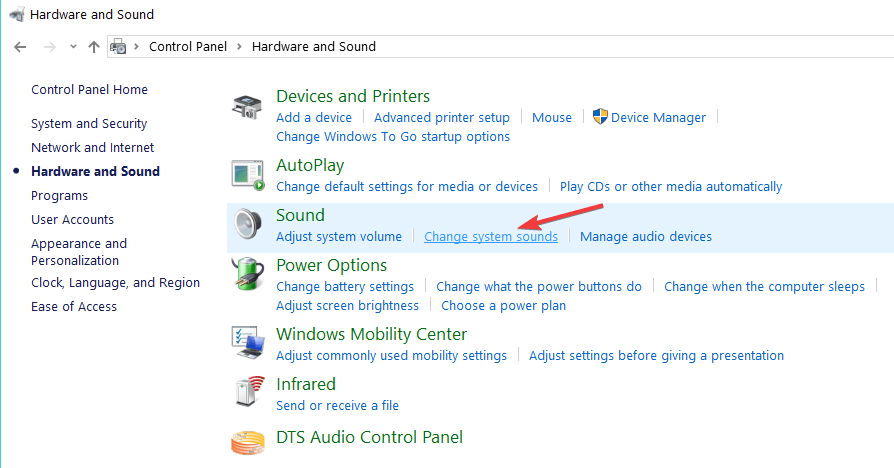
Альтернативный быстрый путь: нажмите Start, введите control panel, нажмите Enter → Hardware & Sound → Change system sounds.
Проверки и типичные причины, если звук не работает
Краткий чек-лист для устранения неполадок:
- Убедитесь, что уровень громкости не на нуле и динамики включены.
- Проверьте, выбрано ли корректное устройство вывода (колонки / наушники) в Параметрах звука.
- Отключите Bluetooth-аудиоустройства и повторите проверку.
- Проверьте, не отключены ли системные звуки в параметрах схемы звука (в диалоге Sound выберите схему и убедитесь, что события имеют назначенные звуки).
- Если установлены приложения для управления звуком (например, сторонние эквалайзеры), временно отключите их — они могут перехватывать звуковой вывод.
- Запустите средство устранения неполадок «Playing Audio» в параметрах Windows.
Когда обновление драйвера не помогает — альтернативные подходы
- Сбросьте настройки звука: в Параметрах звука выберите устройство и нажмите «Сброс» (если доступно) или отключите/включите устройство.
- Откат драйвера: в свойствах устройства выберите Roll Back Driver, если обновление вызвало проблему.
- Проверьте BIOS/UEFI: на некоторых материнских платах есть настройки интегрированного аудио; убедитесь, что оно включено.
- Временное решение для геймеров: используйте внешнюю USB-звуковую карту или USB-наушники, если встроенная карта конфликтует с драйвером.
Роли: что сделать пользователю, геймеру и администратору
Пользователь
- Обновить драйверы и включить Play Windows Startup.
- Проверить громкость и устройство вывода.
- Перезагрузить компьютер.
Геймер
- Отключить автоматические перехваты звука сторонними программами.
- Отключить режим «Не беспокоить» в играх и в настройках уведомлений.
- Использовать отдельное устройство вывода для игр и для системных звуков (если поддерживается).
Системный администратор
- Централизованно развернуть проверенные драйверы через менеджер ПО.
- Создать политику, запрещающую автоматическое отключение системных уведомлений.
- Подготовить образ восстановления для быстрой замены конфигураций звука.
Модель принятия решения (короткая)
Если звук отсутствует — сначала проверяйте настройки ОС, затем драйверы, затем аппаратную часть. Эта последовательность минимизирует время на диагностику и уменьшает шанс ненужной замены оборудования.
Критерии приёмки
- После выполнения инструкций система воспроизводит звук при запуске.
- Звук слышен на ожидаемом устройстве вывода.
- Другие приложения воспроизводят звук без искажений.
Частые ошибки и как их избегать
- Ошибка: скачивание неподходящего драйвера с сомнительного сайта. Решение: используйте сайт производителя или официальные репозитории.
- Ошибка: забыть перезагрузить систему после обновления драйвера. Решение: всегда перезагружайте.
- Ошибка: отключение системных звуков в схеме звука. Решение: проверьте каждый элемент схемы в диалоге Sound.
Быстрая методика тестирования (3 шага)
- Включите/проверьте устройство вывода и громкость.
- Откройте Sound → Play Windows Startup и поставьте галочку.
- Перезагрузите и подтвердите воспроизведение.
Глоссарий в одну строку
- Драйвер — программный компонент, обеспечивающий взаимодействие ОС с аппаратурой.
- Схема звука — набор назначений аудиособытий Windows.
Итог и рекомендации
Системные звуки — простой и полезный способ получать оповещения. Начните с обновления драйвера и включения опции воспроизведения звука при запуске. Если это не помогло, используйте чек-лист из раздела «Проверки» и альтернативные подходы: откат драйвера, внешний аудиоприёмник или проверка BIOS. Для администраторов полезно автоматизировать развёртывание драйверов и зафиксировать конфигурации звука в образах.
Если у вас есть нестандартный случай, опишите модель ПК, версию Windows 10 и состояние звуковых устройств — это ускорит поиск решения.
Заметка: если вам понравилось руководство, добавьте страницу в закладки и поделитесь в комментариях своим способом включения системных звуков.

Похожие материалы

Несколько аккаунтов Skype: Multi Skype Launcher

Журнал для работы: повысить продуктивность

Персональные звуки уведомлений на Android

Скачивание шоу Hulu для офлайн‑просмотра

Microsoft Start: персонализированная новостная лента
