
Как включить и использовать Восстановление системы в Windows 10
О чём эта статья
- Что такое Восстановление системы и почему оно отключено по умолчанию
- Как повторно включить Восстановление системы пошагово
- Когда Восстановление системы не поможет и какие есть альтернативы
- Практические команды, чек-листы и план действий при сбоях
Что такое Восстановление системы
Восстановление системы — встроенный механизм Windows, который сохраняет снимки ключевых системных файлов и реестра (контрольные точки). При появлении проблем вы можете откатить систему к одной из таких точек. Коротко: безопасность отката, но не замена резервной копии полного образа.
Почему Microsoft отключила Восстановление системы по умолчанию
Microsoft не даёт полного публичного объяснения, но причины понятны:
- Экономия дискового пространства: контрольные точки занимают место, что плохо для устройств с небольшим накопителем.
- Появились альтернативы восстановления: «Сбросить этот ПК», встроенные механизмы восстановления и образ системы.
Важно: современные устройства с очень маленьким хранилищем (например, 16 ГБ) требуют тщательного управления местом, поэтому по умолчанию многие функции, потребляющие объём, отключены.
Когда Восстановление системы полезно
- Непонятный сбой после установки программы или драйвера.
- Ошибки реестра или системных файлов, появившиеся недавно.
- Быстрая попытка восстановления без полной переустановки Windows.
Важно: если точек восстановления до включения не было, включение не даёт ретроспективной точки. Всегда включайте заранее, если планируете полагаться на этот инструмент.
Как включить Восстановление системы — пошаговая инструкция
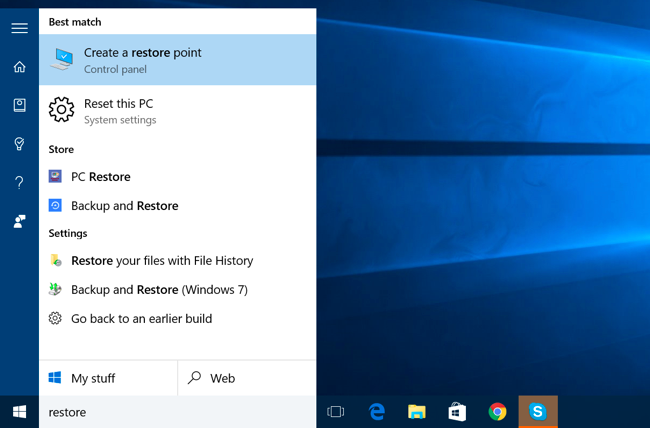
- Откройте Пуск и введите «Восстановление» или «Создать точку восстановления», затем выберите соответствующий результат. Либо через Панель управления → Система → Защита системы.
- В окне “Свойства системы” перейдите на вкладку “Защита системы”.
- Выберите системный диск (обычно C:) в списке дисков и нажмите “Настроить”.
- В новом окне выберите «Включить защиту системы» (Turn on system protection) и задайте максимальный объём диска для хранения точек восстановления.
- Нажмите “ОК”. Система создаст первую контрольную точку (моментальный снимок текущего состояния).
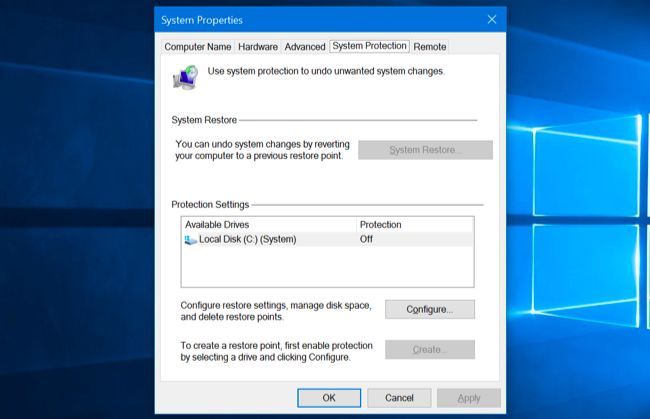
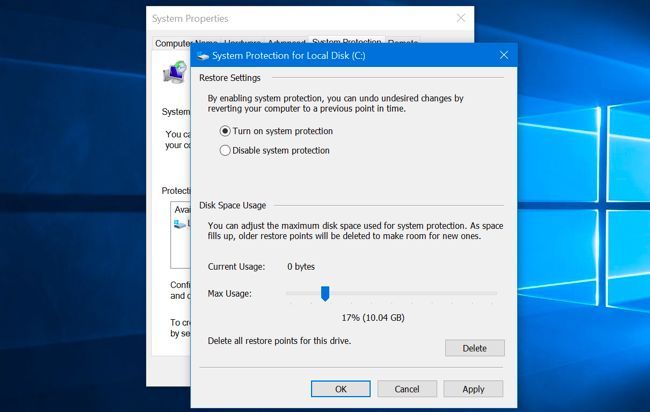
Совет: выделите достаточный объём для хранения нескольких контрольных точек. Мало места — будет храниться меньше точек.
Как использовать Восстановление системы для отката
- Откройте Панель управления → Система → Защита системы.
- Нажмите кнопку “Восстановление системы”.
- Выберите точку восстановления из списка и следуйте мастеру.
Если Windows не загружается, запустите Восстановление системы из Среды восстановления (Advanced startup) или из Безопасного режима.
Команды для проверки и восстановления системных файлов
Если проблема связана с повреждением системных файлов, сначала попробуйте встроенные утилиты.
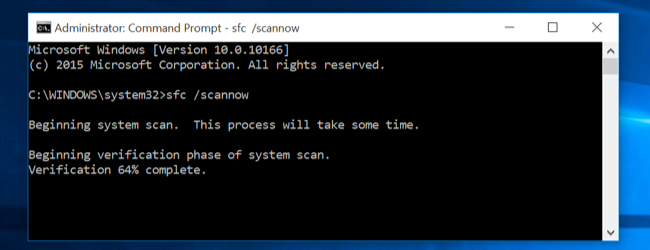
Пример команд (запустите от имени администратора):
sfc /scannowЕсли SFC не исправил все проблемы, выполните:
dism /online /cleanup-image /restorehealth
sfc /scannow
Ещё одна полезная команда для запуска мастера восстановления напрямую:
rstrui.exeКак попасть в безопасный режим и среду восстановления
- Безопасный режим: нажмите F8 или удерживайте Shift при выборе «Перезагрузить» в меню Пуск → Питание → Перезагрузка. Затем выберите Устранение неполадок → Дополнительные параметры → Параметры загрузки → Перезагрузить и выберите «Безопасный режим».
- Среда восстановления (Advanced Startup): Появляется автоматически, если Windows не удаётся загрузить; можно вызвать вручную через Параметры → Обновление и безопасность → Восстановление → Особые варианты загрузки → Перезагрузить сейчас.
Когда Восстановление системы не поможет
- Точки восстановления отсутствуют (функция была выключена до появления проблемы).
- Повреждены пользовательские файлы — Восстановление системы не возвращает документы, лишь системные файлы.
- Серьёзная аппаратная неисправность (SSD/HDD, оперативная память) требует замены или низкоуровневой диагностики.
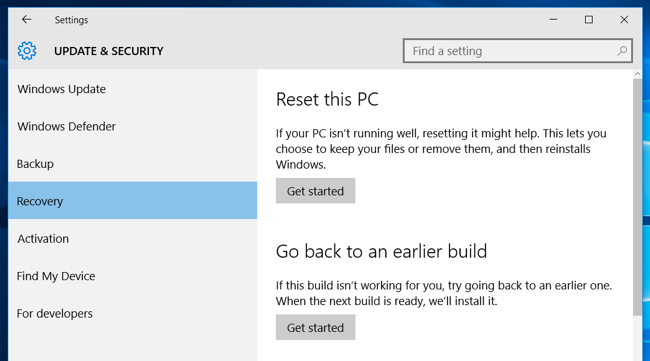
Если проблема появилась после недавнего обновления Windows, лучше откатить само обновление или предыдущую сборку.
Альтернативы и дополнительные способы восстановления
- Сбросить этот ПК (Settings → Update & Security → Recovery → Reset this PC): сохранит ваши личные файлы (опция) и восстановит системные файлы.
- Откат обновления Windows: В настройках обновлений удалите проблемное обновление.
- Удаление недавно установленных драйверов или программ через Панель управления.
- Использование образа системы или сторонних инструментов резервного копирования для полного восстановления.
Практическое руководство: что сделать при сбое системы
Мини-процесс для домашних пользователей и техподдержки:
- Попытка 1 — перезагрузите компьютер и проверьте журнал ошибок.
- Попытка 2 — запустите SFC и DISM (см. команды выше).
- Попытка 3 — запустите Восстановление системы, если есть контрольные точки.
- Попытка 4 — загрузитесь в безопасном режиме и удалите последнее установленное ПО/драйверы.
- Если ничего не помогает — «Сбросить этот ПК» с сохранением файлов или восстановление из образа.
Чек-листы по ролям
Домашний пользователь:
- Включить защиту системы на системном диске.
- Настроить автоматическое создание контрольных точек (если политика/ПО поддерживает).
- Делать регулярные резервные копии важных файлов отдельно от контрольных точек.
ИТ‑специалист / техподдержка:
- Проверить политики групп (GPO) и настройки управления дисковым пространством.
- Настроить мониторинг свободного места на накопителях и оповещения о создании контрольных точек.
- Подготовить локальные образы восстановления и инструкции для пользователей.
Системный администратор:
- Централизовать резервное копирование и хранение образов.
- Не полагаться только на Восстановление системы для критичных серверов.
Решение — когда включать Восстановление системы
- Включайте на настольных ПК и ноутбуках с достаточным объёмом диска и где необходим быстрый способ отката.
- Для устройств с малым диском (нетбук, планшет с 16 ГБ) взвесьте выгоду: возможно, лучше использовать облачные/образы резервного копирования.
Когда лучше выбрать другой подход
- Для серверов и критичных рабочих станций используйте регулярные образ‑резервные копии и решения уровня предприятия.
- Для защиты данных используйте отдельное резервное копирование личных файлов — Восстановление системы не заменит резервную копию документов.
Быстрая методика принятия решения
- Есть свободное место → включаем Восстановление системы как дополнительную страховку.
- Мало места → используем образ / внешний бэкап / облачное хранилище.
Примеры ошибок и возможные причины
- Синий экран после установки драйвера → откат драйвера или точка восстановления.
- Ошибки DLL/внезапные приложения не запускаются → SFC / Восстановление системы.
- Система не загружается → Среда восстановления → Восстановление системы / Сброс ПК.
Мермайд‑дерево принятия решения (упрощённое)
flowchart TD
  A[Система нестабильна] --> B{Существуют точки восстановления?}
  B -- Да --> C[Попробовать Восстановление системы]
  B -- Нет --> D{Проблема связана с драйвером/ПО?}
  D -- Да --> E[Удалить драйвер/ПО в безопасном режиме]
  D -- Нет --> F[Выполнить SFC/DISM]
  F --> G{Исправлено?}
  G -- Да --> H[Мониторить систему]
  G -- Нет --> I[Сбросить этот ПК или восстановление из образа]
Краткое резюме
- Восстановление системы полезно для быстрого отката системных изменений, но отключено по умолчанию на ряде устройств из‑за экономии места.
- Включите его заранее и выделите место для нескольких точек восстановления.
- При серьёзных сбоях используйте комбинацию SFC/DISM, безопасного режима и функции «Сбросить этот ПК».
Важное: Восстановление системы — инструмент диагностики и отката, но не заменяет полноценное резервное копирование ваших личных данных.
Критерии приёмки
- Восстановление системы включено и создаётся как минимум одна контрольная точка.
- SFC/DISM возвращают системные файлы в исправное состояние или дают диагностику ошибок.
- При сбое пользователь может либо откатиться к точке восстановления, либо воспользоваться «Сбросить этот ПК» при отсутствии точек.
Основные выводы:
- Включайте Восстановление системы на личных ПК с достаточным дисковым пространством.
- Делайте отдельные резервные копии важных данных.
- Для критичных систем используйте образ‑резервные копии и корпоративные решения.

Похожие материалы

Несколько аккаунтов Skype: Multi Skype Launcher

Журнал для работы: повысить продуктивность

Персональные звуки уведомлений на Android

Скачивание шоу Hulu для офлайн‑просмотра

Microsoft Start: персонализированная новостная лента
