
Как включить Stereo Mix ("What U Hear") в Windows
Коротко о сути
Если нужно записать ровно тот звук, который выходит из ваших колонок или наушников, служит специальный канал записи системы: часто он называется “Stereo Mix” или “What U Hear”. Он доступен в классическом окне «Звук» Windows. На новых ПК этот канал может отсутствовать — тогда применяют программные обходные пути.
Быстрые ссылки
- Включить “Stereo Mix” или “What U Hear”
- Почему опция может отсутствовать
- Как использовать после включения
- Альтернативные методы записи системного звука
Как включить “Stereo Mix” или “What U Hear”
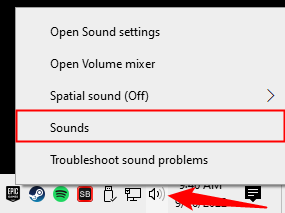
- Откройте классическое окно «Звук» в Панели управления. На Windows 10 и старее: щёлкните правой кнопкой по значку громкости в трее и выберите “Звуки”.
Подпись: Контекстное меню значка громкости на панели задач, пункт “Звуки”.
- На Windows 11 пункт “Звуки” не отображается. Щёлкните правой кнопкой по значку громкости и выберите “Параметры звука”, затем внизу нажмите “Дополнительные параметры звука” (More Sound Settings) — это откроет то же классическое окно.
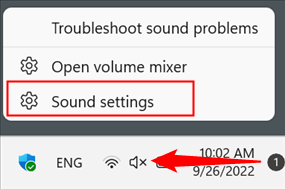
Подпись: Контекстное меню Windows 11 — пункт “Параметры звука”.
- В классическом окне «Звук» переключитесь на вкладку “Запись”. В пустой области правой кнопкой мыши включите опции “Показать отключённые устройства” и “Показать отключённые устройства/Отключенные устройства” — после этого опция “Stereo Mix” или “What U Hear” должна появиться в списке.
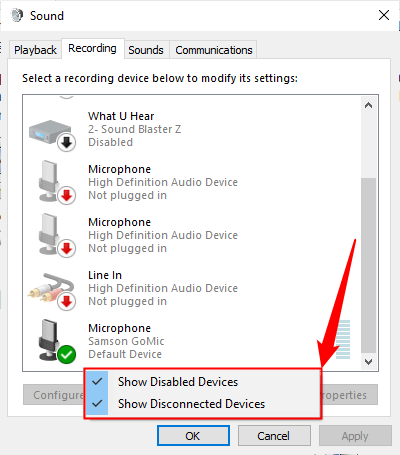
Подпись: Контекстное меню вкладки “Запись” — включение показа отключённых устройств.
- Правой кнопкой по “Stereo Mix” или “What U Hear” → “Включить”. При необходимости щёлкните снова правой кнопкой → “Сделать устройством по умолчанию” и/или “Сделать устройством связи по умолчанию”.
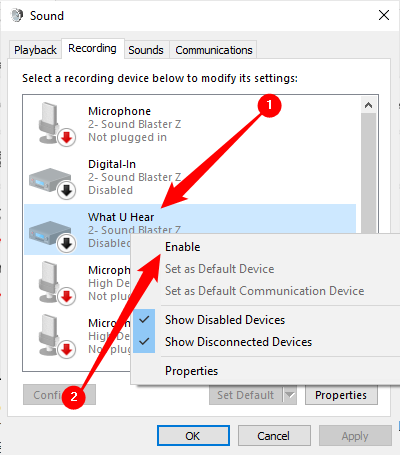
Подпись: Контекстное меню устройства записи — включение.
- Проверьте приложение записи: в настройках входного устройства (Input) выберите “Stereo Mix” или “What U Hear”.
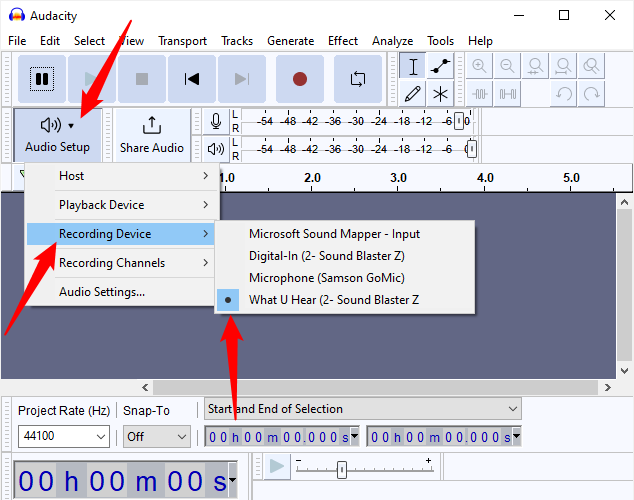
Подпись: Выбор “What U Hear” в приложении для записи.
Important: Некоторые драйверы маркируют устройство иначе или скрывают его — читайте раздел «Почему опция может отсутствовать» ниже.
Почему опция может отсутствовать
Причины, по которым вы не видите “Stereo Mix” или “What U Hear”:
- Драйверы звуковой карты не реализуют этот виртуальный вход. Производитель удалил его из драйвера.
- Само оборудование (особенно на ноутбуках и бюджетных материнских платах) не поддерживает микширование выхода в виртуальный вход.
- Поставленные OEM-драйверы (от производителя ноутбука) урезаны по функциональности по сравнению с универсальными драйверами Realtek или Conexant.
Когда это происходит, вариантов немного: найти другой драйвер, который добавляет эту функцию, или использовать программные эвристики, которые перехватывают или маршрутизируют звук на программном уровне.
Контрпример: на многих современных ноутбуках опция пропала потому, что аудиоподсистема построена на специфичных SoC и драйверы не предоставляют виртуальный микшер. В таких случаях даже универсальные драйверы Realtek могут не помочь.
Что делать, если “Stereo Mix” недоступен — альтернативные подходы
- Использовать OBS Studio (Open Broadcaster Software). OBS может захватывать звук системы через встроенные источники и виртуальные устройства.
- Использовать Audacity с интерфейсами WASAPI (Windows Audio Session API) в режиме “loopback”: в списке устройств Audacity выберите WASAPI и выберите устройство вывода со словом “(loopback)” — это позволит записать системный вывод.
- Виртуальные аудиокабели: VB-Audio Virtual Cable, VoiceMeeter, Virtual Audio Cable. Они создают виртуальные входы/выходы и позволяют маршрутизировать системный звук в записывающие приложения.
- Аппаратный обход: подключение физического кабеля от выхода к входу (line-out → line-in) на настольном ПК. Это надёжно, но требует кабеля и может повлиять на качество при неправильной настройке.
Когда выбрать что-то из этого:
- Нужна быстрая запись одного трека: Audacity WASAPI loopback.
- Трансляция или стрим: OBS или VoiceMeeter для смешивания микрофона и системного звука.
- Постоянная виртуальная маршрутизация для сложных сценариев: VB-Audio/Virtual Audio Cable.
Пошаговая методика (мини-SOP)
- Проверить вкладку “Запись” в классическом окне «Звук». Включить показ отключённых устройств.
- Если “Stereo Mix” появился — включить и при необходимости сделать по умолчанию.
- Открыть приложение записи и выбрать “Stereo Mix”.
- Если отсутствует — выбрать Audacity WASAPI loopback или установить виртуальный кабель.
- Протестировать запись: запустить проигрыватель и записать 5–10 секунд, проверить уровень и синхронизацию.
Критерии приёмки
- Устройство “Stereo Mix” отображается во вкладке “Запись” и включается.
- Запись содержит системный звук без фонового шума и без обрывов.
- Приложение записи видит “Stereo Mix” как входное устройство и пишет аудио.
Роль‑ориентированные чек-листы
Для обычного пользователя
- Откройте настройки звука и «Звук» в Панели управления.
- Включите показ отключённых устройств.
- Включите “Stereo Mix” и протестируйте через Audacity.
Для стримера
- Установите OBS и/или VoiceMeeter.
- Настройте виртуальные устройства: системный звук → виртуальный кабель → OBS.
- Проверьте уровни микса и отложите тестовую трансляцию.
Для IT‑администратора
- Проверьте версию драйвера аудиоконтроллера и соответствие с OEM.
- Если нужно массовое развертывание, подготовьте пакет драйверов или инструкции по установке VB-Audio.
- Документируйте совместимость для конкретных моделей.
Матрица совместимости (кратко)
- Windows 7/8/10 — часто поддерживается через Realtek/Conexant; опция “Stereo Mix” встречается чаще.
- Windows 11 — классическое окно есть через “Дополнительные параметры звука”, но на новых системах аппаратная поддержка ограничена.
- Ноутбуки OEM — высокий риск отсутствия; смотрите документацию производителя.
- USB‑аудиоинтерфейсы — обычно имеют собственные драйверы и редко предоставляют “Stereo Mix”, но часто имеют собственный виртуальный микшер.
Технические нюансы и проблемы
- Задержка (latency): виртуальные кабели и некоторые режимы захвата добавляют задержку. Для стримов учитывайте задержку при синхронизации аудио и видео.
- Качество и битрейт: запись идёт с теми характеристиками, которые поддерживает устройство или виртуальный интерфейс; для высокой точности выберите 48 кГц/24‑бит (если доступно).
- Конфликты устройств: одновременно подключённые внешние интерфейсы и встроенная карта могут менять идентификаторы устройств — проверяйте настройки приложений.
Простая схема принятия решения (Mermaid)
flowchart TD
  A[Нужен ли системный звук?] --> B{Показывается ли 'Stereo Mix'?}
  B -- Да --> C[Включить и сделать по умолчанию]
  B -- Нет --> D{Можно ли установить другой драйвер?}
  D -- Да --> E[Установить драйвер, перезагрузить и проверить]
  D -- Нет --> F{Использовать ПО?}
  F -- Audacity --> G[Снять через WASAPI loopback]
  F -- OBS/VoiceMeeter --> H[Настроить виртуальный кабель для трансляции]
Конфигурация для популярных приложений
- Audacity: в меню устройств выберите Host = WASAPI, затем устройство вывода с пометкой “(loopback)”. Нажмите запись.
- OBS Studio: добавьте источник “Audio Output Capture” и выберите устройство вывода системы или виртуальный кабель.
- VoiceMeeter: подключите аппаратный вход и аппаратный выход, используйте виртуальные входы для маршрутизации в стрим.
Проблемы и как их решать
- “Stereo Mix” не появляется после включения опции показа отключённых устройств: обновите или замените драйвер звукового чипа (Realtek, Conexant) или установите VB‑Audio Virtual Cable.
- Низкий уровень записи: проверьте уровни записи в свойствах устройства и в приложении (прокрутите вкладку “Уровни”).
- Эхо или самозапись микрофона: отключите функцию “Прослушивание этого устройства” для микрофона в свойствах записи/воспроизведения.
Important: перед заменой драйвера создайте точку восстановления Windows.
Краткий глоссарий (1‑строчные определения)
- Stereo Mix — виртуальный вход Windows, копирующий комбинированный выход звука.
- What U Hear — альтернативное имя того же виртуального входа.
- WASAPI loopback — метод захвата звука приложением через API Windows без виртуальных кабелей.
- Виртуальный аудиокабель — программный интерфейс для маршрутизации аудио между приложениями.
Конфиденциальность и правовые моменты
Запись потокового контента, защищённого авторскими правами, может быть незаконной в некоторых юрисдикциях или нарушать условия сервиса. Перед записью живого эфира или защищённого контента убедитесь, что у вас есть соответствующие права или разрешения.
Часто задаваемые вопросы
Можно ли записать звук системы без “Stereo Mix”?
Да. Используйте Audacity с режимом WASAPI loopback, OBS Studio или виртуальные аудиокабели, такие как VB‑Audio или VoiceMeeter.
Безопасно ли устанавливать драйвер Realtek вместо OEM‑драйвера?
Иногда да, иногда нет. На ноутбуках OEM‑драйверы могут содержать специфичные патчи. Перед заменой сделайте резервную копию и точку восстановления.
Почему запись идёт с задержкой?
Задержка возникает из‑за буферизации и маршрутизации в виртуальных кабелях. Для низкой задержки используйте профессиональные аудиоинтерфейсы и настройте буферы.
Может ли “Stereo Mix” ухудшить качество звука?
Сам по себе “Stereo Mix” — это виртуальный канал; качество зависит от источника и настроек частоты/битности. Аппаратные ограничения влияют сильнее.
Резюме
- “Stereo Mix” или “What U Hear” позволяют записать ровно тот звук, что уходит из колонок.
- Включают опцию в классическом окне «Звук» Панели управления, включив показ отключённых устройств.
- Если функция отсутствует из‑за драйверов или оборудования, используйте Audacity WASAPI loopback, OBS или виртуальные аудиокабели.
Краткие рекомендации: сначала проверьте простые шаги в окне “Звук”, затем переходите к ПО‑решениям. Если вы администратор, документируйте совместимость устройств и храните образ драйвера для восстановления.
Подпись: Инструкция универсальна для Windows 7—11; если что-то не сработало, проверьте документацию производителя или воспользуйтесь виртуальными аудиокабелями.

Похожие материалы

Несколько аккаунтов Skype: Multi Skype Launcher

Журнал для работы: повысить продуктивность

Персональные звуки уведомлений на Android

Скачивание шоу Hulu для офлайн‑просмотра

Microsoft Start: персонализированная новостная лента
