
Steam Families: как делиться библиотекой Steam

Steam Families — официальная функция Steam для совместного доступа к вашей библиотеке игр с до шести другими аккаунтами. Вы можете включить бета‑версию Steam Families, приглашать членов удалённо, скрывать отдельные игры и настраивать родительский контроль. Помните: одновременно играть из общей библиотеки может только один человек, а владелец аккаунта всегда имеет приоритет.
Быстрые ссылки
Что такое Steam Families?
Как включить Steam Families Beta
Как скрыть игры через Steam Families
Как отозвать доступ к играм через Steam Families
Краткое описание
- Steam Families позволяет делиться библиотекой игр с до 6 человек; каждый пользователь сохраняет прогресс в своём аккаунте.
- В бета‑версию Steam Families добавлена возможность приглашать участников удалённо — не нужно локально входить в чужие аккаунты.
- Управляйте доступом через родительский контроль или скрывайте отдельные игры.
Что такое Steam Families?
Steam Families — это встроенная функция клиента Steam, которая позволяет владельцу аккаунта делиться частью или всей своей библиотекой игр с другими аккаунтами Steam. Кратко:
- Определение: механизм делёжки библиотеки, при котором приглашённые получают доступ к выбранным играм владельца через свои аккаунты.
- Ограничение доступа: доступ можно предоставить целиком или выборочно; для детских аккаунтов задаются отдельные правила.
- Одновременный доступ: библиотека может использоваться только одним человеком одновременно; приоритет у владельца.
Нельзя: купить одну копию игры и одновременно позволить всем друзьям играть в неё параллельно. Steam Families не заменяет лицензию — это механизм разделения доступа с ограничениями.
Как включить Steam Families Beta
Новая бета‑версия упрощает установку семейного доступа: теперь не требуется физический доступ к компьютеру получателя.
Пошаговая инструкция — владелец и каждый участник должны сделать следующее:
- Откройте Steam → Настройки → Интерфейс.
- В разделе Client Beta Participation включите «Steam Families Beta».
- Перезапустите клиент, если потребуется.
После включения бета‑функции у владельца:
- Перейдите в Магазин → Ваш магазин → Предпочтения → Управление семьёй (Store > Your Store > Preferences > Family Management).
- Нажмите «Добавить члена семьи» и выберите аккаунт из списка друзей Steam (получатель должен быть в вашем списке друзей).
- Отправьте приглашение — получатель получит уведомление в приложении и письмо на e‑mail. Для подтверждения потребуется войти на сайт Steam и принять приглашение.
Особенности и подсказки:
- Все участники, которых вы приглашаете, также должны включить Steam Families Beta; иначе приглашение не будет принято.
- После акцепта участник получает доступ ко всей вашей (не скрытой) библиотеке, если вы не ограничили доступ через родительский контроль.
- Если владелец начинает играть — второму игроку придёт уведомление с предложением купить игру или завершить сессию.
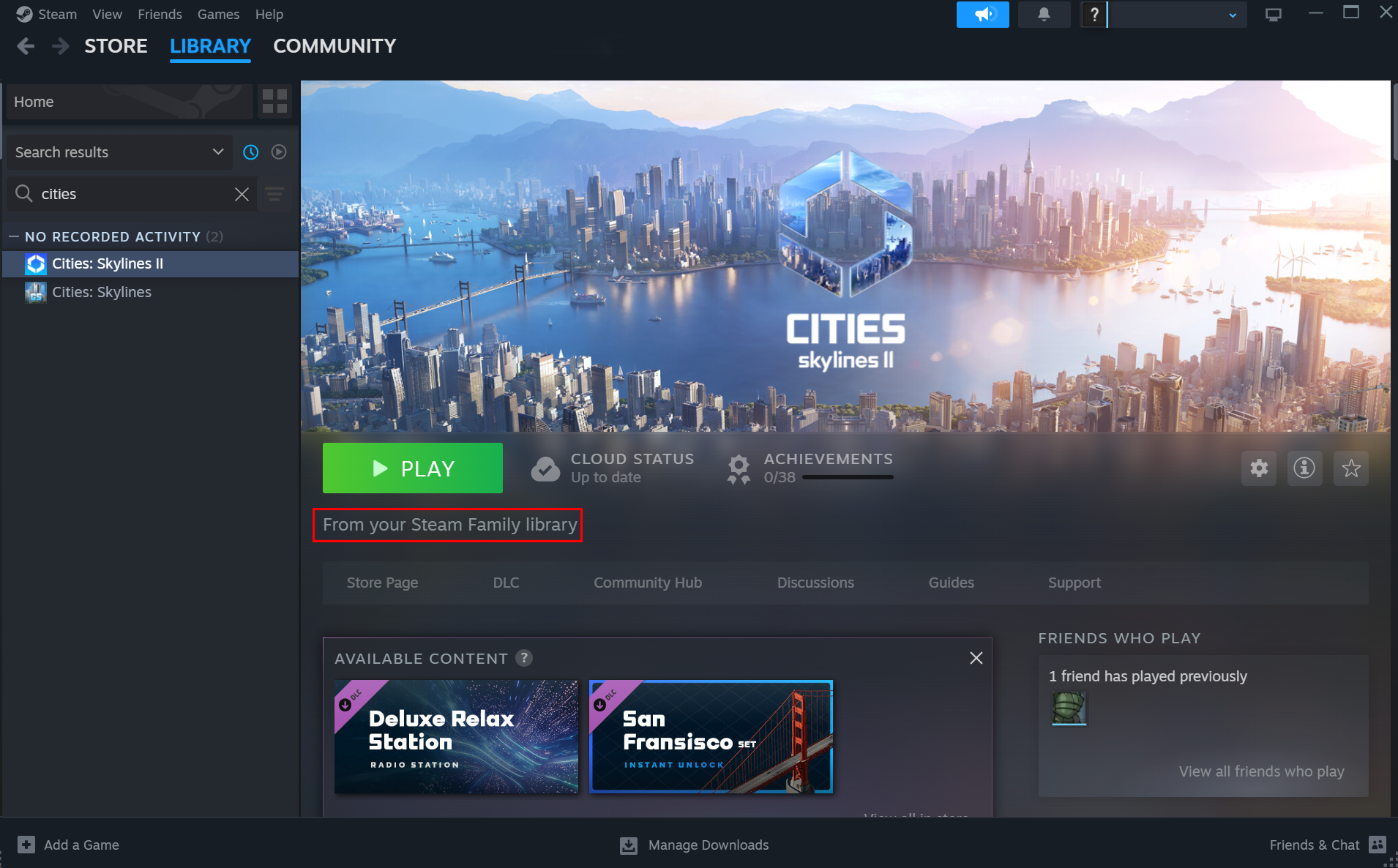
Как скрыть игры через Steam Families
Существует два основных способа скрыть игры:
- Скрыть игру для всех участников сразу
- В библиотеке Steam щёлкните правой кнопкой по игре → Управлять → Отметить как приватную (Mark As Private).
- Это сделает игру невидимой за пределами вашего компьютера и не позволит делиться ею через Steam Families.
- Выдавать доступ выборочно через родительский контроль
- В Управлении семьёй при добавлении ребёнка включите параметр Родительский контроль.
- Выберите «Все игры» или «Только выбранные игры» и отметьте конкретные игры, доступ к которым хотите разрешить.
- Настройки можно менять для каждого детского аккаунта отдельно: создавайте разные наборы игр для младших и старших детей.
Родительский контроль также управляет доступом к магазину, времени игры, спискам друзей и групповым чатам.
Как отозвать доступ к играм через Steam Families
Если нужно прекратить совместное использование с любым аккаунтом:
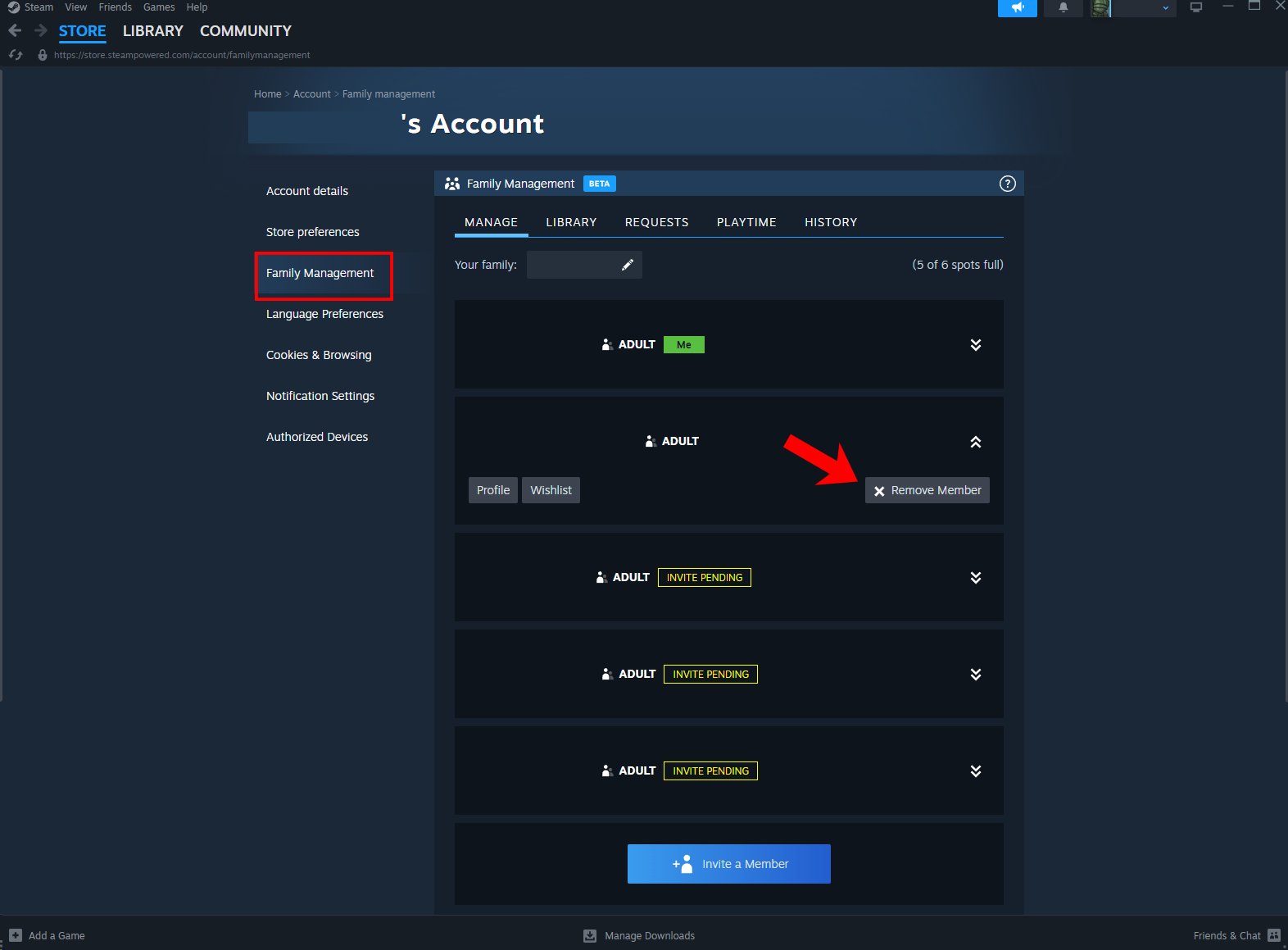
- Перейдите в Магазин → Ваш магазин → Предпочтения → Управление семьёй.
- Выберите участника, которого хотите удалить.
- Нажмите «Удалить участника» (Remove Member).
Это немедленно удалит доступ и освободит слот — вы сможете пригласить другого пользователя (максимум 6 активных членов одновременно).
Когда Steam Families не подходит: контрпримеры и ограничения
- Одновременная игра: если вы хотите, чтобы несколько людей одновременно играли в разные игры из одной библиотеки, это не сработает — библиотека блокируется.
- Онлайн‑мультиплеер с разными аккаунтами: многие игры не поддерживают одновременное использование одной лицензии в сетевых режимах.
- Многопользовательские сессии на LAN‑встречах: лучше купить несколько копий или использовать режимы локальной кооперации/Remote Play, а не семейный доступ.
- Региональные ограничения и блокировки: доступ к контенту зависит от региона покупки и политики издателя; Steam Families не отменяет региональные ограничения.
Альтернативные подходы к совместной игре
- Покупка дополнительных копий игры — самый надёжный вариант для параллельной игры.
- Подарки в Steam (Gift) — купите игру в подарок другу.
- Steam Remote Play Together — позволяет одному игроку транслировать игру друзьям, которые могут играть как локальные партнёры (работает не для всех игр).
- Семейные аккаунты у издателей — некоторые издатели предлагают собственные решения; их условия отличаются от Steam.
Методология внедрения семейного доступа (мини‑руководство)
Цель: безопасно и удобно предоставить доступ к выбранным играм.
Шаги владельца:
- Обновите клиент Steam и включите Steam Families Beta.
- Проверьте список друзей и убедитесь, что у получателя тот же регион/настройки, что и у вас.
- Отправьте приглашение через Управление семьёй.
- Настройте приватность и родительские ограничения по необходимости.
Шаги получателя:
- Включите Steam Families Beta в настройках интерфейса.
- Примите приглашение в приложении или по e‑mail.
- Проверьте доступ к библиотеке и протестируйте запуск игр.
Критерии успешного внедрения:
- Получатель видит и запускает игры из вашей библиотеки.
- Родительский контроль блокирует нежелательные игры для детских аккаунтов.
- При одновременной попытке запуска владелец получает приоритет и второму игроку приходит уведомление.
Роли и контрольные списки
Чек‑лист для владельца библиотеки:
- Включить Steam Families Beta.
- Добавить нужных людей в список друзей Steam.
- Отправить приглашения через Управление семьёй.
- Скрыть нежелательные игры или настроить родительский контроль.
- Проверить уведомления и поведение при повторном входе владельца.
Чек‑лист для получателя доступа:
- Включить Steam Families Beta.
- Принять приглашение в приложении или по e‑mail.
- Убедиться, что игры запускаются и прогресс сохраняется в собственном аккаунте.
- Ознакомиться с ограничением одновременной игры и правилами владельца.
Чек‑лист для родителя (детский аккаунт):
- Включить родительский контроль в Управлении семьёй.
- Выбрать набор разрешённых игр.
- Установить лимиты по времени игры и доступу к общению.
Критерии приёмки
- Пользователь из списка друзей получил приглашение и подтвердил его.
- После подтверждения он видит не менее одной игры из закрытой библиотеки.
- Владелец может скрыть игру так, чтобы она не отображалась у получателя.
- При одновременном использовании библиотека корректно переходит владельцу.
Процедура отзыва доступа (SOP)
- Войдите в Steam → Магазин → Ваш магазин → Предпочтения → Управление семьёй.
- Найдите участника в списке активных членов.
- Нажмите «Удалить участника» и подтвердите.
- Проверьте, что удалённый пользователь больше не видит ваши игры.
- Если нужно, очистите привязки с устройства с помощью выхода из учётной записи и изменения пароля.
Решение проблем и отладка
Проблема: получатель не видит приглашение
- Убедитесь, что он в вашем списке друзей и включил Steam Families Beta.
- Проверьте почту и уведомления в приложении; попросите получателя проверить спам.
Проблема: игра не запускается у получателя
- Возможно, игра требует отдельной лицензии для онлайн‑режимов.
- Попробуйте отключить моды и проверить совместимость с учетной записью.
Проблема: одновременное использование блокирует второго игрока
- Это нормальное поведение: библиотека одновременно доступна только одному пользователю.
- Вариант: приобрести вторую копию игры или использовать Remote Play.
Безопасность и конфиденциальность
- Данные аккаунтов: Steam Families не передаёт ваши логины и пароли. Вы даёте доступ только к библиотеке.
- Совместное использование и GDPR: при передаче доступа вы не передаёте персональные данные третьих лиц через Steam; однако перепроверяйте локальные правовые требования при работе с детскими аккаунтами.
- Рекомендация по безопасности: для отзыва доступа смените пароль и выйдите со всех устройств, если вы подозреваете несанкционированный доступ.
Совместимость и особенности
- Требуется современная версия клиента Steam; участники должны включить Steam Families Beta до официального релиза функции.
- Некоторые издатели и игры блокируют семейный доступ или ограничивают функциональность (например, внутриигровые покупки и мультиплеер).
- Offline‑режим: раньше обход был возможен через офлайн‑режим, но сейчас Steam усилил защиту — офлайн‑трюк часто не работает.
Полезные подсказки и эвристики
- Если у вас несколько детей, создайте отдельные профили с разными наборами игр и ограничениями.
- Для настольных семейных вечеров используйте Steam Remote Play Together вместо семейного доступа, если нужен совместный локальный мультиплеер.
- Всегда скрывайте или исключайте из доступа игры с нецензурным контентом, если предоставляете библиотеку несовершеннолетним.
Факто‑бокс: ключевые числа
- Максимум участников в Steam Families: 6 (включая владельца? обычно система даёт доступ до шести учетных записей, проверяйте в интерфейсе).
- Одновременный доступ: 1 пользователь.
- Параметры родительского контроля: индивидуальные для каждого детского аккаунта.
Дерево принятия решения (когда использовать Steam Families)
flowchart TD
  A[Нужно поделиться играми?] --> B{Нужно ли играть одновременно нескольким людям?}
  B -- Да --> C[Рассмотреть покупку второй копии или Remote Play]
  B -- Нет --> D{У получателя есть Steam и он в друзьях?}
  D -- Нет --> E[Добавить в друзья или использовать подарок в Steam]
  D -- Да --> F[Включить Steam Families Beta и отправить приглашение]
  F --> G{Участник — ребёнок?}
  G -- Да --> H[Настроить родительский контроль]
  G -- Нет --> I[Разрешить доступ к выбранным играм]
Когда лучше выбирать альтернативы
- Вы хотите обеспечить параллельную игру в разные тайтлы — покупка отдельной копии лучше.
- Нужны гарантии доступа к мультиплееру — покупка или семейные решения у издателя предпочтительнее.
- Сложная региональная политика у издателя — уточняйте ограничения перед приглашением.
Краткое резюме
Steam Families — удобный инструмент для безопасного и гибкого совместного доступа к библиотеке игр. Новая бета‑версия упрощает удалённое приглашение и совместную работу с родительским контролем. Основные ограничения: одновременный доступ только у одного пользователя и возможные ограничения со стороны издателей. Пользуйтесь чек‑листами, чтобы настроить доступ быстро и безопасно.
Важное: всегда проверяйте, включена ли Steam Families Beta у всех участников, и внимательно настраивайте приватность и родительские ограничения для детских аккаунтов.
Для дополнительной информации посетите официальную страницу Steam и соответствующие форумы сообщества.

Похожие материалы

RDP: полный гид по настройке и безопасности

Android как клавиатура и трекпад для Windows

Советы и приёмы для работы с PDF

Calibration в Lightroom Classic: как и когда использовать

Отключить Siri Suggestions на iPhone
