
Как включить уведомления о автозапуске приложений в Windows 11
Зачем включать уведомления о автозапуске
Автозапуск — удобная функция, но он может работать во вред: приложения добавляют себя в запуск без вашего ведома, замедляют загрузку системы и повышают риски безопасности. Уведомления о том, что новое приложение зарегистрировалось для запуска при старте ОС, дают вам контроль: вы сразу решаете, запускать его всегда, иногда или не запускать вовсе.
Кратко о терминах:
- Автозапуск — механизм, при котором программа автоматически запускается при старте Windows.
- Уведомления автозапуска — системный оповещатель, информирующий о добавлении программ в автозагрузку.
Какие типы автозапуска бывают
- Системно необходимый автозапуск: антивирусы, системные драйверы и службы.
- Утилитарный автозапуск: облачные синхронизаторы, менеджеры обновлений.
- Ненужный автозапуск: программы, которые не нужны постоянно и лишь замедляют систему.
Важно: безопасные службы обычно требуют автозапуска; медиа-плееры и другие утилиты — нет.
Как включить уведомления о автозапуске в Windows 11
- Нажмите Win + I, чтобы открыть Параметры.
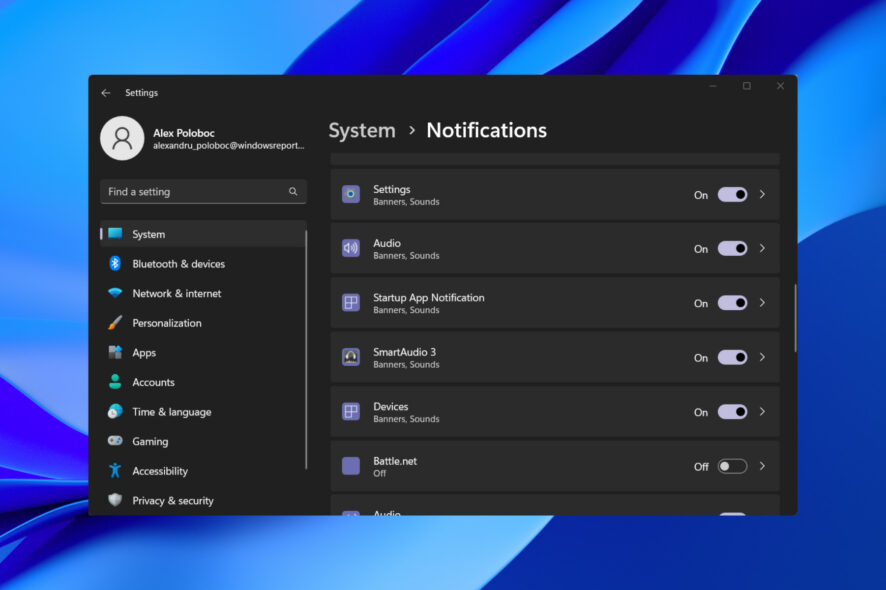
- Выберите раздел Система, затем — Уведомления.

- В блоке «Уведомления от приложений и других отправителей» включите переключатель «Уведомления о приложениях автозапуска».

После включения система будет показывать уведомление всякий раз, когда приложение попытается зарегистрироваться для автозапуска.
Important: если вы используете политику групп или сторонние средства управления (MDM), поведение уведомлений может задаваться централизованно.
Можно ли отключать уведомления для конкретных приложений
Да. В Параметрах → Уведомления прокрутите до списка «Уведомления от приложений и других отправителей», найдите нужную программу и выключите уведомления для неё. 
Шаги:
- Откройте Параметры → Система → Уведомления.
- В списке выберите приложение.
- Отключите или тонко настройте стиль уведомлений (баннеры, значки, приоритет).
Режим «Не беспокоить» и расписания
Windows 11 поддерживает режим «Не беспокоить», который временно подавляет уведомления. Его можно включать вручную или задать расписание, а также триггерить при запуске игр или при подключении дополнительных мониторов. 
Совет: включите уведомления автозапуска, но настройте «Не беспокоить» на рабочие часы, если уведомления мешают.
Руководство по решению проблем и сценарии использования
Когда уведомления помогут:
- Вы только что установили новую программу и хотите знать, добавила ли она автозапуск.
- На компьютере заметно замедление при старте — уведомления помогут найти виновника.
- Вы подозреваете, что стороннее ПО изменяет системные настройки без запроса.
Когда уведомления не помогут:
- Если автозапуск добавлен через сервис/драйвер с правами системы, уведомление может не показываться.
- Центрально управляемые рабочие станции (корпоративные) часто блокируют локальные уведомления.
Мини-методология: как управлять автозапуском безопасно
- Включите уведомления автозапуска.
- При уведомлении — откройте список автозапуска (Диспетчер задач → Автозагрузка) и проверьте издателя.
- Отключите автозапуск у подозрительных или ненужных приложений.
- Если программа критична, проверьте цифровую подпись и отзывы разработчика.
- Для серверов и рабочих машин используйте групповую политику для контроля автозапуска централизованно.
Роль‑ориентированные чек‑листы
Для домашнего пользователя:
- Включить уведомления автозапуска.
- При первом уведомлении проверить название приложения и издателя.
- Отключить автозапуск в Диспетчере задач, если не нужен.
Для продвинутого пользователя / энтузиаста:
- Включить уведомления и логирование изменений автозапуска (записи в журнале событий).
- Использовать Autoruns от Microsoft Sysinternals для глубокого анализа.
Для системного администратора:
- Задать политику блокировки автозапуска для непроверенных приложений.
- Настроить мониторинг и оповещения в SIEM при появлении новых автозапусков.
Ментальные модели и эвристики
- Правило 1: Если программа не служит безопасности или не нужна постоянно — не автозапускать.
- Правило 2: Доверяй, но проверяй — даже известные приложения можно настроить не запускаться автоматически.
- Правило 3: Централизованный контроль важнее локальных уведомлений на рабочих станциях.
Decision flow — стоит ли включать уведомления автозапуска
flowchart TD
  A[Вы хотите контроль над автозапуском?] -->|Да| B{Это личный ПК или корпоративный?}
  A -->|Нет| C[Оставьте как есть]
  B -->|Личный| D[Включите уведомления и управляйте локально]
  B -->|Корпоративный| E[Согласуйте с ИТ и настройте политику]
  D --> F[Проверяйте каждый уведомленный процесс]
  E --> G[Используйте групповые политики и SIEM]
Критерии приёмки
- При включённой опции система отображает уведомление при каждой новой попытке регистрации приложения в автозапуске.
- Пользователь может отключить уведомления для отдельных приложений через Параметры.
- На машинах с централизованным управлением поведение соответствует политике организации.
Безопасность и приватность
- Уведомления повышают прозрачность: вы увидите попытки приложений изменить автозапуск.
- На корпоративных устройствах политика может блокировать локальные уведомления — согласуйте настройки с ИТ.
- Не доверяйте уведомления слепо: проверяйте издателя и цифровую подпись приложения.
Короткая инструкция для быстрого копирования
- Win + I → Система → Уведомления → Уведомления о приложениях автозапуска — включить.
Часто задаваемые вопросы
Q: Видны ли уведомления для служб с системными правами? A: Не всегда. Службы, запускаемые от системных учётных записей, могут не генерировать пользовательские уведомления.
Q: Можно ли логировать такие события централизованно? A: Да — используйте журналы событий Windows и инструменты SIEM для сбора и оповещений.
Сводка
Уведомления о добавлении приложений в автозапуск — простой и эффективный способ вернуть контроль над стартом системы, уменьшить время загрузки и повысить безопасность. Включите их в Параметрах, настройте режим «Не беспокоить» для работы и используйте чек‑лист из этой статьи, чтобы действовать системно.
Итоговые рекомендации:
- Включите опцию как минимум на домашних и личных компьютерах.
- Для рабочих машин согласуйте политику с ИТ.
- При появлении подозрительных автозапусков проверяйте подпись и источник приложения.

Похожие материалы

Несколько аккаунтов Skype: Multi Skype Launcher

Журнал для работы: повысить продуктивность

Персональные звуки уведомлений на Android

Скачивание шоу Hulu для офлайн‑просмотра

Microsoft Start: персонализированная новостная лента
