
Как включить Siri на термостате Ecobee и использовать AirPlay 2
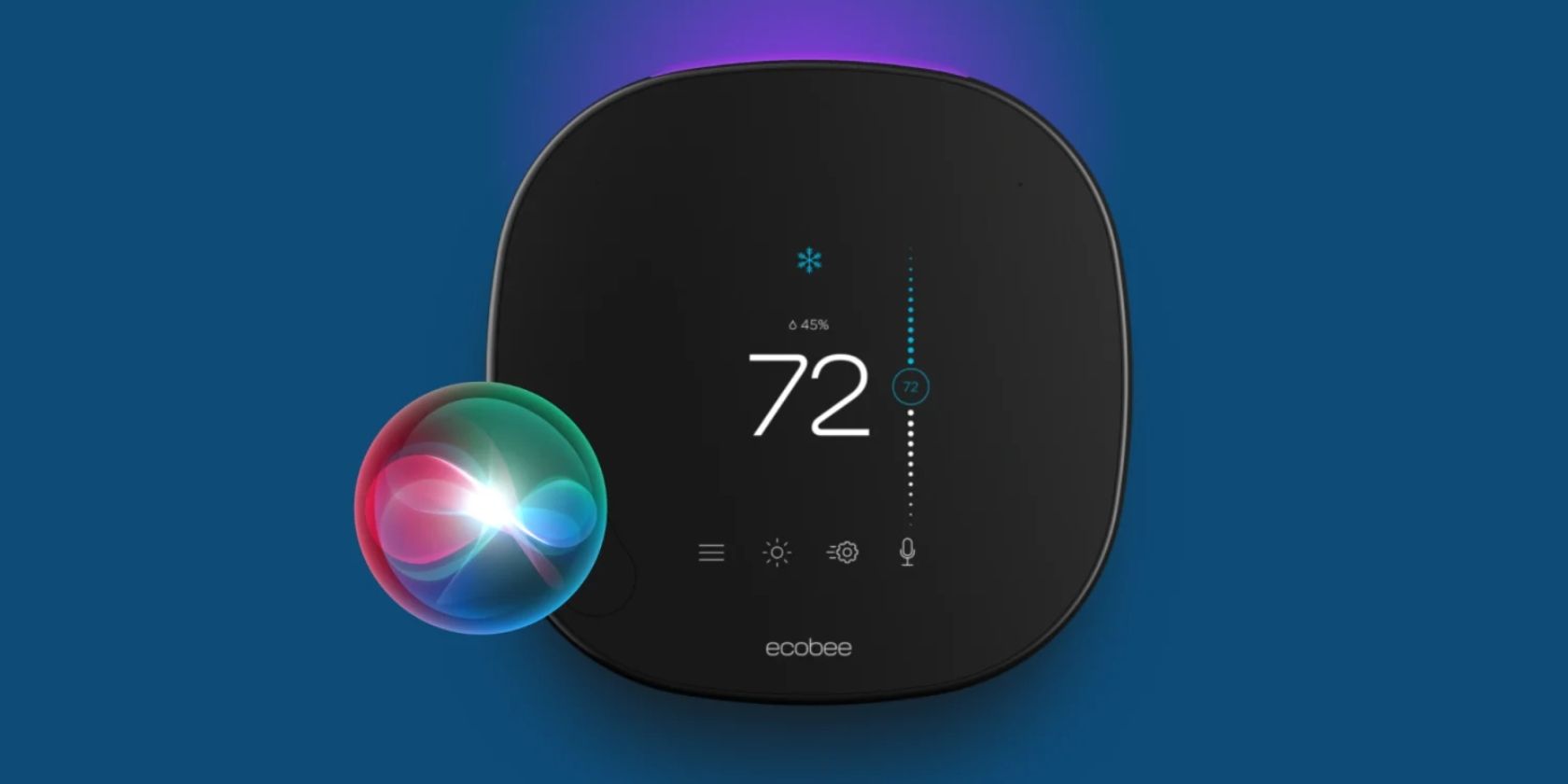
Как работает Siri на вашем термостате
Ecobee долго поддерживал Alexa, но интеграция с Siri устроена иначе. Когда вы говорите «Hey Siri» рядом с термостатом, микрофон Ecobee улавливает фразу, но обработка команды выполняется HomePod. Thermostat перенаправляет запрос на ближайший HomePod, где Apple обрабатывает запрос и формирует ответ. Затем HomePod отправляет ответ обратно на термостат — он воспроизводится через встроенный динамик.
Это даёт две важные преимущества:
- Консистентность ответов: Siri остаётся централизованной, как на HomePod.
- Конфиденциальность: обработка идёт через экосистему Apple, без пересылки на сторонние серверы Ecobee.
Важно: термостат может запускать только одного голосового помощника одновременно. Если на термостате включён Alexa, её нужно отключить, чтобы добавить Siri. Тем не менее вы можете иметь и Alexa, и Siri в доме — просто каждая система будет обрабатывать команды через свои устройства.
Что потребуется
- Ecobee Smart Thermostat Premium или Ecobee SmartThermostat с микрофоном и динамиком. Старые Ecobee 4, хотя и имеют аппаратную часть, несовместимы с Siri.
- Минимум один Apple HomePod с iOS 15 или новее. Любая модель HomePod поддерживается. HomePod также выполняет роль хаба HomeKit.
- iPhone с iOS 15+ и последняя версия приложения Ecobee для настройки (для некоторых моделей).
- Аккаунты и доступы: учётная запись Apple ID, настройка «Дом» и права на управление устройствами.
Примечание: если вы используете несколько пользователей в приложении «Дом», настройте Primary User для AirPlay, чтобы определить, чья медиатека будет воспроизводиться при нераспознанных голосах.
1. Активируйте Siri на вашем термостате
Если на термостате ранее не был включён голосовой помощник, включение зависит от модели:
- Ecobee Smart Thermostat Premium: нажмите кнопку меню на устройстве, затем значок микрофона. Выберите Включить Siri и следуйте подсказкам.
- Ecobee SmartThermostat: откройте приложение Ecobee на iPhone → «Ещё» → значок настроек → Включить Siri → Далее → Настроить приложение «Дом».
Важно: при активации вам может понадобиться подтвердить разрешения и подключить устройство к приложению «Дом».
2. Включите Siri в приложении «Дом» на iPhone
Перейдите в приложение «Дом», откройте комнату с термостатом и нажмите на устройство, чтобы открыть экран управления. Нажмите значок настроек, затем Siri.
Включите переключатель «Слушать «Hey Siri»». Дополнительно можно активировать «Нажать и удерживать для Siri», «Подсветка при использовании Siri», выбрать язык и голос Siri.
Совет: перед полноценным использованим проверьте распознавание голоса разных пользователей — в приложении «Дом» можно настроить распознавание голоса для персонализации.
3. Включите AirPlay 2 в приложении «Дом»
AirPlay позволяет использовать термостат как AirPlay-совместимый динамик. В приложении «Дом» откройте настройки термостата → AirPlay Speaker (Beta) → включите переключатель AirPlay Speaker (Beta). Выберите Primary User, чтобы установить, чья медиатека будет проигрываться по умолчанию.
После этого термостат появится в списке совместимых динамиков в Пункте управления iOS и в приложениях с поддержкой AirPlay.
Примеры использования
- Попросите Siri узнать прогноз погоды — ответ воспроизведётся через динамик термостата.
- Воспроизведение музыки по AirPlay на термостате как на обычном динамике.
- Контроль других аксессуаров HomeKit голосом через термостат: «Включи свет в гостиной». Обработка запроса выполнится HomePod.
Когда это не работает — распространённые причины
- Alexa активна на термостате — отключите её перед включением Siri.
- HomePod не в сети или со старой версией iOS (< iOS 15).
- Термостат физически далеко от HomePod — лучшее качество распознавания, если HomePod находится в той же комнате или рядом.
- Проблемы с сетью Wi‑Fi или аккаунтами Apple ID/HomeKit — проверьте подключение и права доступа.
Важно: если на устройстве нет последней версии ПО Ecobee или iOS, некоторые опции могут быть недоступны.
Отладка и шаги проверки (mini‑методология)
- Проверьте версию iOS на iPhone и HomePod (iOS 15+).
- Убедитесь, что термостат поддерживает Siri (Smart Thermostat Premium или SmartThermostat).
- Отключите Alexa на термостате, если она включена.
- Включите Siri на термостате и в приложении «Дом».
- Включите AirPlay Speaker и назначьте Primary User.
- Попробуйте простой запрос: произнесите «Hey Siri, какая погода?» рядом с термостатом.
- Если ответ не воспроизводится, проверьте статус HomePod и Wi‑Fi.
Критерии приёмки
- Термостат отвечает или воспроизводит звук на голосовую команду через Siri.
- Термостат виден в списке AirPlay устройств в iOS Control Center.
- Медиа от Primary User воспроизводится по умолчанию.
Роль‑ориентированные контрольные списки
Для владельца дома:
- Убедиться, что термостат совместим.
- Обновить приложение Ecobee и iPhone.
- Иметь как минимум один HomePod с iOS 15+.
Для установщика/техподдержки:
- Проверить версии ПО всех устройств.
- Убедиться в правильной привязке HomeKit и правах пользователей.
- Прогнать тестовые голосовые команды.
Для администратора сети:
- Обеспечить стабильную Wi‑Fi сеть для HomePod и термостата.
- Убедиться, что нет ограничений межсетевого взаимодействия между устройствами.
Альтернативные подходы
- Если вы хотите оставаться в экосистеме Amazon, используйте Alexa на Ecobee и интегрируйте HomeKit‑совместимые устройства через мосты и сцены.
- Для локального управления без голосовых ассистентов используйте приложение Ecobee и физические элементы управления на термостате.
Матрица совместимости — ключевые моменты
- Ecobee Smart Thermostat Premium: Siri поддерживается.
- Ecobee SmartThermostat: Siri поддерживается с помощью приложения и HomePod.
- Ecobee 4: аппаратная поддержка есть, но совместимость с Siri отсутствует.
- HomePod: любой HomePod с iOS 15+ подходит и действует как HomeKit‑хаб.
Безопасность и конфиденциальность
- Голосовые запросы обрабатываются в экосистеме Apple через HomePod, что минимизирует передачу аудио на сторонние серверы.
- Проверьте настройки распознавания голоса в приложении «Дом», чтобы персонализировать ответы и ограничить доступ.
- Контролируйте права приложений и учётных записей, чтобы избежать несанкционированного управления устройствами.
Когда интеграция может оказаться не лучшим вариантом
- Если у вас полностью основанная на Alexa экосистема и вы не хотите иметь устройства Apple, переход может усложнить управление.
- Если HomePod недоступен или сеть ненадёжна — голосовые команды через термостат будут ограничены.
Часто задаваемые вопросы
Нужен ли HomePod для использования Siri на Ecobee?
Да. Ecobee направляет обработку голосовых команд на HomePod с iOS 15+, поэтому наличие HomePod обязательно.
Можно ли одновременно использовать Alexa и Siri на термостате?
Нельзя включать оба ассистента одновременно на одном термостате. Но Alexa и Siri могут сосуществовать в доме через разные устройства.
Появится ли термостат в AirPlay, если Siri выключена?
Да, AirPlay можно включать независимо от Siri, если модель поддерживает AirPlay Speaker.
Факто‑бокс
- Поддерживаемые устройства: Smart Thermostat Premium, SmartThermostat.
- HomePod: iOS 15 или новее.
- Требуется приложение Ecobee и iPhone с iOS 15+ для некоторых моделей.
Короткое резюме
- Ecobee может выступать как динамик для Siri и AirPlay 2, но обработка остаётся на HomePod.
- Проверьте совместимость устройства и версии ПО, отключите Alexa перед активацией Siri.
- Включите Siri и AirPlay в приложении «Дом» и назначьте Primary User для медиатеки.
Примечание: если после всех шагов функции не работают, перезапустите HomePod, термостат и роутер, затем повторите проверку подключений.

Похожие материалы

Несколько аккаунтов Skype: Multi Skype Launcher

Журнал для работы: повысить продуктивность

Персональные звуки уведомлений на Android

Скачивание шоу Hulu для офлайн‑просмотра

Microsoft Start: персонализированная новостная лента
