
Siri на термостате Ecobee — настройка и советы
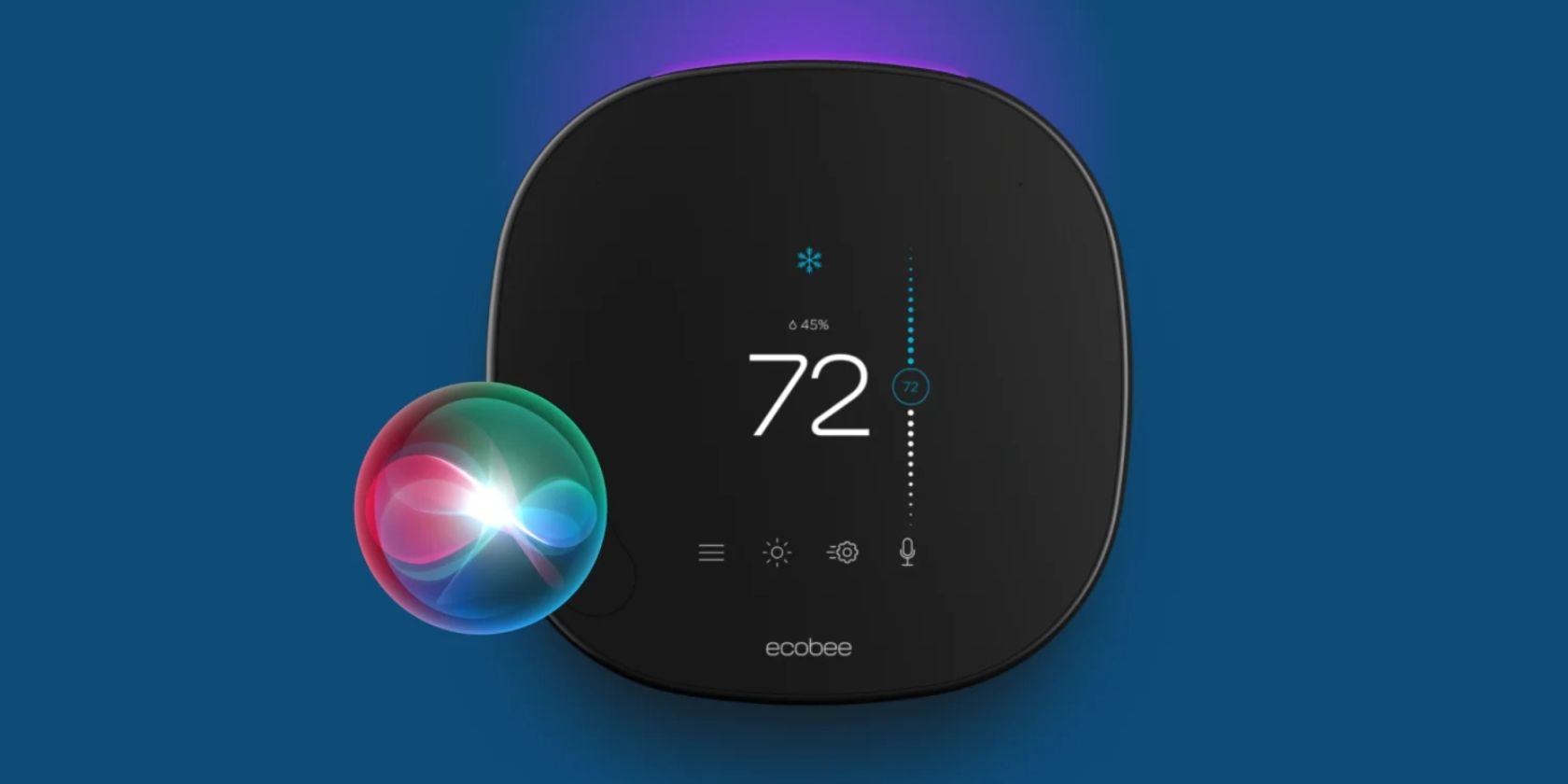
Как Siri работает с вашим термостатом
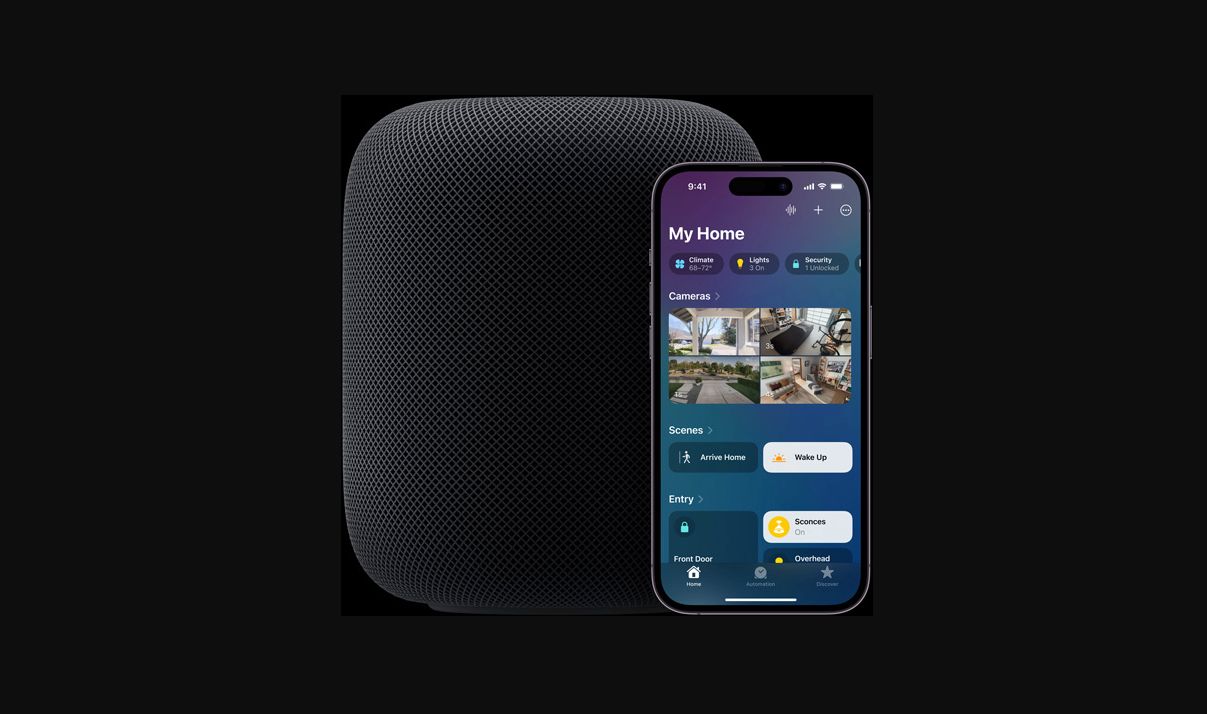
Siri на Ecobee реализована как клиентская точка доступа к возможностям Apple. Микрофоны и динамик термостата служат для ввода и вывода, но собственная обработка голоса выполняется HomePod рядом — он анализирует запрос и формирует ответ. Это означает несколько практических последствий:
- Голосовой ввод происходит на термостате, но обработка — на HomePod (HomeKit/Apple). Это уменьшает зависимость от сторонних серверов и обеспечивает единообразие ответов Siri.
- На одном термостате одновременно может быть включён только один встроенный голосовой ассистент. Если ранее включали Alexa на самом термостате, её нужно отключить, чтобы активировать Siri.
- Вы по-прежнему можете иметь и Alexa, и Siri в одной сети, просто они будут работать с разных устройств (например, Alexa — с умной колонкой, Siri — через HomePod и термостат).
Важно: обработка через HomePod помогает с приватностью, но не отменяет необходимости защищать домашнюю сеть и актуализировать прошивки.
Что понадобится
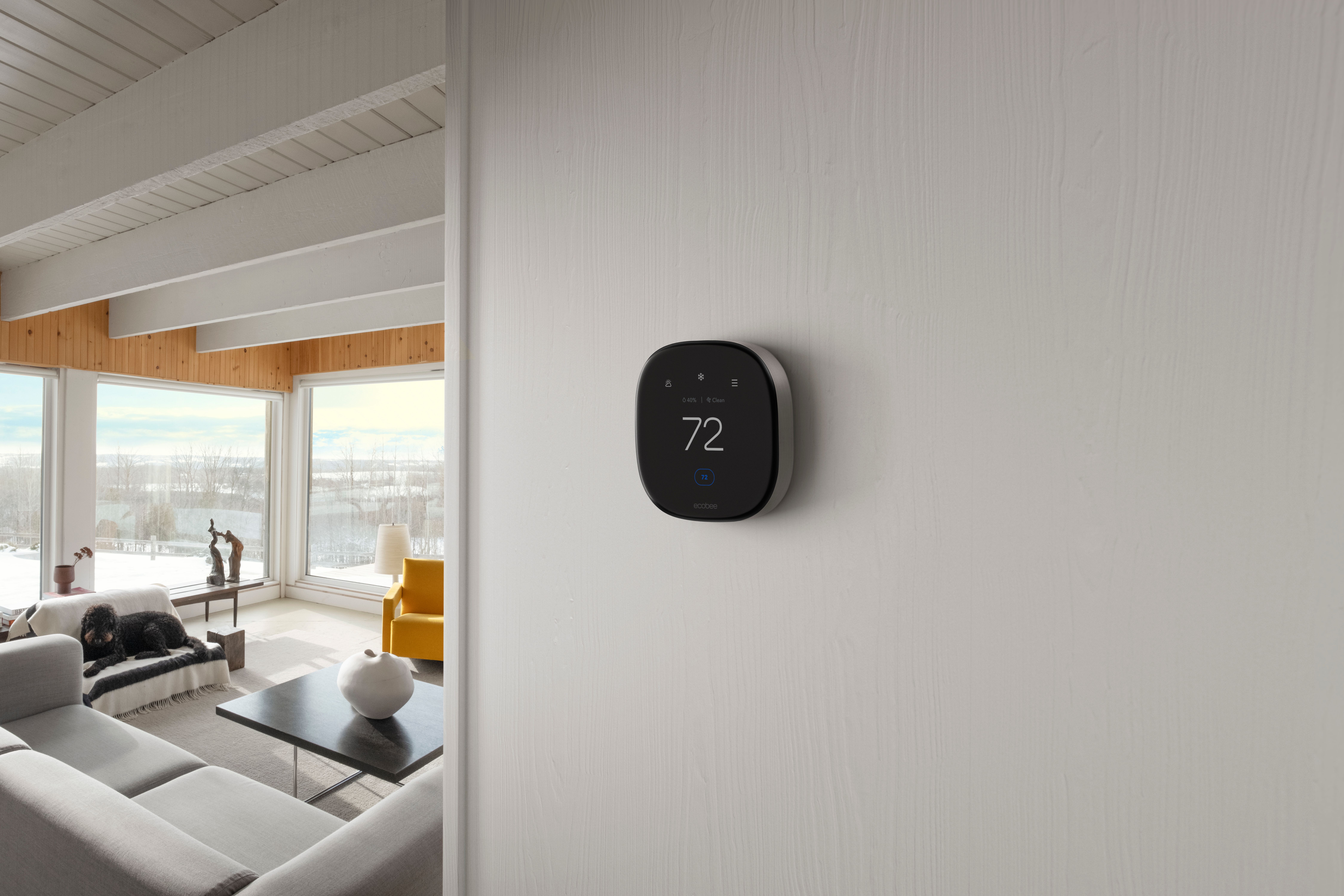
Короткий чеклист требований:
- Модель Ecobee с встроенными микрофонами и динамиком: Ecobee Smart Thermostat Premium или предыдущая SmartThermostat. Старый Ecobee 4 формально имеет микрофон и динамик, но несовместим с интеграцией Siri.
- По крайней мере один Apple HomePod с iOS 15 или новее. Любая модель HomePod поддерживается и может выступать в роли HomeKit-хаба.
- iPhone с iOS 15+ и последняя версия приложения Ecobee для настройки (особенно для SmartThermostat без физического меню).
- Учётная запись Apple ID с включённым домашним управлением (приложение «Дом») и стабильная локальная сеть Wi‑Fi.
Совет: проверьте, что HomePod привязан к тому же дому в приложении «Дом», где находятся ваши устройства Ecobee.
1. Активируйте Siri на термостате
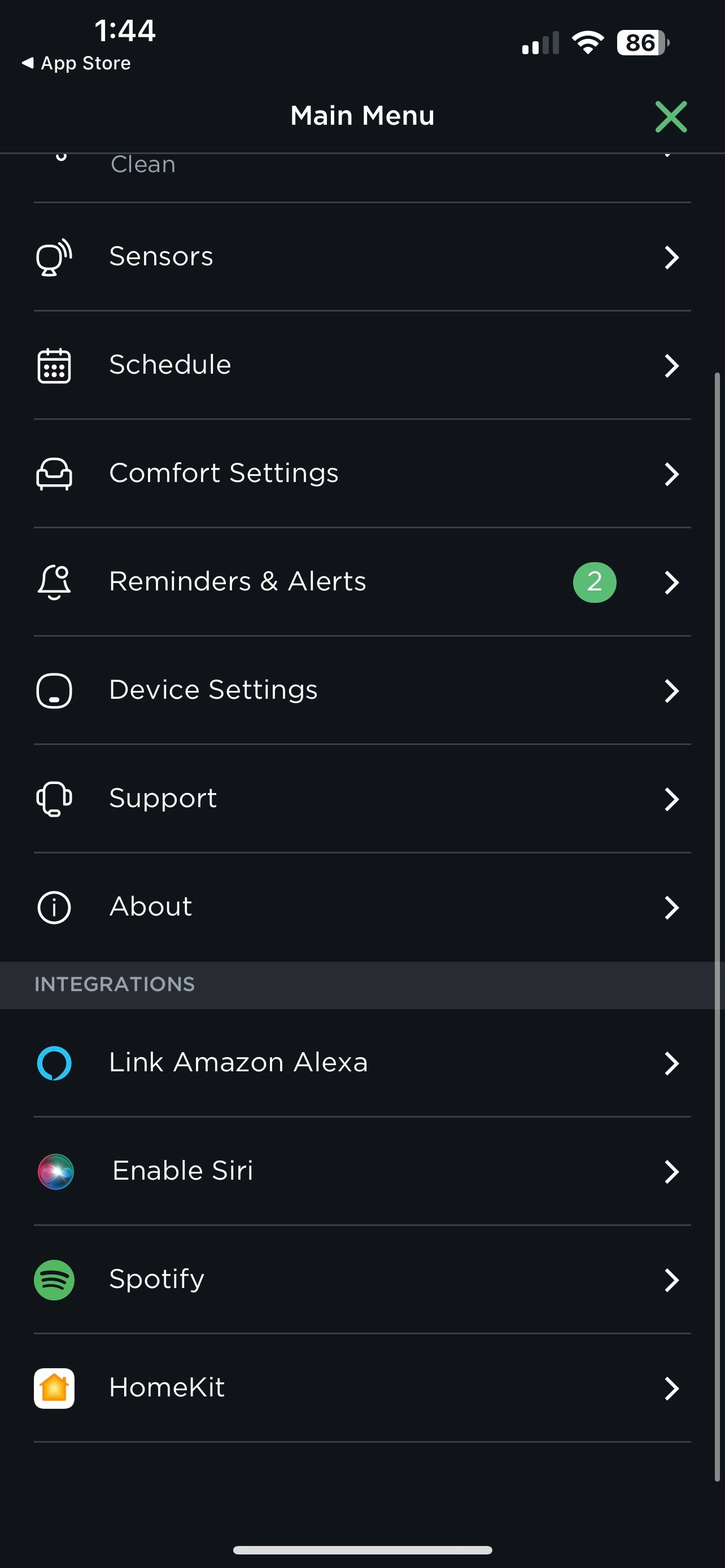
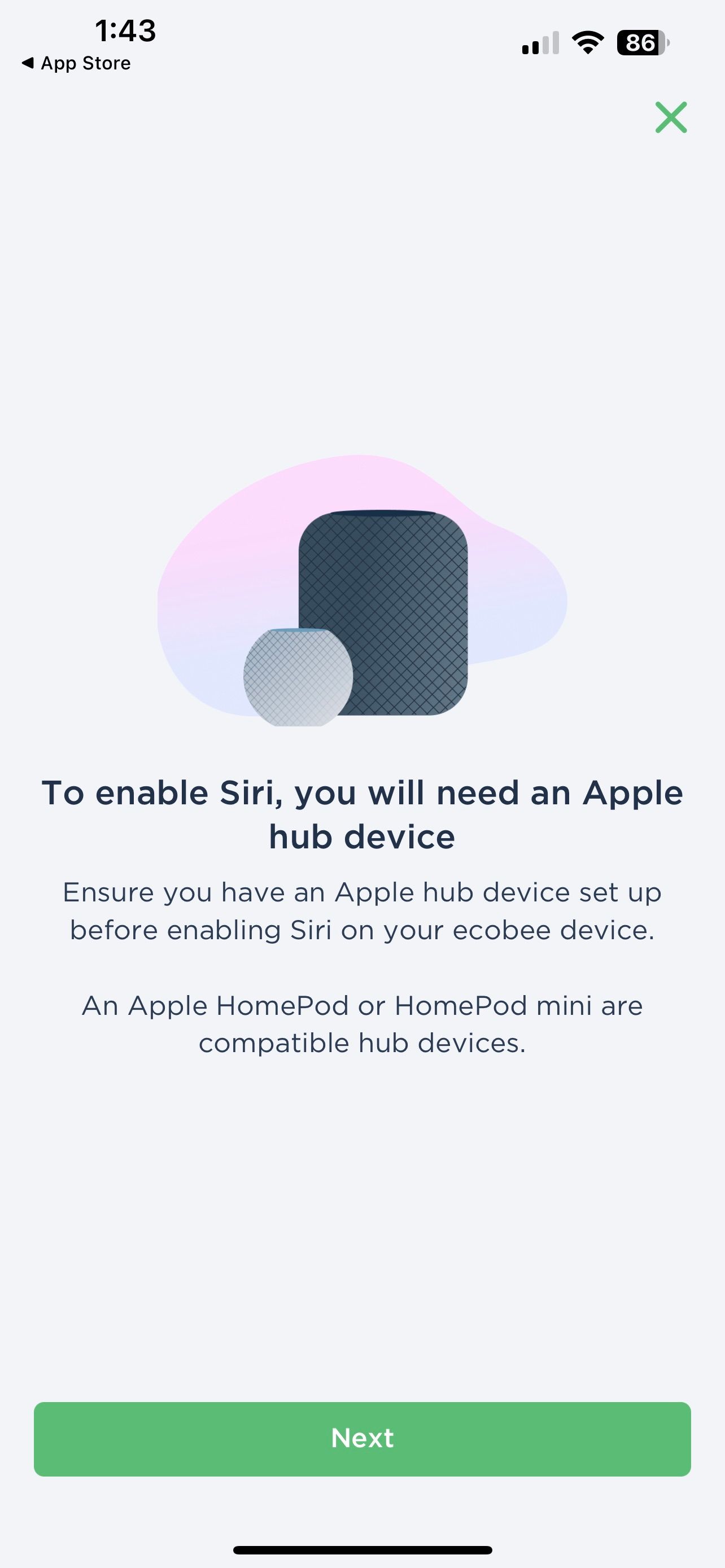
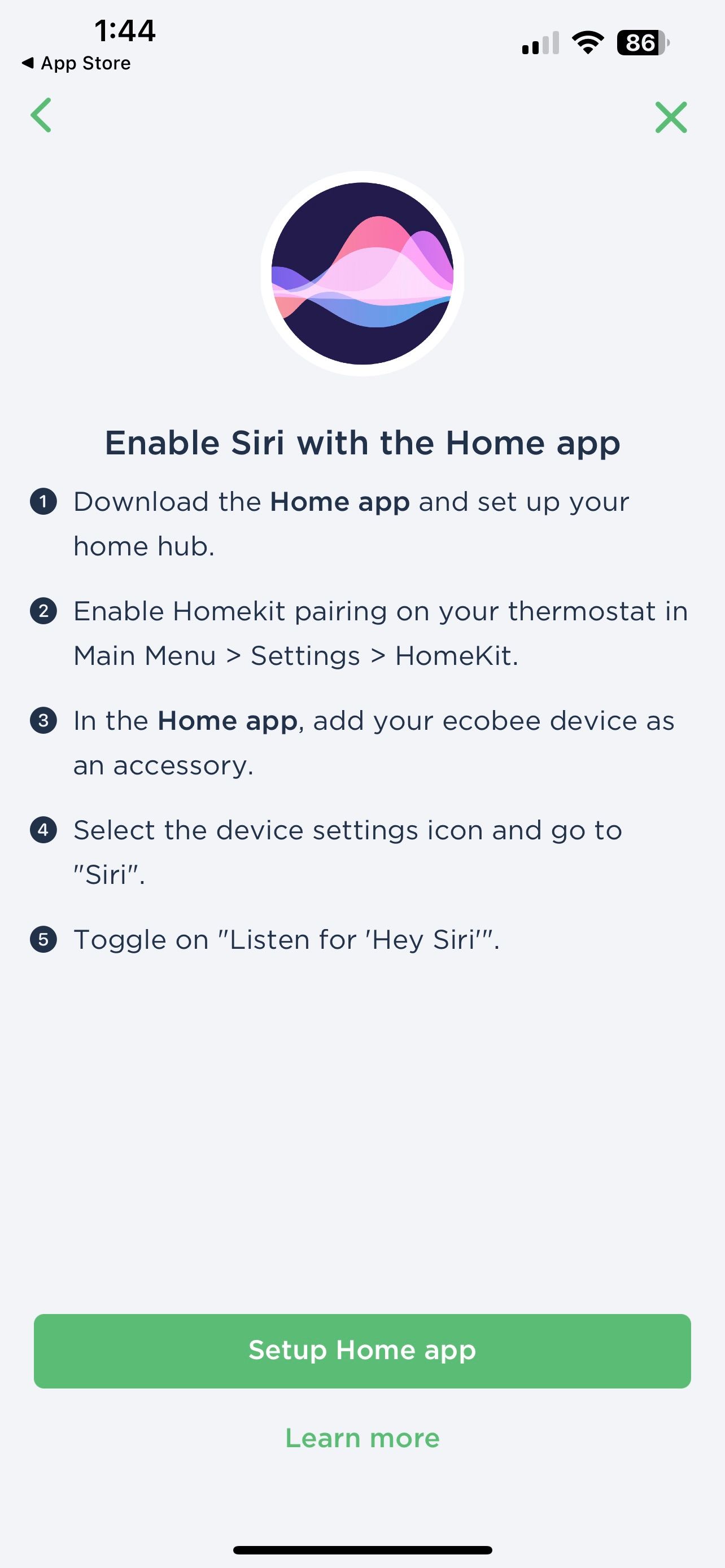
Если ранее не активировали встроенного голосового ассистента на термостате, сначала сделайте это.
- На Ecobee Smart Thermostat Premium: откройте меню на самом термостате, коснитесь значка микрофона и выберите Включить Siri. После подтверждения переходите к настройке в приложении «Дом».
- На Ecobee SmartThermostat (модель без полного меню): откройте приложение Ecobee на iPhone → вкладка Ещё → значок настроек → Включить Siri → далее Далее → Настроить приложение «Дом».
Примечание: если раньше вы использовали Alexa как встроенный ассистент, сначала отключите её в настройках термостата.
2. Включите Siri в приложении «Дом»
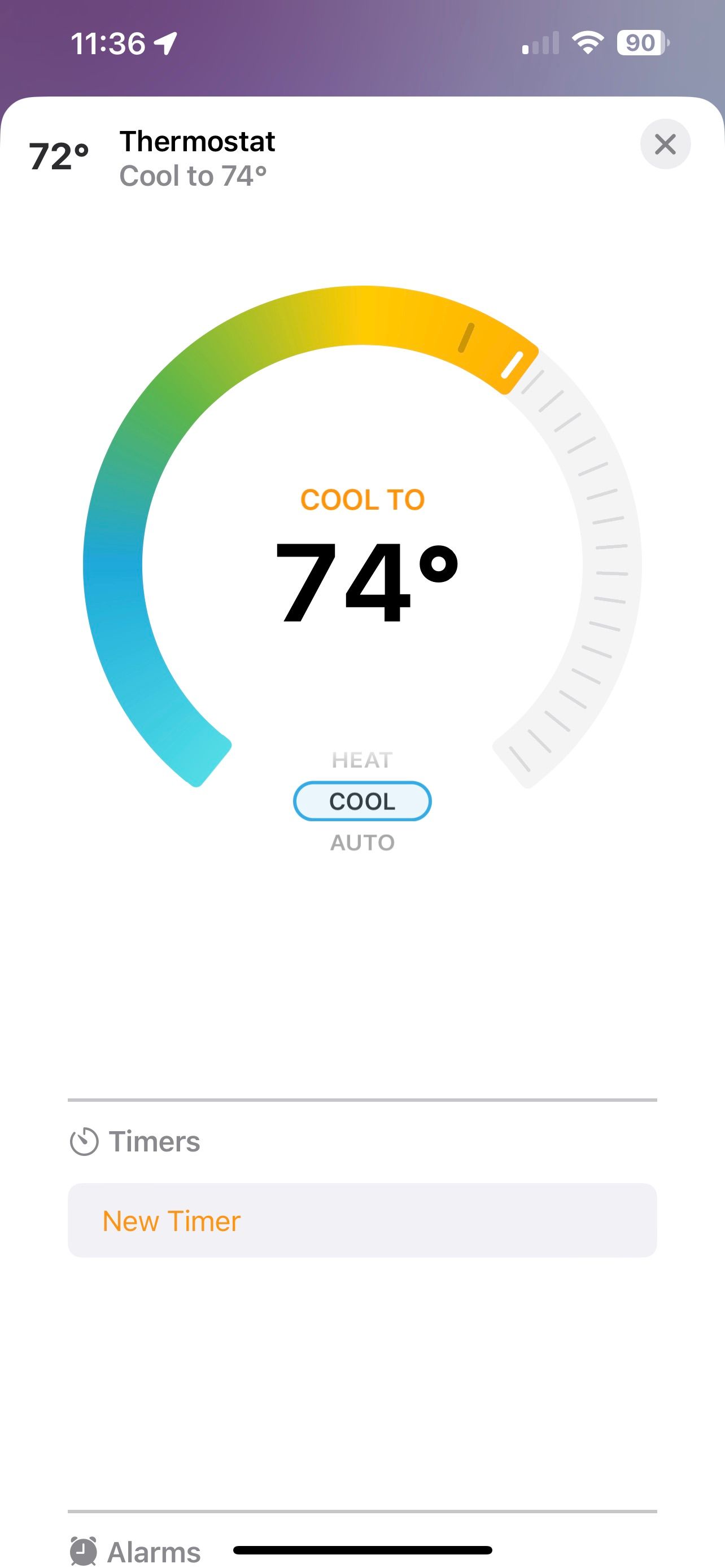
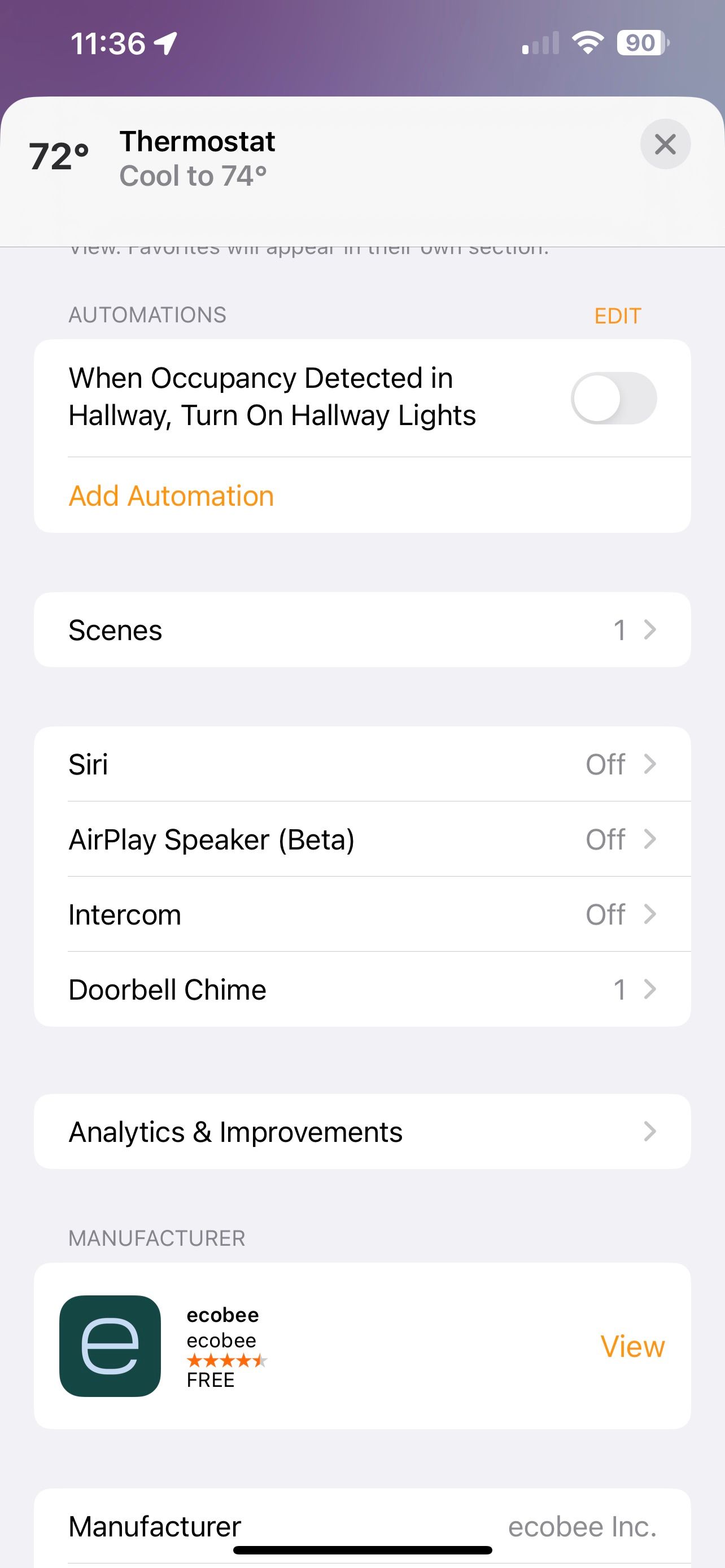
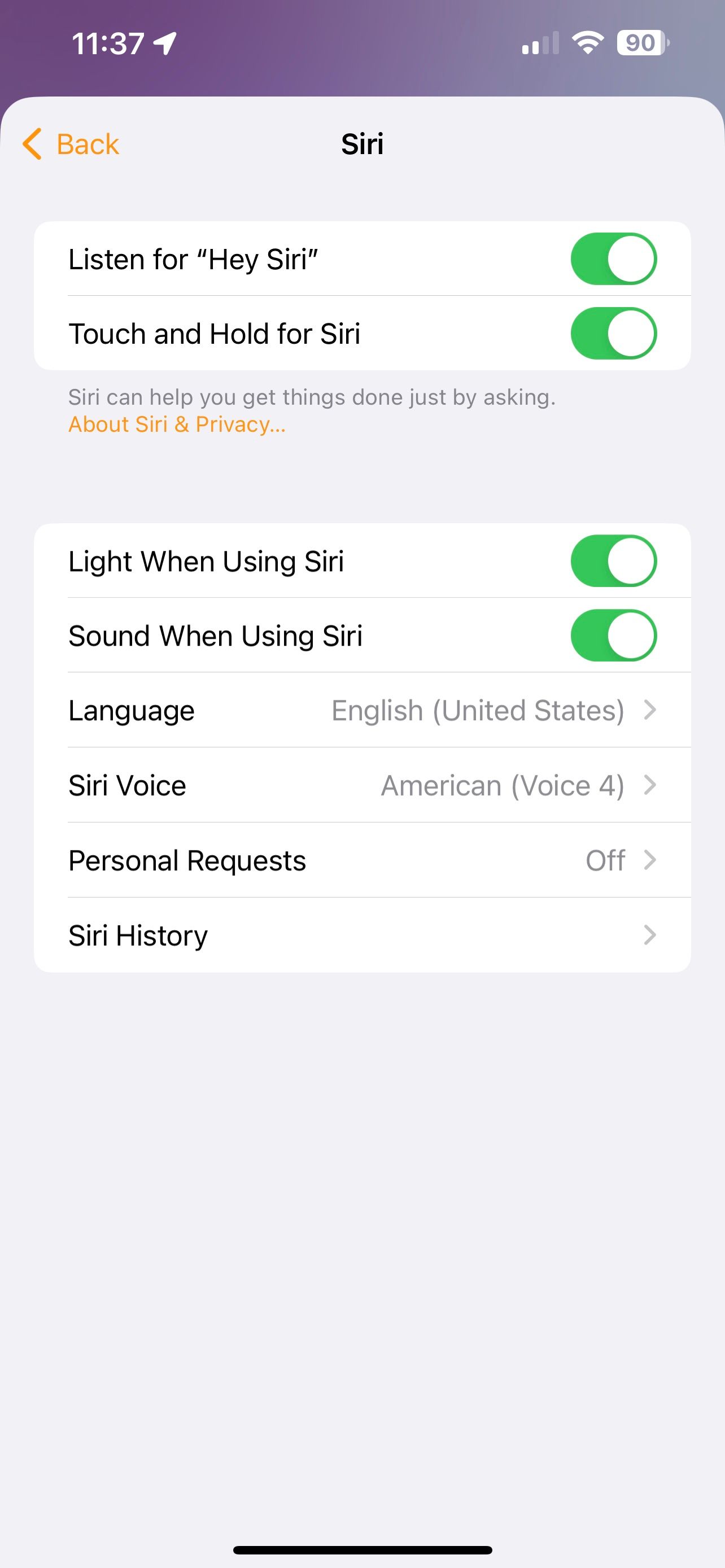
Откройте приложение «Дом» на iPhone и перейдите в комнату с термостатом. Нажмите на плитку термостата, затем на значок настроек.
- В разделе Siri включите переключатель Слушать „Привет, Siri“.
- При желании включите Нажать и удерживать для Siri и Индикация при использовании Siri.
- Выберите язык и голос Siri в тех же настройках, если хотите изменить поведение ассистента.
Совет: тестируйте голосовую команду рядом с термостатом и HomePod, чтобы убедиться, что HomePod получает запрос и отвечает.
3. Включите AirPlay 2 в приложении «Дом»
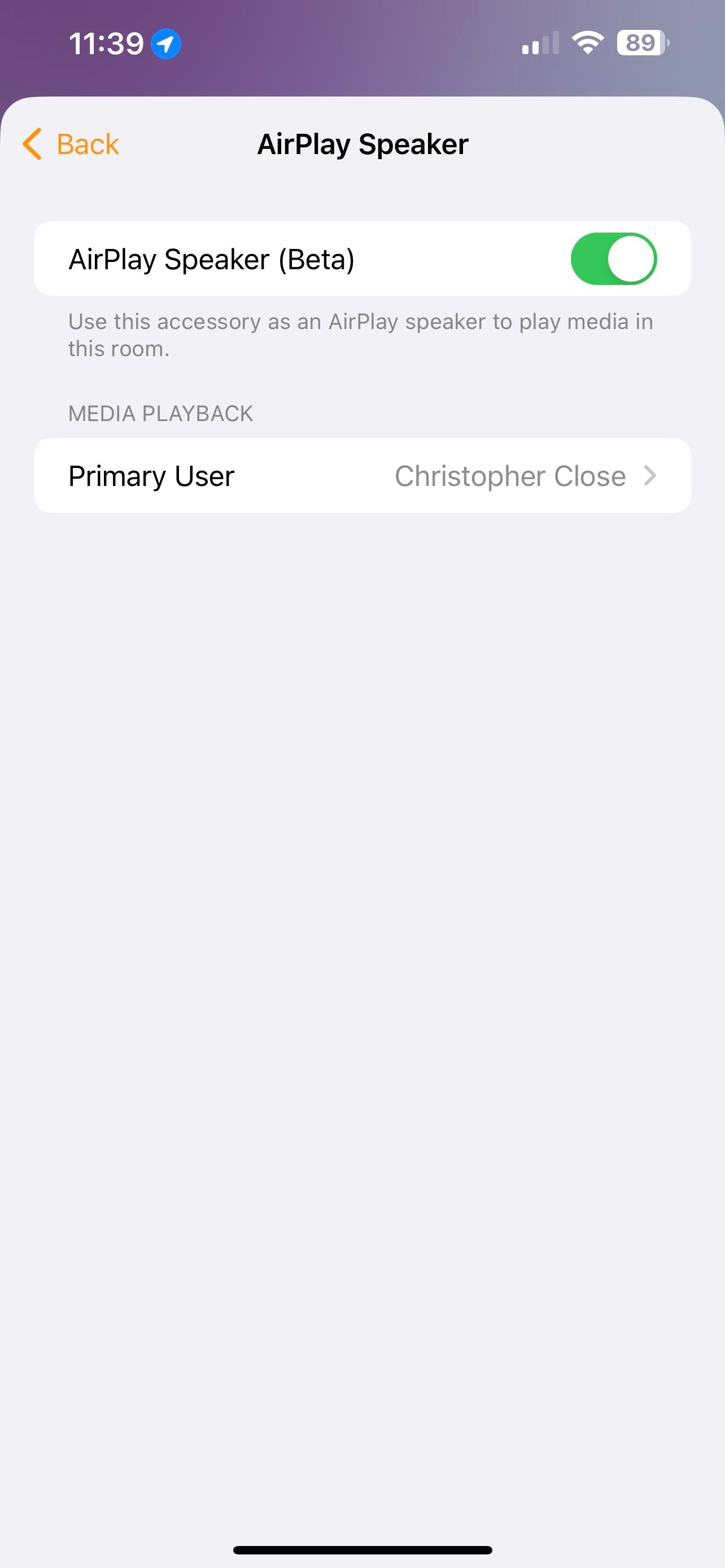
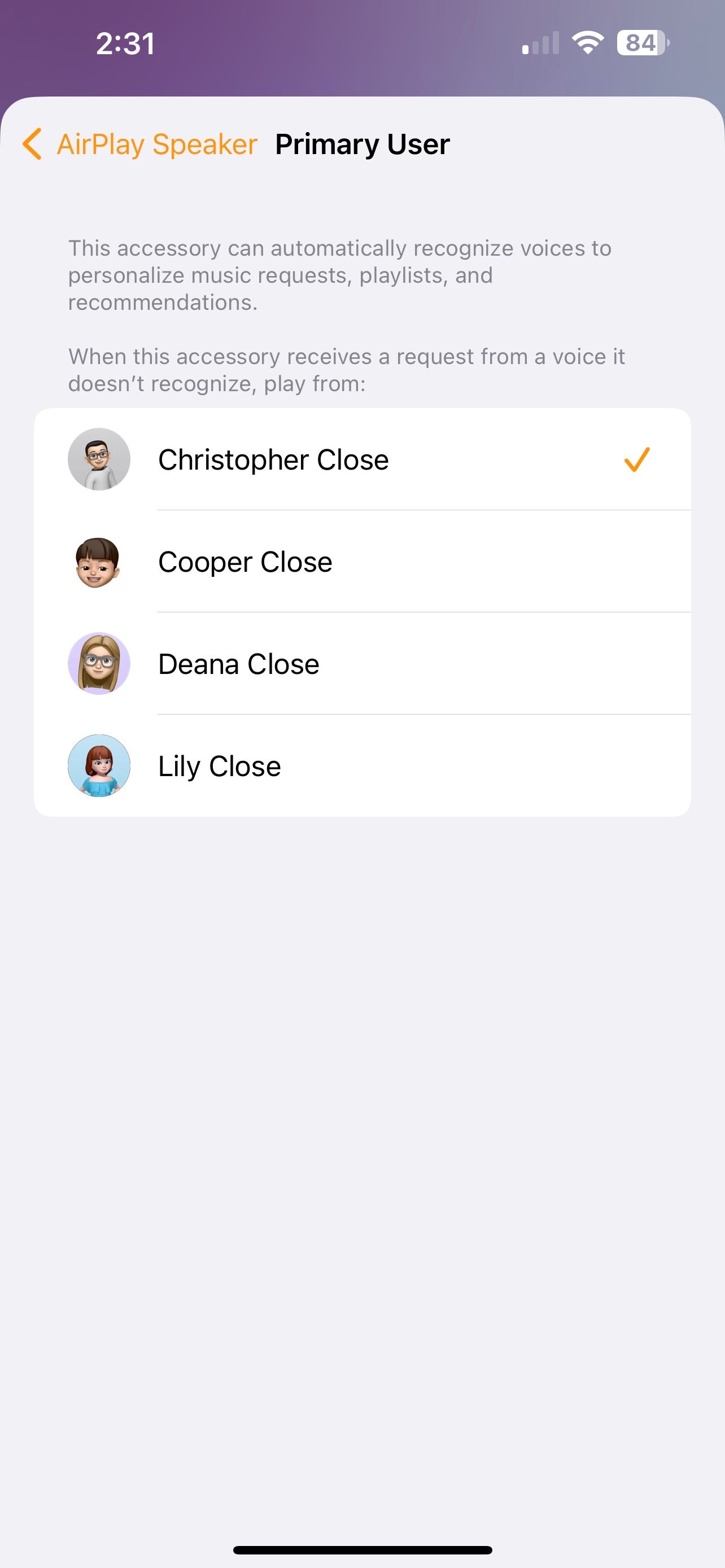
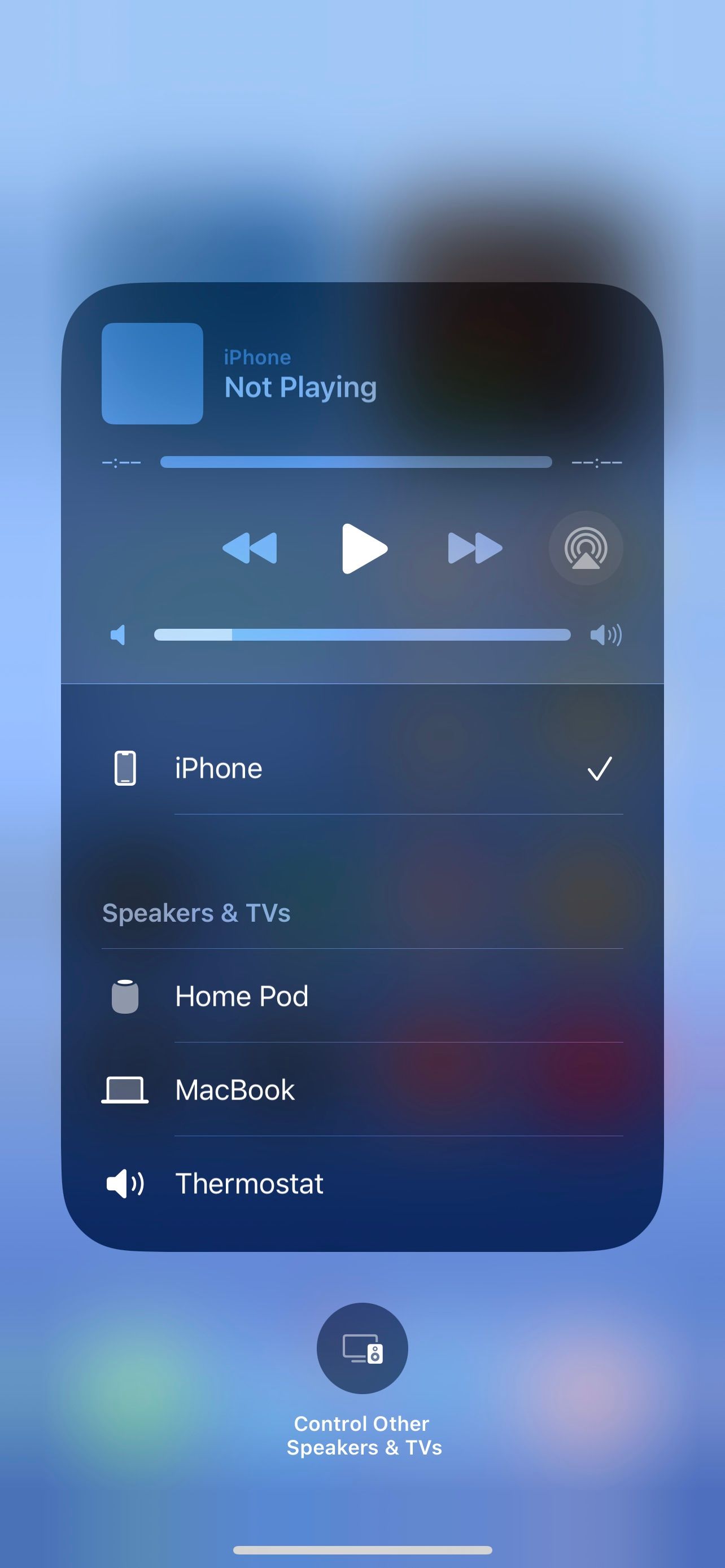
AirPlay 2 превращает ваш термостат в цель для воспроизведения аудио из iPhone, iPad или приложений на iOS.
- В приложении «Дом» откройте настройки термостата → Динамик AirPlay (бета) → включите Динамик AirPlay (бета).
- Установите Основного пользователя — это учётная запись, чья медиатека Apple Music будет воспроизводиться по умолчанию, если Siri не распознаёт голос.
- После включения термостат появится в списке колонок AirPlay в Центре управления iOS и в приложениях, поддерживающих AirPlay.
Важно: AirPlay 2 и воспроизведение мультирум зависят от качества локальной сети. Для стабильной работы рекомендуется 5 ГГц Wi‑Fi или проводное подключение хоста (если доступно).
Практическое использование: стриминг, голосовые команды и сценарии
С активной Siri и AirPlay 2 вы получаете дополнительные сценарии использования:
- Воспроизведение музыки в отдельной комнате — выберите термостат как цель AirPlay.
- Запросы типа «Какая погода?» или «Установи температуру на 22°» — диктуйте рядом с термостатом, HomePod обработает запрос и выдаст ответ через динамик термостата.
- Управление умными аксессуарами HomeKit из любой комнаты при помощи термостата как интерфейса вывода звука.
Совет по UX: назначьте термостат в той комнате, где люди чаще всего находятся, чтобы голосовой ввод и ответы были удобны.
Важно: встроенный динамик термостата не заменяет полноценную колонку по качеству звука. Он хорошо подходит для голосовых ответов, уведомлений и фоновой музыки, но не для аудиофильских прослушиваний.
Когда это может не сработать
- Если в доме нет HomePod или HomePod выключен/не подключён к той же сети — обработка Siri невозможна.
- Если на термостате включён Alexa как встроенный ассистент — Siri не активируется, пока Alexa активна.
- Старые модели Ecobee (например, Ecobee 4) имеют аппаратную схему, несовместимую с интеграцией Siri, несмотря на наличие микрофона.
- Нестабильная локальная сеть или конфликтующие сетевые настройки (например, изоляция гостевой сети) блокируют AirPlay и передачу команд.
Альтернативные подходы
- Если у вас нет HomePod, используйте Siri на iPhone или iPad для управления Ecobee через приложение «Дом». Это не даёт локального голосового ввода через термостат, но обеспечивает управление голосом.
- Для голосового управления без Apple-экосистемы оставьте Alexa или подключите Google Assistant-совместимое устройство. Эти ассистенты будут обрабатывать запросы на своих платформах.
- Если цель — только мультирум-аудио, рассмотрите отдельные колонки AirPlay 2 или объединение HomePod со сторонними AirPlay-устройствами.
Руководство по устранению неполадок
Краткая методика проверки, если что-то не работает:
- Проверьте версию iOS на iPhone и прошивку HomePod — должны быть iOS 15+.
- Убедитесь, что термостат обновлён до последней версии ПО Ecobee.
- Проверьте, что HomePod и термостат находятся в одном доме/домашней сети и привязаны к одному Apple ID (или имеют доверенные пользователи для HomeKit).
- Отключите и снова включите опции Siri и AirPlay Speaker в приложении «Дом».
- Перезагрузите HomePod и термостат при сохранении настроек — это часто решает временные сбои.
- Если проблема с распознаванием голоса: попробуйте сменить «Основного пользователя» или добавить голосовые профили в настройках HomeKit.
Критерии приёмки
- Siri отвечает через динамик термостата при произнесении «Привет, Siri» рядом с термостатом.
- Террмостат отображается в списке устройств AirPlay в Центре управления iOS.
- Управление температурой и сценариями HomeKit функционирует через голосовые команды.
Безопасность и приватность
Siri на Ecobee использует HomePod для обработки запросов, что обеспечивает централизованную обработку в экосистеме Apple. Тем не менее:
- Держите все устройства обновлёнными — уязвимости часто фиксируются в прошивках.
- Ограничьте доступ к сети гостей и используйте WPA2/WPA3 шифрование.
- Проверьте и применяйте политики доступа в HomeKit: кто может управлять устройствами и кто — видеть историю.
Краткий глоссарий
- HomeKit — платформа Apple для управления умными устройствами.
- AirPlay 2 — протокол Apple для потокового аудио и мультирум-воспроизведения.
- HomePod — умная колонка Apple, которая может быть HomeKit-хабом.
Ролевые чек-листы при настройке
Владелец дома:
- Убедиться, что есть HomePod и iPhone с iOS 15+.
- Обновить приложение Ecobee и прошивку термостата.
- Включить Siri и AirPlay в приложении «Дом».
Монтажник/инсталлятор:
- Проверить совместимость модели термостата с Siri.
- Обеспечить правильное подключение проводов и питание.
- Обратить внимание на расположение термостата (не рядом с шумом).
ИТ/безопасность:
- Настроить защищённую Wi‑Fi сеть.
- Проверить сегментацию сети (HomeKit-устройства в доверенной сети).
- Обновлять прошивки и контролировать доступы Apple ID.
Итог
Siri и AirPlay 2 на совместимых термостатах Ecobee добавляют удобство: вы получаете ещё одно «место» для воспроизведения музыки и для голосового управления умным домом. Основные требования — поддерживаемая модель термостата, HomePod с iOS 15+ и последняя версия приложения Ecobee. Следуйте инструкциям в приложении Ecobee и «Доме», заботьтесь о безопасности сети и регулярно обновляйте устройства.
Сводка:
- Убедитесь в совместимости устройства и наличии HomePod.
- Активируйте Siri на термостате и включите слушание в приложении «Дом».
- Включите AirPlay Speaker, чтобы видеть термостат в списке AirPlay.
Если потребуется помощь по конкретной модели или возникнут ошибки при подключении, опишите точную модель термостата, версию iOS и поведение устройства — и вы получите целевые шаги по устранению неполадок.

Похожие материалы

Несколько аккаунтов Skype: Multi Skype Launcher

Журнал для работы: повысить продуктивность

Персональные звуки уведомлений на Android

Скачивание шоу Hulu для офлайн‑просмотра

Microsoft Start: персонализированная новостная лента
