
Как упростить панель Quick Settings в Windows 11
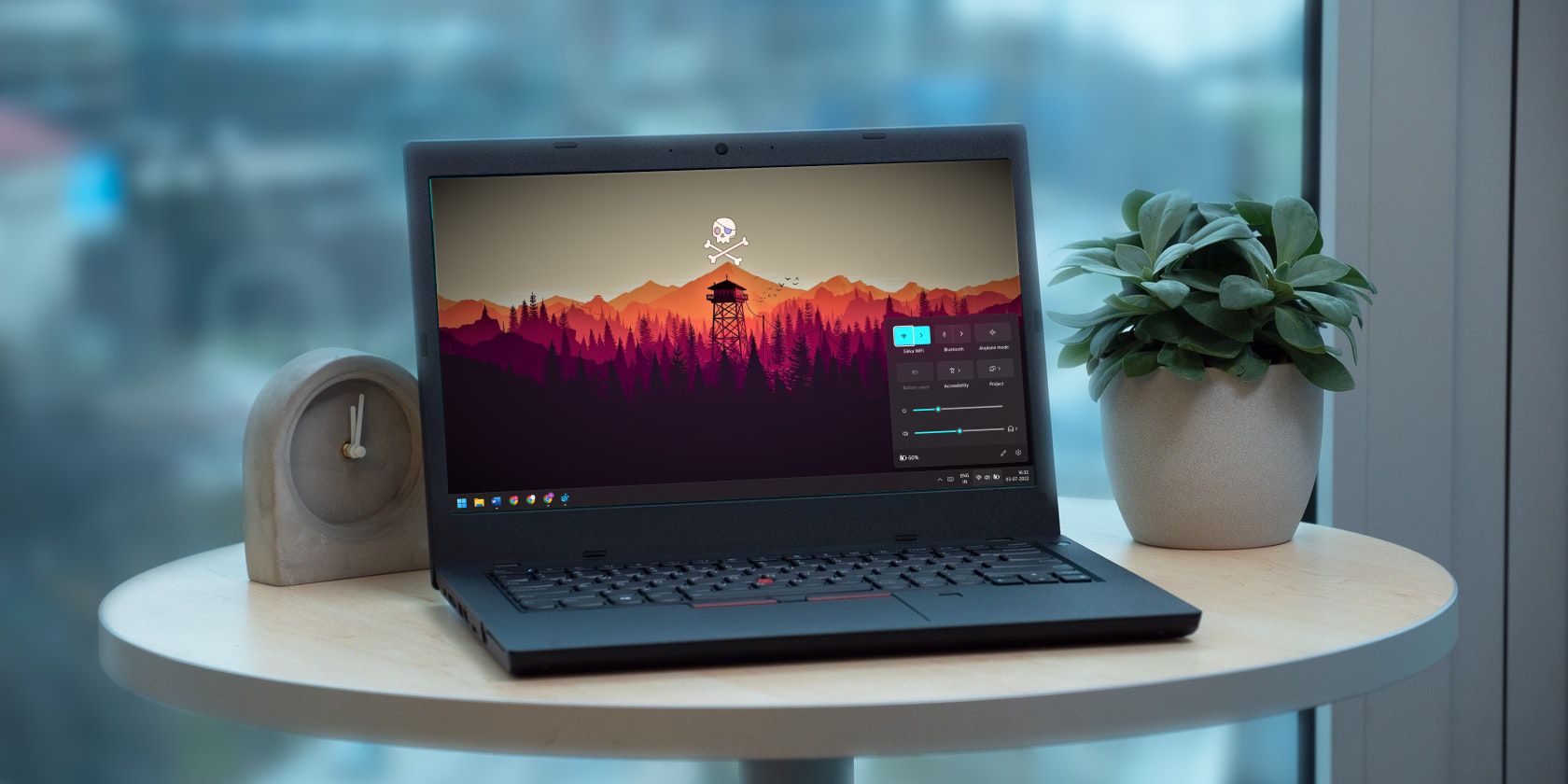
Windows 11 переработала множество элементов интерфейса, в том числе и панель Quick Settings. Сейчас в ней видны ползунки яркости и громкости и ряд дополнительных переключателей. Это удобно, но иногда выглядит слишком плотно. В руководстве ниже описаны безопасные способы сделать панель компактнее, а также советы по откату и диагностике.
Что такое Quick Settings в Windows?
Quick Settings — это компактное меню управления основными системными функциями: сетью, звуком, питанием, режимом проекции и т. п. Оно открывается нажатием на область правее панели задач — на иконки Wi‑Fi, динамика или батареи. Альтернативный способ — сочетание клавиш Win + A. Одной строкой: Quick Settings даёт быстрый доступ к часто используемым параметрам и ползункам яркости/громкости.
Важно: изменение настроек через групповую политику или реестр не удаляет функциональность — оно меняет только внешний вид и расположение элементов.
Когда стоит упростить панель
- Если вы часто случайно нажимаете не те переключатели.
- Если на экране мало места (маленькие ноутбуки, планшеты).
- Если нужно единообразие интерфейса в корпоративной среде.
1. Упрощение через Редактор групповой политики (gpedit.msc)
Подходит для Windows 11 Pro, Enterprise и Education.
- Нажмите Win + R, введите
gpedit.mscи нажмите Enter. - В дереве слева перейдите: Computer Configuration > Administrative Templates > Start Menu and Taskbar.
- В правой панели найдите параметр
Simplify Quick Settings Layout. - Кликните по параметру правой кнопкой и выберите «Edit».
- В окне параметра выберите Enabled, затем нажмите Apply и OK.
- Закройте Редактор групповой политики. Перезагрузите систему и нажмите Win + A, чтобы увидеть упрощённую панель.
- Для возврата к стандартному виду откройте тот же параметр и выберите Not Configured.
Совет для администраторов: можно настроить это через централизованные политики на контроллере домена, если нужно распространить изменение на несколько машин.
2. Упрощение через Редактор реестра (Regedit)
Если у вас Windows 11 Home или вы предпочитаете правку реестра:
Важно: перед правкой реестра создайте бэкап (Файл → Экспорт) или точку восстановления системы.
- Нажмите Win + R, введите
regeditи нажмите OK. - Подтвердите запрос UAC (нажмите OK).
- Перейдите по пути:
HKEY_LOCAL_MACHINE\SOFTWARE\Policies\Microsoft\Windows\Explorer. - В правой части окна кликните правой кнопкой по пустому месту.
- Выберите New → DWORD (32-bit) Value.
- Назовите значение
SimplifyQuickSettings(без пробелов). - Дважды кликните по созданному значению и в поле Value data установите
1. Оставьте Base = Hexadecimal, нажмите OK.
- Закройте Редактор реестра и перезагрузите компьютер. Нажмите Win + A для проверки.
- Чтобы вернуть прежний вид, измените Value data на
0или удалите значениеSimplifyQuickSettings.
Заметки по безопасности: изменение реестра влияет на настройки всей системы. Меняйте только указанные ключи.
Что делать, если упрощение не сработало (диагностика)
- Перезагрузите ПК — некоторые изменения применяются только после полной перезагрузки.
- Убедитесь, что вы изменили правильный ключ/параметр (точное имя и путь важны).
- Для GPO: проверьте, не перекрывается ли локальная политика доменной политикой.
- Для реестра: проверьте права доступа к ветке
Policies\Microsoft\Windows\Explorer— запись может быть запрещена. - Если вы используете сборку Windows Insider, поведение может отличаться; попробуйте вернуть значения по умолчанию.
Альтернативные подходы
- Использовать сторонние лаунчеры/панели управления задачами — но это меняет привычный рабочий процесс и требует доверия к ПО.
- Настроить отдельные элементы (например, отключить ненужные иконки панели задач через Параметры → Персонализация → Панель задач), чтобы уменьшить визуальный шум.
- Использовать комбинацию групповых политик для стандартизации интерфейса на рабочих станциях.
Когда не стоит упрощать (контрпример)
- Если у пользователя часто используются дополнительные переключатели (Projection, Nearby sharing и т.д.), упрощение может лишить быстрого доступа к нужным функциям.
- В средах обучения и поддержки, где требуется полный набор элементов управления для демонстраций.
Короткая методология для ИТ‑администраторов
- Оцените потребности пользователей (кто и зачем использует Quick Settings).
- Протестируйте изменение на одной машине (Home через реестр, Pro через GPO).
- Соберите обратную связь и измерьте влияние (удобство, обращения в поддержку).
- Разверните централизованно через GPO или сценарии PowerShell (для реестра).
- Подготовьте инструкцию отката и автоматический бэкап реестра.
Роли и чеклисты
Для рядового пользователя (Home):
- Создать точку восстановления или экспортировать реестр.
- Применить изменение и перезагрузить.
- Проверить доступность нужных переключателей.
Для администратора (Pro/Enterprise):
- Протестировать политику локально.
- Подготовить GPO и задокументировать изменения.
- Развернуть по ОУ и мониторить обращения.
Критерии приёмки
- После перезагрузки при нажатии Win + A интерфейс соответствует упрощённому виду.
- Пользователи не теряют доступ к критически важным функциям.
- Нет роста числа обращений в техподдержку касательно отсутствия нужных переключателей.
Тестовые сценарии
- Негативный тест: с выключенной политикой убедиться, что при включении изменения происходят.
- Права доступа: попытка изменить реестр под учётной записью без админских прав должна не привести к изменению.
- Откат: после возврата значения к 0 проверка восстановления прежнего интерфейса.
Откат и план действий при проблемах
- Если интерфейс перестал работать корректно — восстановите экспортированный ключ реестра или снимок системы.
- Для GPO — отмените применение политики и выполните gpupdate /force, затем перезагрузите.
- Если проблема не решена — восстановите систему до контрольной точки и запросите помощь администратора.
Короткая сводка для объявления (100–200 слов)
Windows 11 предлагает гибкую панель Quick Settings с множеством переключателей, но иногда она перегружает интерфейс. Для упрощения доступны два безопасных метода: включение параметра «Simplify Quick Settings Layout» через Редактор групповой политики (для Pro/Enterprise) или создание DWORD SimplifyQuickSettings со значением 1 в реестре по пути HKEY_LOCAL_MACHINE\SOFTWARE\Policies\Microsoft\Windows\Explorer (для Home). Оба подхода легко отменимы: отключите политику или установите значение 0/удалите ключ. Перед изменениями рекомендуется создать точку восстановления или экспорт реестра. Администраторам стоит протестировать изменение на тестовой машине и развернуть его централизованно при положительных результатах.
1‑строчный глоссарий
Quick Settings — компактное системное меню Windows для быстрых переключений и ползунков громкости/яркости.
Важное
Важно: не редактируйте другие ключи реестра и используйте бэкап. Для развёртывания в организации предварительно протестируйте изменение на ограниченной группе пользователей.
Сводка — основные выводы:
- Упрощённая панель делает Quick Settings менее загромождённым.
- Для Pro/Enterprise используйте GPO; для Home — правьте реестр.
- Всегда делайте резервные копии и тестируйте изменения на одной машине перед массовым развёртыванием.

Похожие материалы

Несколько аккаунтов Skype: Multi Skype Launcher

Журнал для работы: повысить продуктивность

Персональные звуки уведомлений на Android

Скачивание шоу Hulu для офлайн‑просмотра

Microsoft Start: персонализированная новостная лента
