
Уведомления об оставленных устройствах на iPhone: как работают Separation Alerts

Быстрые ссылки
- Что такое уведомления об оставленных устройствах?
- Как включить уведомления на iPhone
- Как добавить доверенные места
- Что делать, если вы потеряли iPhone
Что такое уведомления об оставленных устройствах?
Уведомления об оставленных устройствах — это функция в приложении Find My, которая предупреждает вас, если вы отходите от зарегистрированного устройства или метки AirTag и оставляете их позади. Цель простая: помочь не потерять вещи и не забыть устройства в поездках, на работе или в кафе.
Короткое определение: Separation Alerts следят за расстоянием между вашими устройствами и присылают push‑уведомление, если связь прерывается и вы удалились от вещи.
Кому подходит: людям, которые часто перемещаются между местами (работа, дом, поездки), семьям, а также тем, кто использует AirTag для ключей, сумок или багажа.
Что важно знать:
- Функция доступна на iPhone, iPad, iPod touch с iOS/iPadOS 15 и выше. Она работает с AirTag, AirPods Pro и AirPods Max. Оригинальные AirPods (первой модели) не поддерживаются.
- На момент релиза в сентябре 2021 года Separation Alerts воспроизводятся только на iPhone.
- Это расширение функционала Find My; оно не использует Find My Network для этих уведомлений — цель только предупредить об оставленном предмете.
Как включить уведомления на iPhone
Не нужно вручную добавлять iPad или iPod touch в приложение, если вы вошли в них с тем же Apple ID. Устройства появятся автоматически.
- Откройте приложение Find My.
- В нижней части экрана выберите вкладку “Устройства” для iPad/iPod touch или “Предметы” для AirTag.
- Выберите нужное устройство или предмет.
- Найдите раздел “Уведомления” и нажмите “Уведомлять при оставлении”.
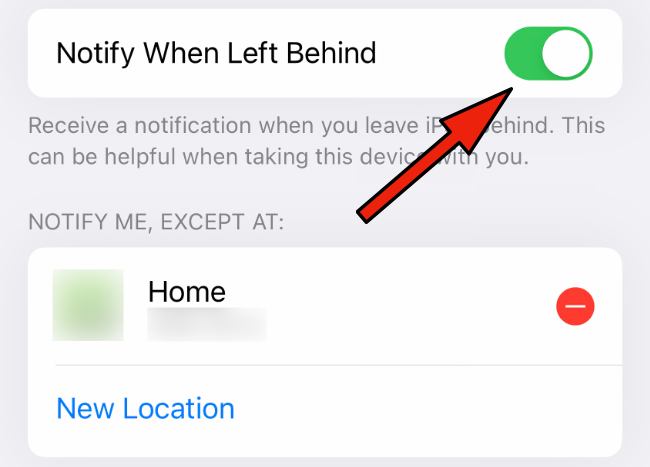
- Включите переключатель “Уведомлять при оставлении”.
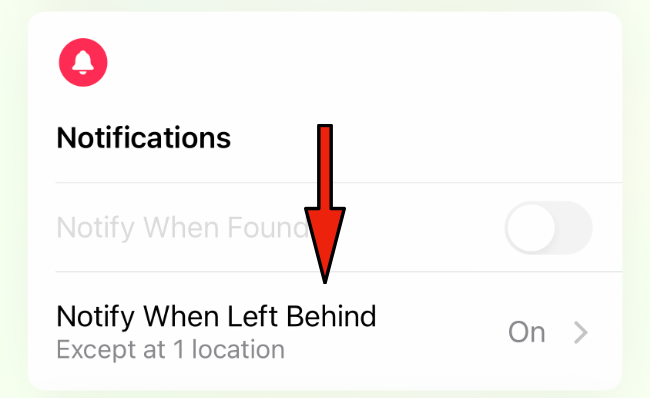
После включения вы увидите блок “Уведомлять меня, кроме в” и, при наличии настроенного домашнего адреса в iCloud, туда автоматически добавится домашняя локация.
Советы по настройке:
- Если у вас много устройств, включайте оповещения выборочно для наиболее ценных или часто теряемых предметов.
- Для AirTag убедитесь, что он привязан к вашему Apple ID и настроен в Find My.
Как добавить доверенные места
Доверенные места — это адреса, где вы не хотите получать уведомления об оставленных предметах (например, дом или офис). Вы можете добавить несколько таких мест.
- Откройте детали устройства в Find My и перейдите в “Уведомлять при оставлении”.
- Прокрутите до блока “Уведомлять меня, кроме в” и нажмите “Новое место”.
- Введите адрес или выберите место на карте.
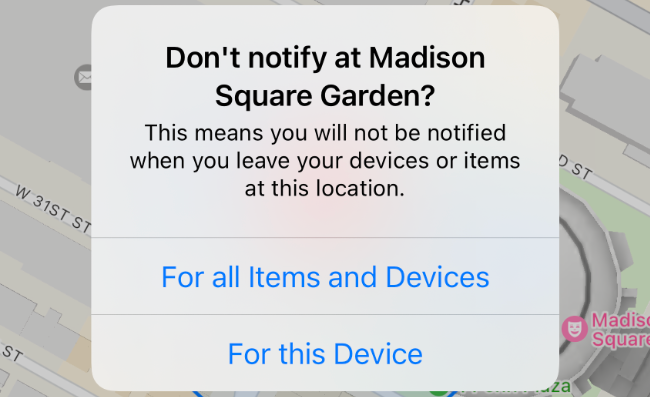
- Выберите: “Для всех предметов и устройств” или “Только для этого устройства”.
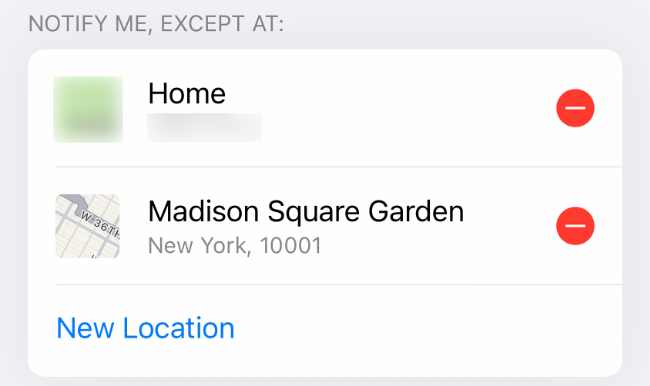
Чтобы удалить место, в списке коснитесь красного минуса справа от записи и удалите его.
Рекомендации по расположению доверенных мест:
- Используйте адреса с точностью до здания, если вы часто работаете в большом кампусе.
- Для мобильных точек (переговорные комнаты, коворкинги) добавляйте только те, где вы действительно оставляете вещи надолго.
Что делать, если вы потеряли iPhone
Если iPhone потерян, Separation Alerts не помогут, потому что оповещения проигрываются с телефона. В этом случае используйте стандартные возможности Find My:
- Откройте Find My на другом устройстве или в iCloud.com.
- Переведите iPhone в режим “Потерян” (Lost Mode) — это заблокирует экран и покажет контактный номер.
- Попробуйте воспроизвести звук, если устройство поблизости.
- Если устройство офлайн, включите оповещения при нахождении.
Важное: если вы потеряли iPhone и на нём были включены Separation Alerts для других предметов, вы не будете получать эти оповещения до восстановления доступа к телефону.
Когда уведомления могут не сработать
- Батарея устройства разряжена или выключена.
- Устройство находится вне зоны действия Bluetooth или Wi‑Fi, и связь прерывается слишком медленно, чтобы сработало оповещение.
- AirTag прикреплён неправильно или заблокирован в кейсе, который экранирует сигнал.
- Вы находитесь в месте с плохим покрытием, где телефон не получает push‑уведомления.
Примеры из практики:
- Вы оставили iPad в запертой машине, где сигнал ослаблен — уведомление может не прийти вовремя.
- Если вы удаляетесь постепенно (например, едете на автомобиле вместе с вещью), система может считать её с вами, пока связь не потеряется резко.
Альтернативные подходы
- Традиционные методы: привычка проверять карманы и сумки, чек‑лист перед выходом.
- Сторонние трекеры и приложения, которые используют иные сети и уведомления (проверьте совместимость с iPhone и политику конфиденциальности).
- Для бизнеса: централизованное управление устройствами через MDM — можно настроить политики и оповещения для сотрудников.
Риски и приватность
Separation Alerts используют локальные сигналы между вашими устройствами и метками. Apple заявляет, что эти уведомления не полагаются на Find My Network для оповещений при оставлении. Всегда проверяйте настройки геолокации и разрешения для Find My в iCloud.
Что учитывать с точки зрения приватности:
- Доверенные места сохраняются в вашем iCloud и доступны на ваших устройствах с тем же Apple ID.
- Если вы делитесь устройством через семейный доступ, проверьте, какие уведомления видны другим членам семьи.
Чек‑лист для пользователя
- Убедиться, что устройство обновлено до iOS/iPadOS 15 или выше.
- Войти в iCloud на всех устройствах с одним Apple ID.
- Включить Find My и авторизовать AirTag.
- Включить “Уведомлять при оставлении” для нужных устройств.
- Добавить доверенные места (дом, офис).
- Проверять батарею устройств и AirTag.
Критерии приёмки
Если вы тестируете работу Separation Alerts, используйте следующие критерии приёмки:
- Уведомление приходит на iPhone при резком удалении устройства/AirTag на расстояние, превышающее Bluetooth‑диапазон.
- При добавлении доверенного места уведомление не приходит, когда устройство остается в пределах этого места.
- При удалении доверенного места уведомление снова включается для соответствующих сценариев.
- Для AirTag уведомления приходят только при корректной привязке к Apple ID.
Небольшая методика внедрения для семей или небольшого офиса
- Обновите все iPhone/iPad до iOS/iPadOS 15+.
- Создайте общий чек‑лист устройств и приоритеты (например: iPhone — высокий, ключи с AirTag — высокий, чехол для ноутбука — средний).
- На главном устройстве семьи настройте доверенные места: дом, дача, офис.
- Включите уведомления выборочно для предметов с высоким приоритетом.
- Проведите тестовую тренировку: оставьте предмет в комнате и удалитесь, чтобы проверить приход оповещения.
Частые вопросы
- Можно ли использовать Separation Alerts для предметов других людей? — Уведомления работают только для предметов и устройств, привязанных к вашему Apple ID.
- Работает ли функция без Интернета? — Уведомления инициируются локально; однако для получения push‑оповещения нужен доступ к сети на iPhone.
Итог
Separation Alerts — простой и полезный инструмент, который снижает риск забыть важные вещи. Он легко настраивается через Find My и позволяет добавлять доверенные места, чтобы избежать лишних уведомлений. Помните: если потерян сам iPhone, используйте стандартные функции Find My для его поиска.
Важно: настройте уведомления выборочно, следите за зарядом батареи и корректностью привязки AirTag, чтобы система работала надежно.
Краткое резюме:
- Включите Separation Alerts в Find My для нужных устройств.
- Добавьте доверенные места (дом, офис) для исключений.
- Если потеряли iPhone, используйте Lost Mode и поиск в Find My.
Примечание: для подробной инструкции по настройке и паре AirTag см. руководство по настройке AirTag и сопутствующие материалы.

Похожие материалы

Несколько аккаунтов Skype: Multi Skype Launcher

Журнал для работы: повысить продуктивность

Персональные звуки уведомлений на Android

Скачивание шоу Hulu для офлайн‑просмотра

Microsoft Start: персонализированная новостная лента
