
Как включить функцию «Предупреждение о чувствительном содержимом» на устройствах Apple
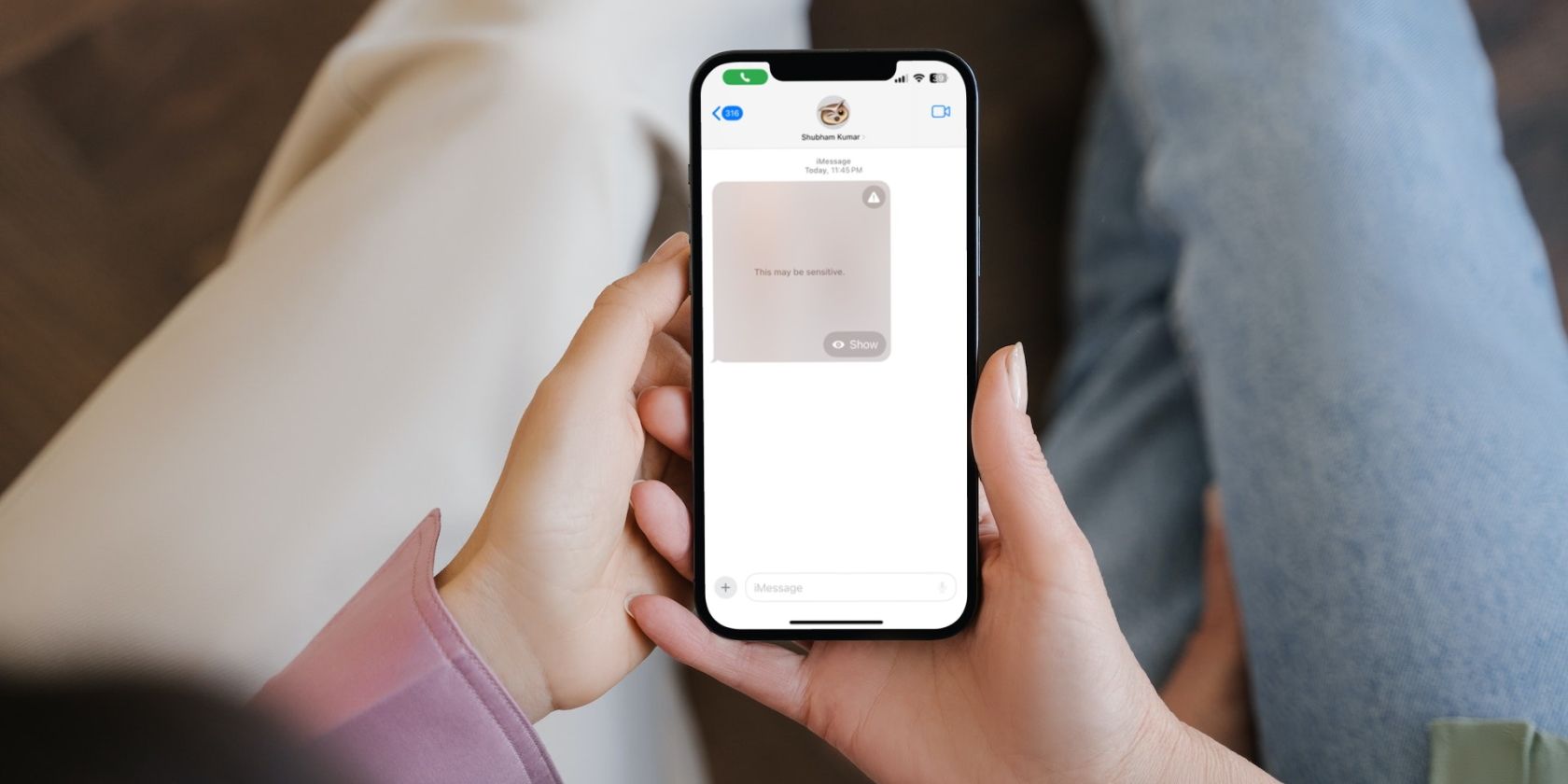
Что делает функция Предупреждение о чувствительном содержимом
Функция анализирует входящие медиа и автоматически размывает контент, который может содержать наготу. Она расширяет предыдущую систему «Communication Safety» из iOS 16: теперь защита работает не только в Сообщениях, но и в других приложениях системы, где применяется анализ локально на устройстве.
Коротко о ключевых принципах:
- Анализ выполняется на вашем устройстве с помощью моделей машинного обучения. Это уменьшает риск утечки ваших изображений.
- При обнаружении возможного чувствительного контента изображение затемняется и появляется предупреждение «Это может быть чувствительное содержимое». Вы решаете, показывать его или нет.
- Вы можете отключить функцию для отдельных приложений или контактов.
Важно: функция направлена на защиту от неожиданных изображений с наготой, но не заменяет внимательную модерацию, особенно в семейной среде.
Как включить на iPhone и iPad
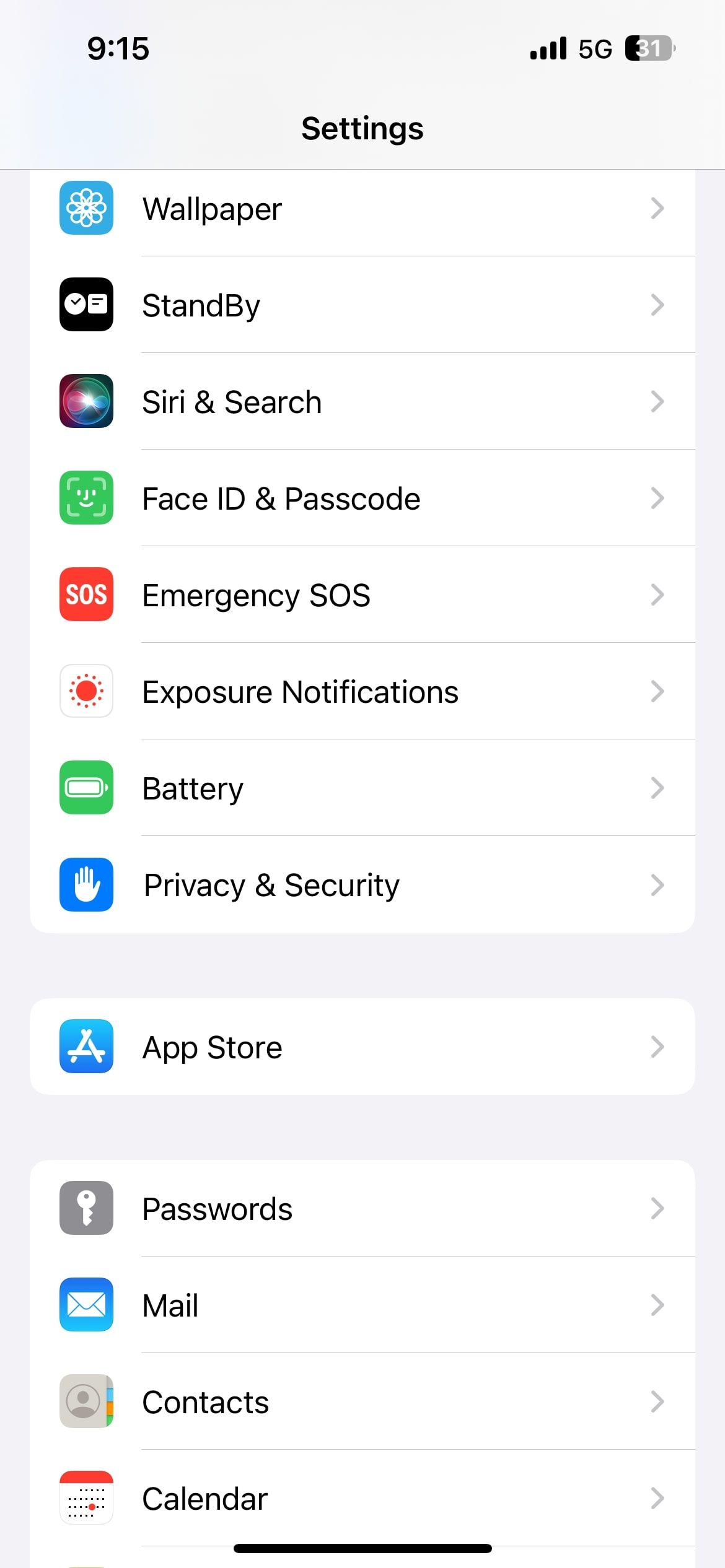
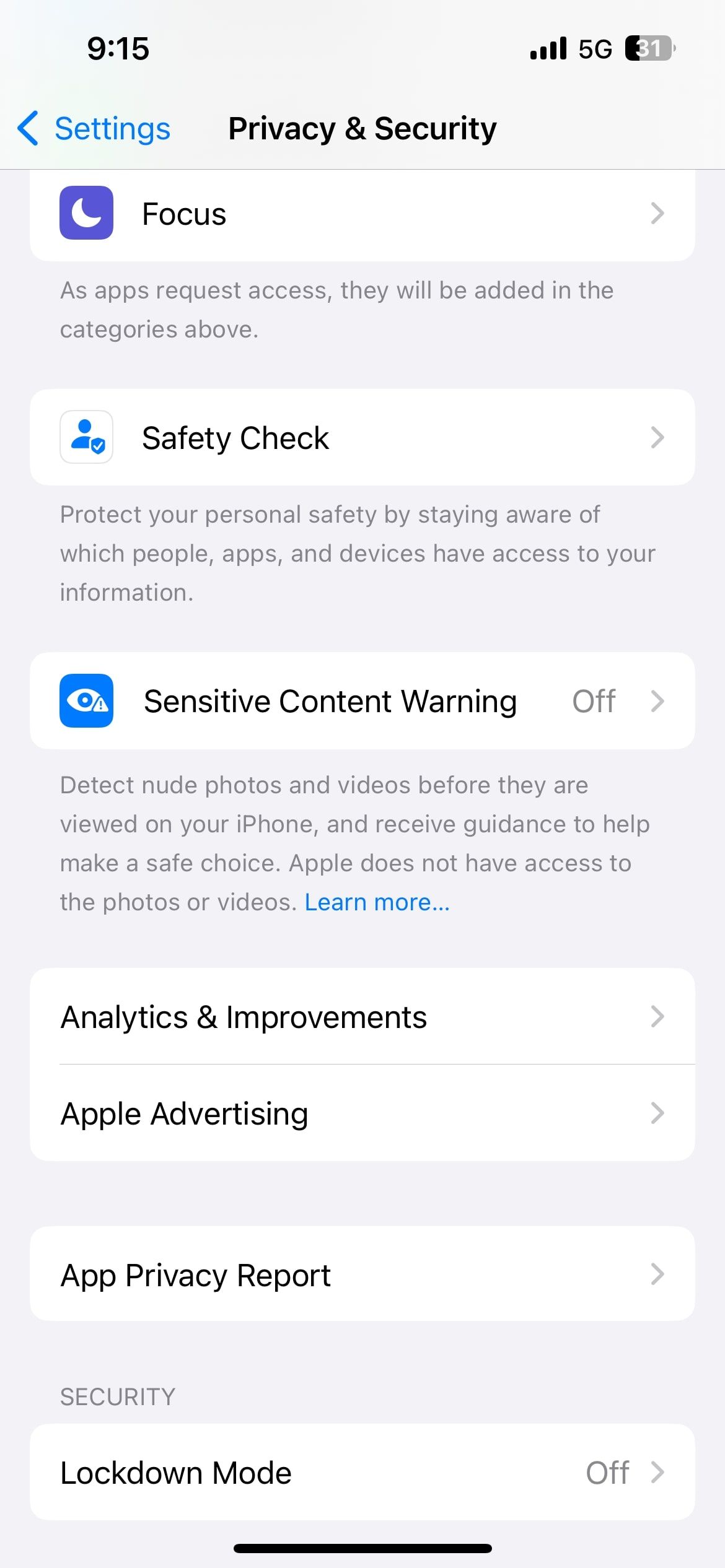
- Откройте Настройки и перейдите в раздел Конфиденциальность и безопасность.
- Пролистайте вниз и нажмите Предупреждение о чувствительном содержимом.
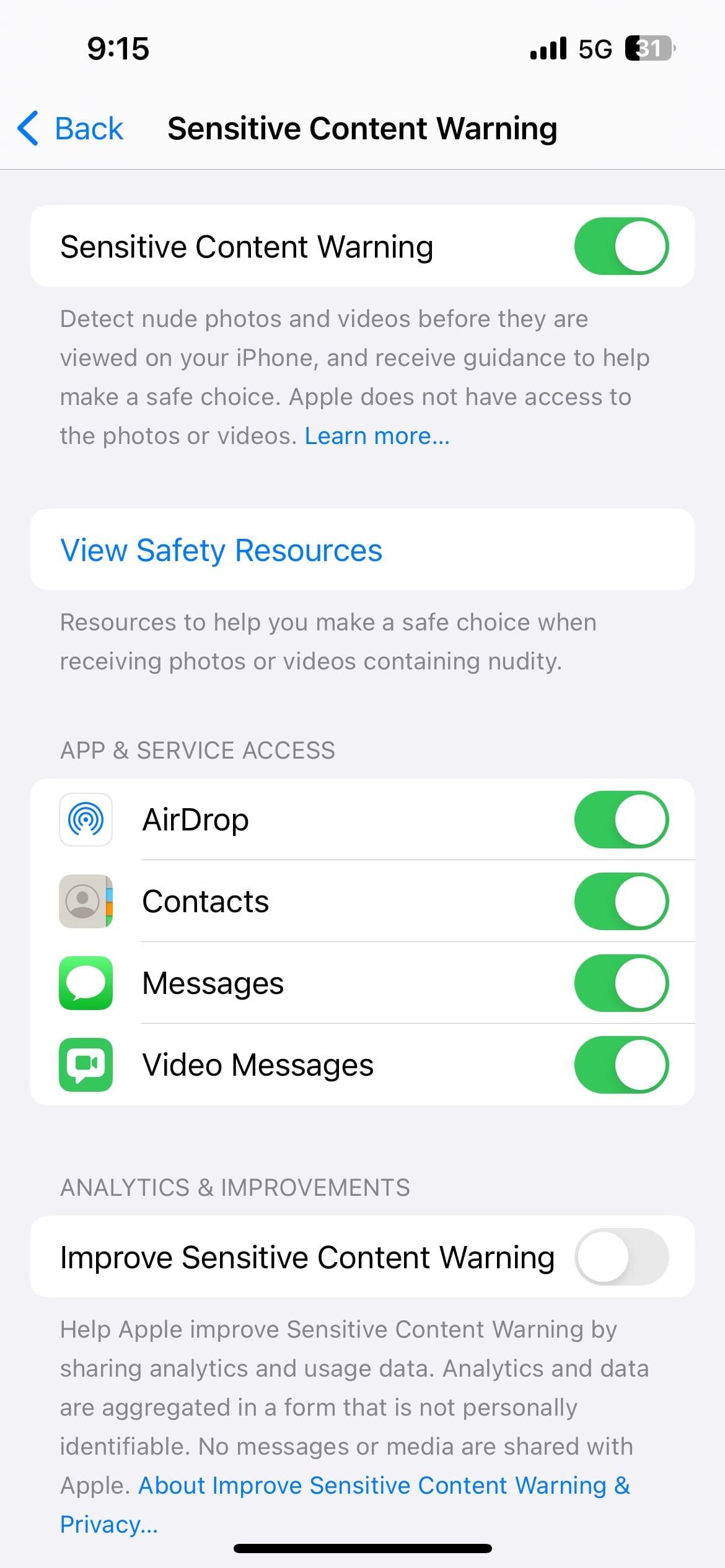
- Включите переключатель Предупреждение о чувствительном содержимом вверху.
- При желании отключите функцию для отдельных приложений.
После включения входящие фотографии или видео с возможной наготой будут автоматически размыты в приложениях, где действует система. Появится подсказка с кнопкой Показать и значком внимания для дополнительных действий.
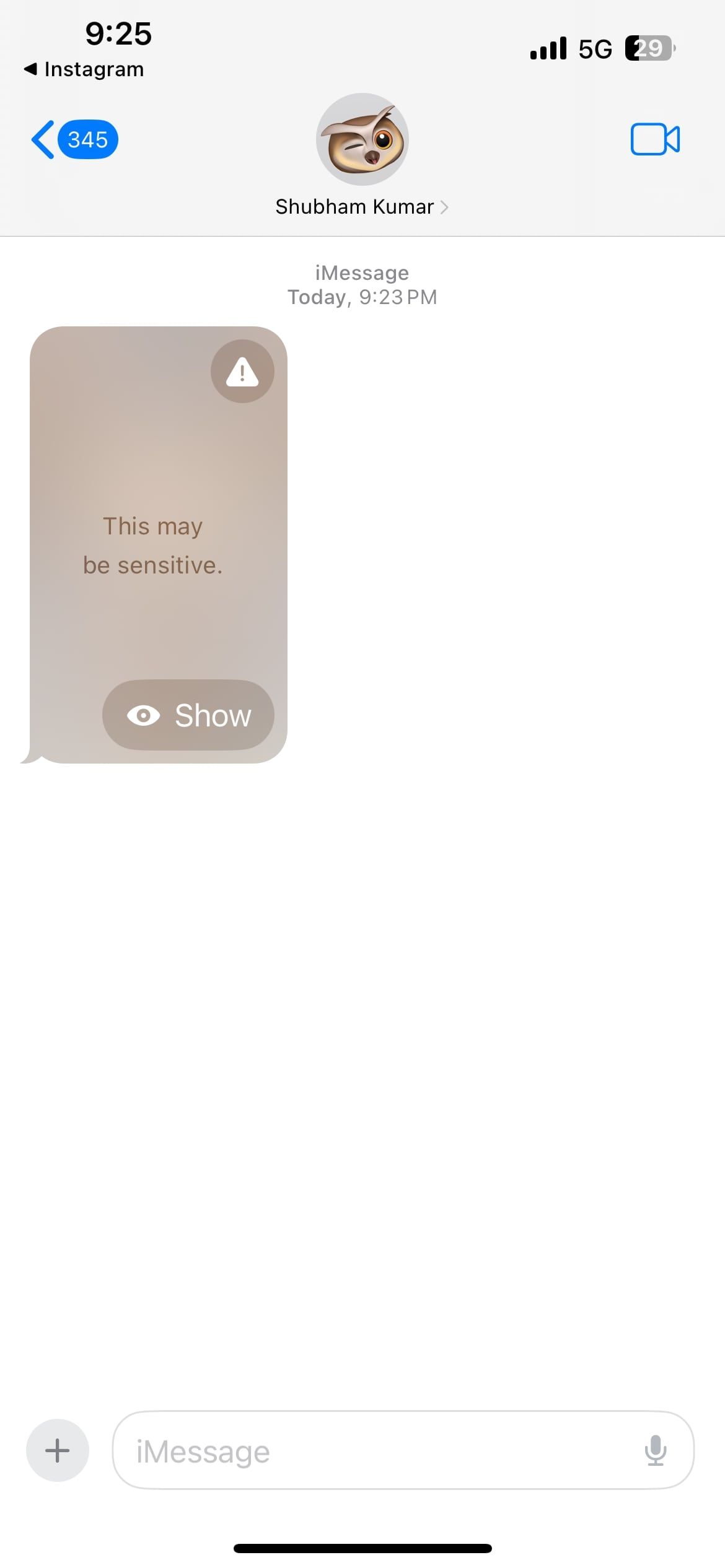
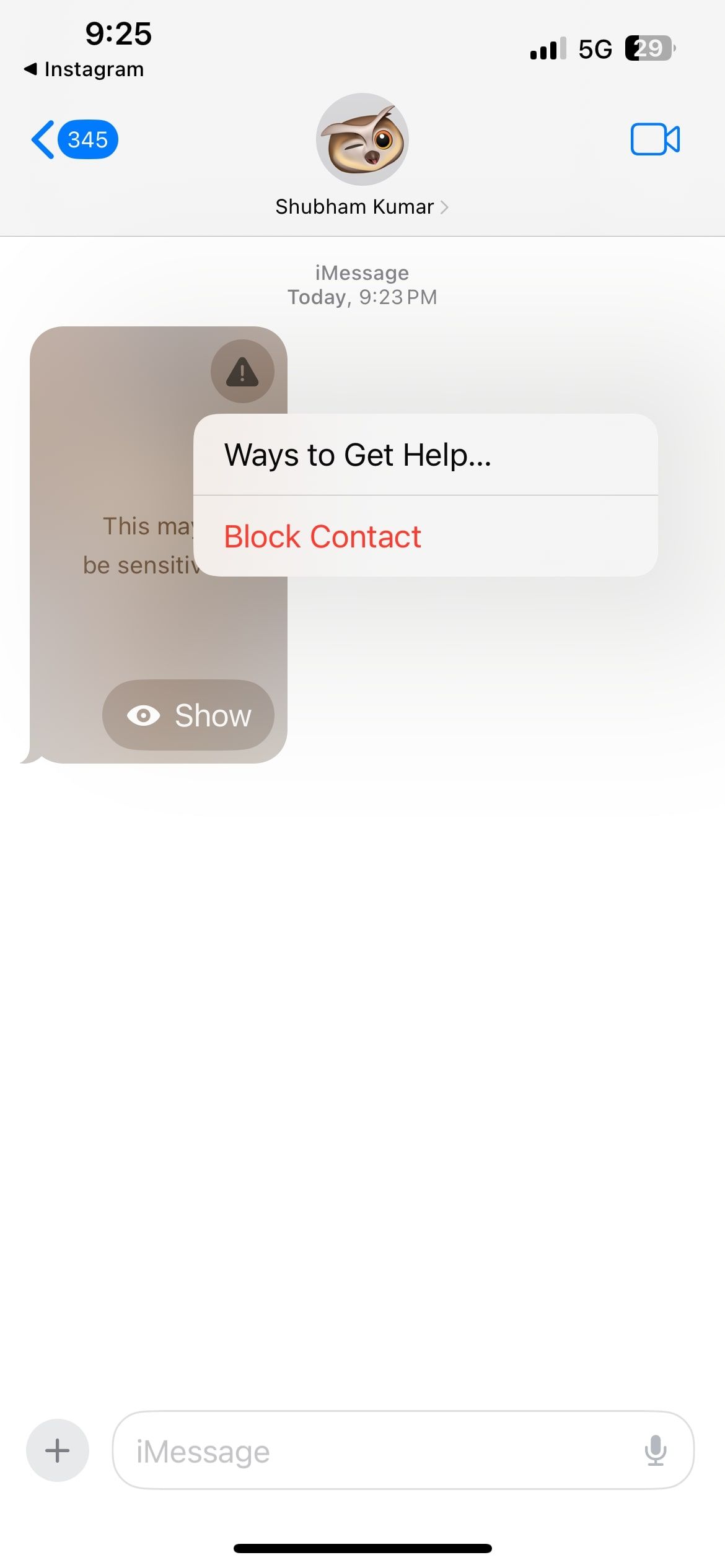
Нажмите Показать, чтобы просмотреть изображение. Если нужно блокировать контакт или получить помощь, коснитесь значка восклицания и следуйте подсказкам системы.
Как включить на Mac
Функция доступна в macOS Sonoma и новее. Проверьте обновления системы, затем выполните следующие шаги:
- Откройте Системные настройки и выберите Конфиденциальность и безопасность в боковой панели.
- Пролистайте и нажмите Предупреждение о чувствительном содержимом справа.
- Включите переключатель Предупреждение о чувствительном содержимом вверху.
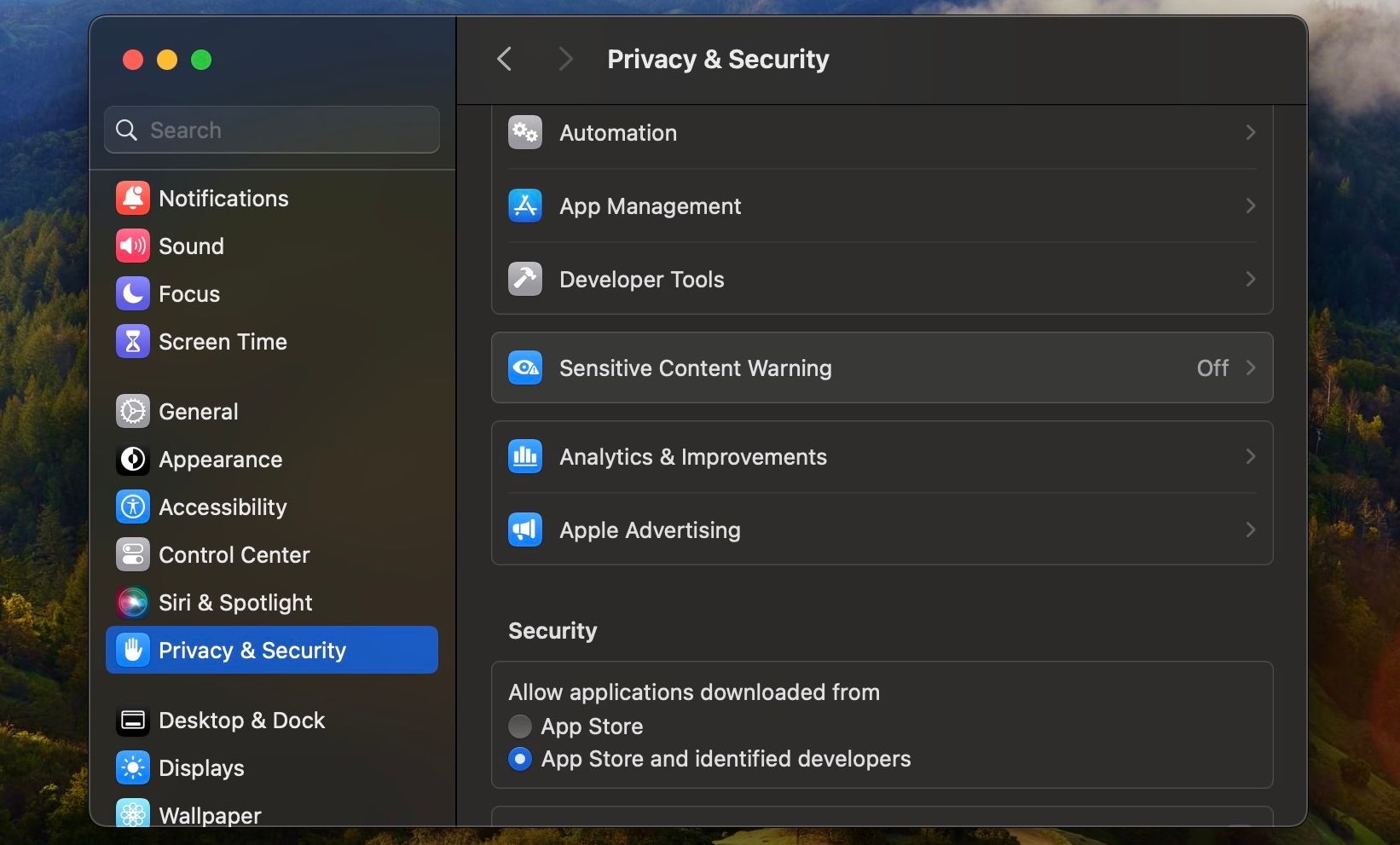
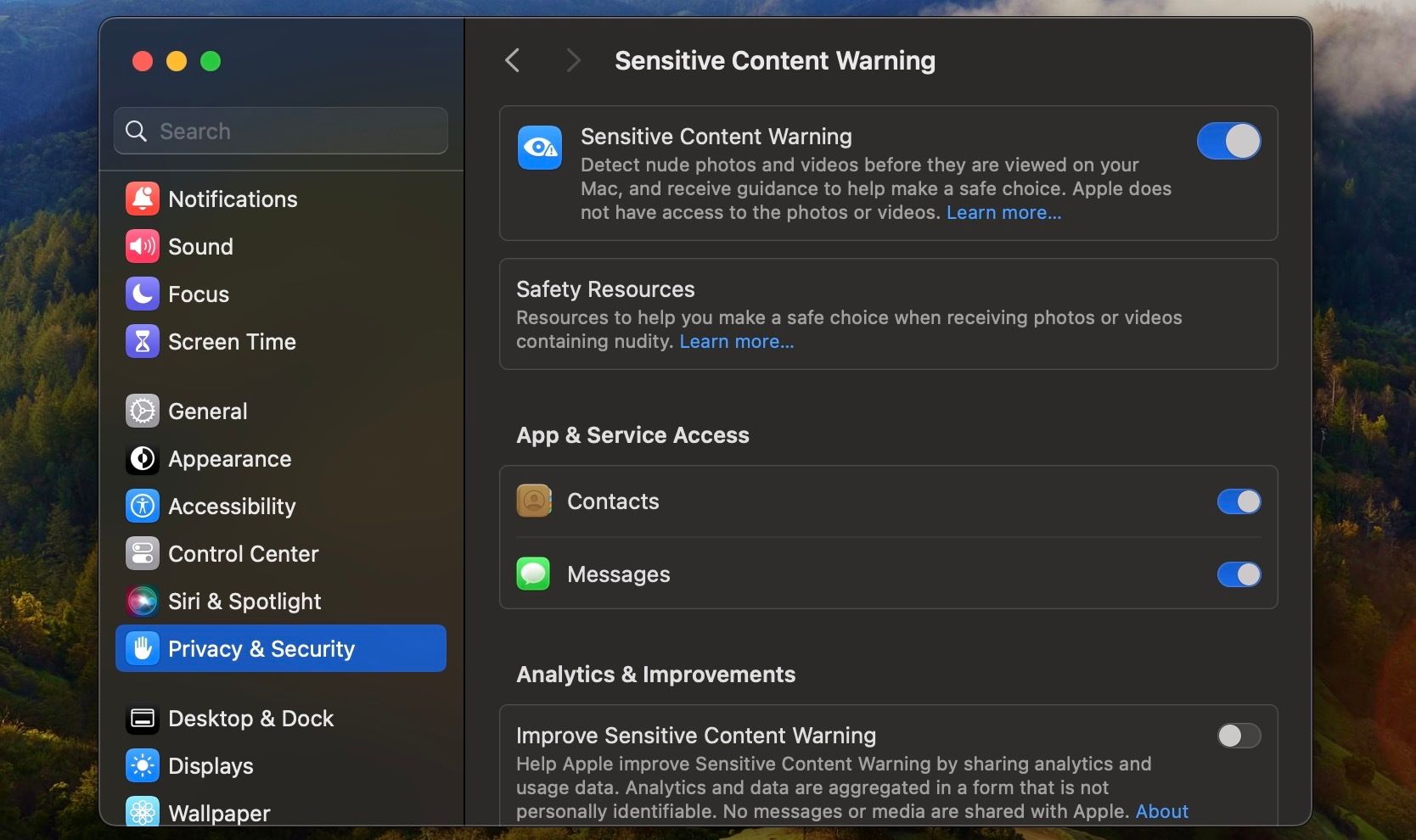
С включённой функцией Mac будет предварительно обнаруживать чувствительные фотографии и видео и подсказывать, как действовать безопасно.
Когда функция может не сработать
- Сильные ракурсы, частичные кадры и изображения с дополнительными объектами могут снижать точность обнаружения.
- Если изображение уже было отредактировано, сжато или имеет низкое качество, модель может не распознать наготу.
- Функция ориентирована на автоматическое обнаружение, но не заменяет здравый смысл: она может давать ложные срабатывания или пропустить нестандартные случаи.
Альтернативные подходы и дополняющие меры
- Включите экранную блокировку и требование Face ID/Touch ID для доступа к Сообщениям.
- Настройте Ограничения контента и конфиденциальности для ребёнка через Семейный доступ.
- Используйте дополнительные приложения с ручной модерацией контента, если вам нужен более детальный контроль.
Контроль в семейной среде — чеклист для родителей
- Убедитесь, что устройства ребёнка обновлены до iOS 17 / iPadOS 17 / macOS Sonoma или новее.
- Включите Предупреждение о чувствительном содержимом на всех устройствах семьи.
- Настройте Скрин-тайм и ограничения по контенту в Семейном доступе.
- Поговорите с ребёнком о безопасном обмене изображениями и о том, как реагировать на нежелательные сообщения.
Модель зрелости использования функции
Уровень 1 — Базовый: включено на личном устройстве, без семейной настройки.
Уровень 2 — Продвинутый: включено на всех устройствах семьи, активирован Скрин-тайм и ограничения.
Уровень 3 — Профессиональный: комбинированный подход с активной образовательной работой и внешними инструментами модерации.
Критерии приёмки
- Функция активирована в Настройках устройства.
- Входящее изображение с очевидной наготой размывается и появляется предупреждение.
- Пользователь может выборочно показать изображение или предпринять действие (заблокировать контакт).
Быстрая методика для оценки эффективности
- Включите функцию на тестовом устройстве.
- Отправьте контролируемый тестовый набор изображений (различные ракурсы и качество).
- Зафиксируйте, какие из изображений размыты и где были ложные срабатывания.
- При необходимости комбинируйте с семейными настройками и дополнительными мерами.
Советы по конфиденциальности и безопасности
- Анализ выполняется локально, поэтому изображения не покидают устройство для обработки.
- Если вы беспокоитесь о приватности, проверьте, что резервные копии в iCloud и настройки обмена не открывают доступ к личным данным.
- При травмирующем контенте ищите помощь у доверенных взрослых или служб поддержки.
Краткая сводка
Функция «Предупреждение о чувствительном содержимом» — это удобный механизм для защиты от неожиданных изображений с наготой. Она проста в настройке и работает локально на устройствах Apple. Для семей лучше комбинировать её с ограничениями контента, Скрин-тайм и разговором о цифровой безопасности.
Важно: функция не гарантирует стопроцентную защиту. Используйте её как часть комплексной стратегии безопасности.

Похожие материалы

Несколько аккаунтов Skype: Multi Skype Launcher

Журнал для работы: повысить продуктивность

Персональные звуки уведомлений на Android

Скачивание шоу Hulu для офлайн‑просмотра

Microsoft Start: персонализированная новостная лента
