
Экранная блокировка Nintendo Switch — как включить, зачем нужна и советы по безопасности
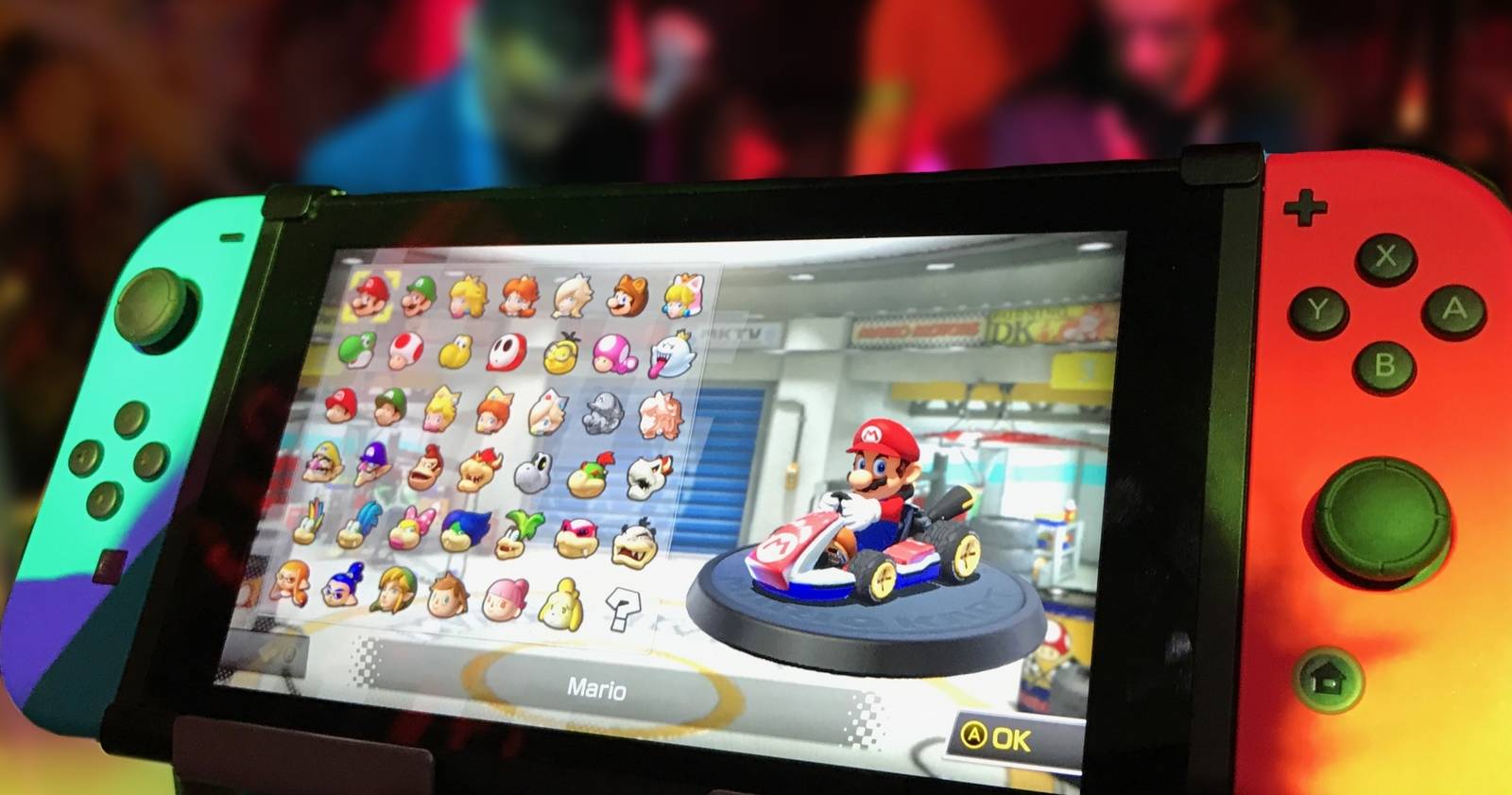

Что такое экранная блокировка Nintendo Switch
Экранная блокировка — это функция, которая блокирует экран консоли, когда она уходит в спящий режим. При разблокировке Switch показывает экран входа (Entrance screen), где требуется нажать одну и ту же кнопку три раза, чтобы продолжить. Это предотвращает случайное пробуждение при хранении в сумке или в чехле и уменьшает риск продолжительного работы консоли в плохо вентилируемом пространстве.
Краткое определение: экранная блокировка — простая механика с тройным нажатием кнопки для подтверждения разблокировки.
Почему это важно
- Предотвращает случайное включение, когда консоль лежит в сумке.
- Уменьшает риск перегрева и продлевает срок службы батареи.
- Полезно для тех, кто часто носит консоль с собой.
Важно: экранная блокировка не работает, если ваша консоль подключена к телевизору (TV mode).
Как включить экранную блокировку на Nintendo Switch
Следуйте этим шагам для быстрого включения:
- Откройте меню настроек системы: System Settings > Screen Lock (или в меню на русском: Система → Экранная блокировка).
- Найдите опцию «Lock Console in Sleep Mode» (Блокировать консоль в режиме сна).
- Выберите «On» (Вкл.) чтобы включить экранную блокировку.
- Чтобы отключить — вернитесь в тот же пункт и выберите «Off» (Выкл.).
Совет: если вы часто кладёте консоль в чехол, включение этой опции занимает 10–20 секунд, зато экономит заряд и нервы.
Как разблокировать заблокированный Nintendo Switch
Чтобы разблокировать Switch:
- Сначала выведите консоль из спящего режима коротким нажатием кнопки питания или другой кнопки.
- Затем нажмите одну и ту же кнопку три раза подряд. Консоль откроет главный экран.
Работают любые стандартные кнопки управления: A, B, X, Y. Вы также можете использовать другие кнопки — у них есть звуковые эффекты:
- ZR: писк гудка
- ZL: необычный щелчок
- Левый джойстик (нажатие): роботизированный звук
- Правый джойстик (нажатие): звук «свуха»
Заметьте: нельзя задать PIN-код прямо в этой функции. Защиту паролем можно реализовать через родительский контроль с другого аккаунта.
Когда экранная блокировка может не сработать (примеры и исключения)
- Если консоль подключена к телевизору (TV mode), экранная блокировка не активна.
- Если система зависла или произошёл сбой — тройное нажатие не разблокирует, потребуется перезагрузка.
- При повреждённой кнопке, которой вы пытаетесь разблокировать устройство — метод не сработает.
- Если используется стороннее чехол-зарядное устройство, постоянная зарядка может поддерживать привычную активность системы.
Важно: экранная блокировка не заменяет физическую защиту от доступа, если к консоли имеют доступ другие люди.
Альтернативы и дополнительные меры
- Родительский контроль: даёт возможность установить PIN-код, ограничить время игры и поведение аккаунта.
- Выключение консоли: надёжнее для длительного хранения, но требует больше времени на запуск.
- Авто-режим сна: настройте более короткое время до сна в System Settings → Sleep Mode.
- Чехлы с вентиляцией: снижают риск перегрева при хранении.
Мини‑метод: быстрый чек-лист перед тем, как положить Switch в сумку
- Убедитесь, что Screen Lock включена (Система → Экранная блокировка).
- Переведите консоль в спящий режим вручную (короткое нажатие питания).
- Проверьте, что индикатор заряда в норме (лучше >20% для безопасности батареи).
- Используйте жёсткий чехол и расположите консоль так, чтобы вентиляционные отверстия не были закрыты.
Ролевые чек-листы
Для родителей:
- Включите родительский контроль и настройте PIN.
- Активируйте экранную блокировку для предотвращения случайного запуска.
- Установите лимиты времени на игру.
Для мобильных игроков:
- Всегда включайте Screen Lock перед транспортировкой.
- Используйте жёсткий кейс с мягкой подкладкой.
Для коллекционеров/хранителей:
- Выключайте консоль полностью для длительного хранения.
- Храните в сухом прохладном месте.
Небольшая карточка фактов
- Функция: тройное нажатие одной кнопки для разблокировки.
- Ограничение: не работает в режиме TV.
- Пароль: недоступен прямо в Screen Lock; нужен родительский контроль для PIN.
Диагностический алгоритм (Mermaid)
flowchart TD
  A[Положили Switch в сумку] --> B{Включена Screen Lock?}
  B -- Да --> C{Подключён к TV?}
  B -- Нет --> D[Риск случайного пробуждения]
  C -- Да --> D
  C -- Нет --> E[Низкий риск перегрева/разряда]
  E --> F[Безопасно переносить]
  D --> G[Рассмотрите включение Screen Lock или полное выключение]
Критерии приёмки
- Экранная блокировка включена и активируется при переводе в спящий режим.
- Разблокировка происходит при трёхкратном нажатии выбранной кнопки.
- Нет случайных пробуждений в сумке при нормальном использовании.
Частые вопросы (коротко)
- Можно ли поставить PIN на Screen Lock? Нет — для этого используйте родительский контроль.
- Работает ли функция при зарядке? Да, но если консоль постоянно получает питание, риск случайного продолжения работы уменьшается не полностью.
- Сохраняет ли это заряд батареи? Да: предотвращая случайные включения, вы экономите заряд.
Важно: экранная блокировка — это не полная защита от несанкционированного доступа, но эффективная и удобная мера для повседневной безопасности и продления срока службы батареи.
Итог
Экранная блокировка — простая и полезная функция, которую стоит включить всем владельцам портативной Nintendo Switch. Она не заменяет PIN-коды и физическую безопасность, но помогает избежать перегрева и бессмысленной траты заряда. Включите её в Системных настройках и используйте вместе с родительским контролем для максимальной защиты.
Ключевые выводы:
- Включите Screen Lock в Система → Экранная блокировка.
- Разблокировка — тройное нажатие одной кнопки.
- Функция не работает в режиме TV и не даёт PIN по умолчанию.
- Комбинируйте с родительским контролем и правильной упаковкой для безопасной транспортировки.

Похожие материалы

Несколько аккаунтов Skype: Multi Skype Launcher

Журнал для работы: повысить продуктивность

Персональные звуки уведомлений на Android

Скачивание шоу Hulu для офлайн‑просмотра

Microsoft Start: персонализированная новостная лента
