
Как работает Screen Lock на Nintendo Switch и зачем он нужен
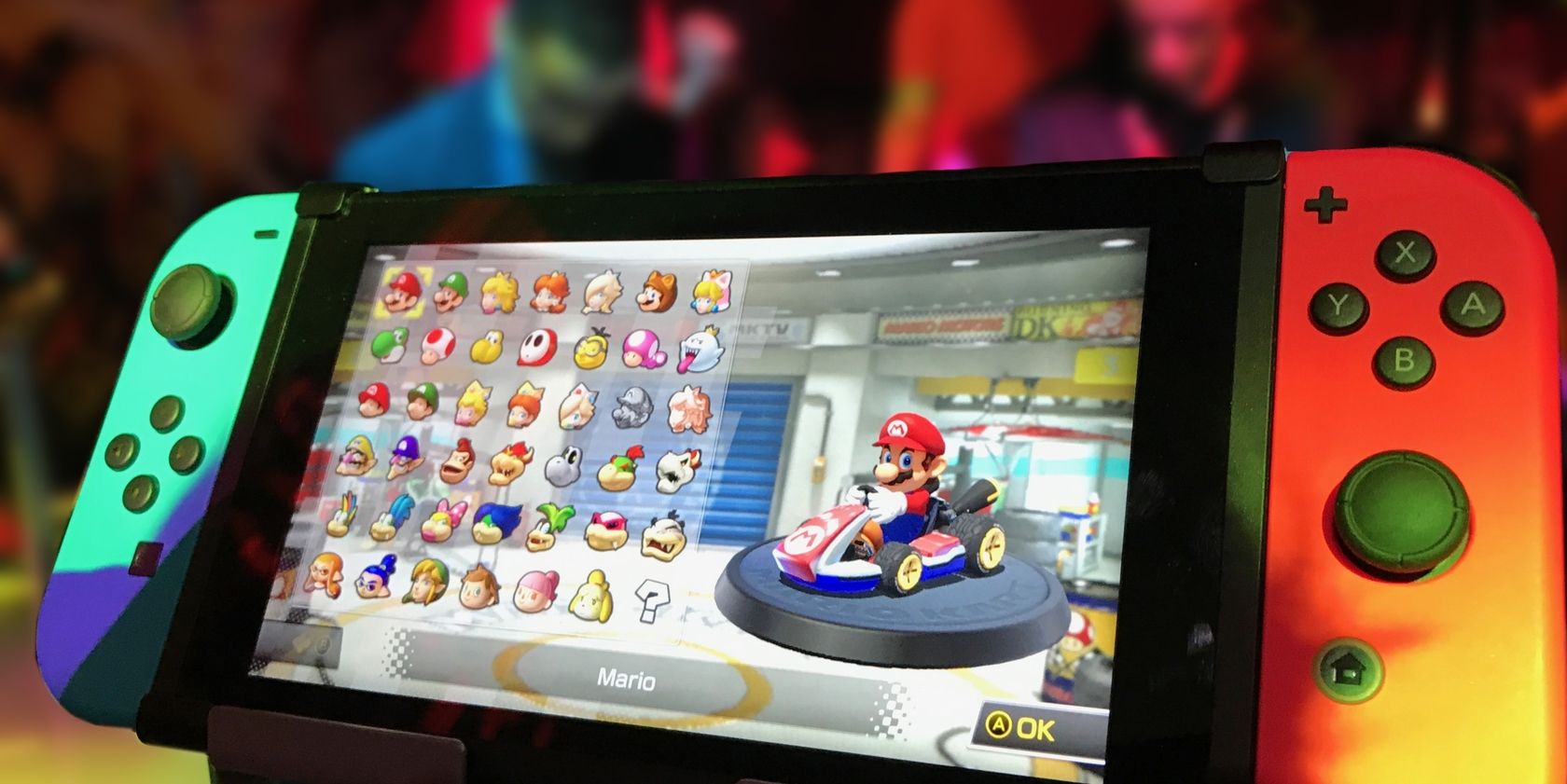
Nintendo Switch может нагреваться и расходовать заряд батареи, если случайно остаётся включённой в сумке или под пледом. Screen Lock — простая встроенная функция, которая снижает риск таких ситуаций. Ниже объясняю, что это такое, как включить и когда эта защита не сработает.
Что такое Screen Lock на Nintendo Switch
Screen Lock — это настройка, которая заставляет Switch спрашивать подтверждение при выходе из спящего режима. Когда Screen Lock включён, после пробуждения консоли вы увидите экран входа. Чтобы продолжить, нужно три раза нажать ту же кнопку (например, A). Это уменьшает шанс случайного разблокирования при переноске консоли.
Коротко: три нажатия — это физическая «плашка», а не пароль. Она экономит батарею и снижает риск перегрева, если консоль долго работает в плохо вентилируемом месте.
Важно: Screen Lock не защитит консоль, когда она подключена к телевизору через док. В доке экран блокировки не действует.
Как включить Screen Lock
Шаги — короткая методика:
- Откройте «Системные настройки» (System Settings).
- Найдите раздел «Screen Lock».
- Установите «Lock Console in Sleep Mode» в положение On.
Чтобы выключить — вернитесь в то же меню и переключите в Off.
Краткий чит-шиит:
- Система → Screen Lock → Lock Console in Sleep Mode → On
- Выключить: тот же путь → Off
Как разблокировать консоль
Чтобы вернуть Switch к работе:
- Разбудите консоль обычной кнопкой.
- Нажмите выбранную кнопку три раза подряд.
- Перейдите на главный экран или в игру.
Примеры кнопок и звуков при трёх нажатиях:
- ZR — характерный «жужжащий» звук.
- ZL — тихий щелчок.
- Левый стиck — роботизированный звук.
- Правый стиck — swoop-звук.
Эти звуки — просто развлечение; логика блокировки не зависит от типа кнопки.
Ограничения и когда Screen Lock не сработает
- Screen Lock не действует, если Switch в доке и играет через телевизор.
- Если консоль полностью выключена, блокировка не имеет смысла — выключение экономит заряд лучше, чем спящий режим с блокировкой.
- Screen Lock не заменяет пароль: нельзя добавить PIN прямо в этой настройке. PIN возможен только через функцию «Родительский контроль» и только если он настроен с другого аккаунта.
- В редких случаях старые версии ПО могут вести себя иначе; рекомендую обновить систему до последней версии.
Важно: если вам нужно именно защищать доступ к игре или аккаунту — используйте родительский контроль или выход из аккаунта, а не только Screen Lock.
Альтернативы и дополнительные подходы
- Родительский контроль. Позволяет ставить PIN, ограничивать время игры и удалённо управлять настройками с мобильного приложения.
- Полное выключение. Если вы не будете играть долго — выключите консоль (Hold Power → Power Options → Turn Off) для максимальной экономии батареи и минимизации риска перегрева.
- Автоматический режим сна. Настройте короткий таймер сна в «Системных настройках» → «Сон», чтобы консоль уходила в спящий режим быстрее.
Рекомендации для предотвращения перегрева
- Не храните консоль в сумке во время работы. Если она работает, обеспечьте приток воздуха.
- При длительной игре ставьте консоль на твёрдую поверхность, а не на ткань.
- Используйте док только с хорошей вентиляцией.
Выдержка для поездки:
- В путешествиях включайте Screen Lock и по возможности выключайте консоль полностью при длительном переносе.
Ролевые чеклисты
Для родителей:
- Включите Screen Lock.
- Настройте Родительский контроль и PIN через приложение.
- Ограничьте время игры и уведомления.
Для путешественников:
- Включите Screen Lock перед тем, как положить Switch в сумку.
- Полностью выключайте консоль при длительной перевозке.
Для обычных игроков:
- Включите автоматический сон на короткий таймер.
- Используйте Screen Lock, если часто носите консоль в чехле.
Быстрый Playbook — что делать при выключившемся от перегрева устройстве
- Выключите консоль и выньте её из сумки.
- Переместите в прохладное, проветриваемое место.
- Подождите 30–60 минут перед включением.
- Если проблемы повторяются — проверьте обновления системы и при необходимости обратитесь в поддержку.
Факты
- Screen Lock — простая механическая защита от случайных нажатий (три нажатия).
- PIN через Screen Lock напрямую не поддерживается; нужен Родительский контроль.
- Защита не действует, когда устройство подключено к телевизору через док.
Часто задаваемые вопросы
Можно ли установить пароль на Screen Lock?
Нет. Непосредственно в Screen Lock PIN или пароль не поставить. Для этого используйте Родительский контроль, настроенный с другого аккаунта.
Защитит ли Screen Lock от кражи данных?
Нет. Screen Lock предотвращает случайные нажатия, но не предоставляет шифрования или полноценной аутентификации.
Screen Lock уменьшает ли износ батареи?
Он помогает сократить случайное разряжение при случайных пробуждениях, но для долгой консервации лучше полностью выключать консоль.
Короткое резюме
- Включите Screen Lock, чтобы избежать случайных пробуждений и снизить риск перегрева.
- Для реальной защиты доступа используйте Родительский контроль и PIN.
- Полное выключение — самый надёжный способ сохранить батарею при длительном хранении.
Важно: регулярно обновляйте систему и следите за вентиляцией при длительной игре.

Похожие материалы

Несколько аккаунтов Skype: Multi Skype Launcher

Журнал для работы: повысить продуктивность

Персональные звуки уведомлений на Android

Скачивание шоу Hulu для офлайн‑просмотра

Microsoft Start: персонализированная новостная лента
