
Как включить централизованное управление RGB в Windows 11
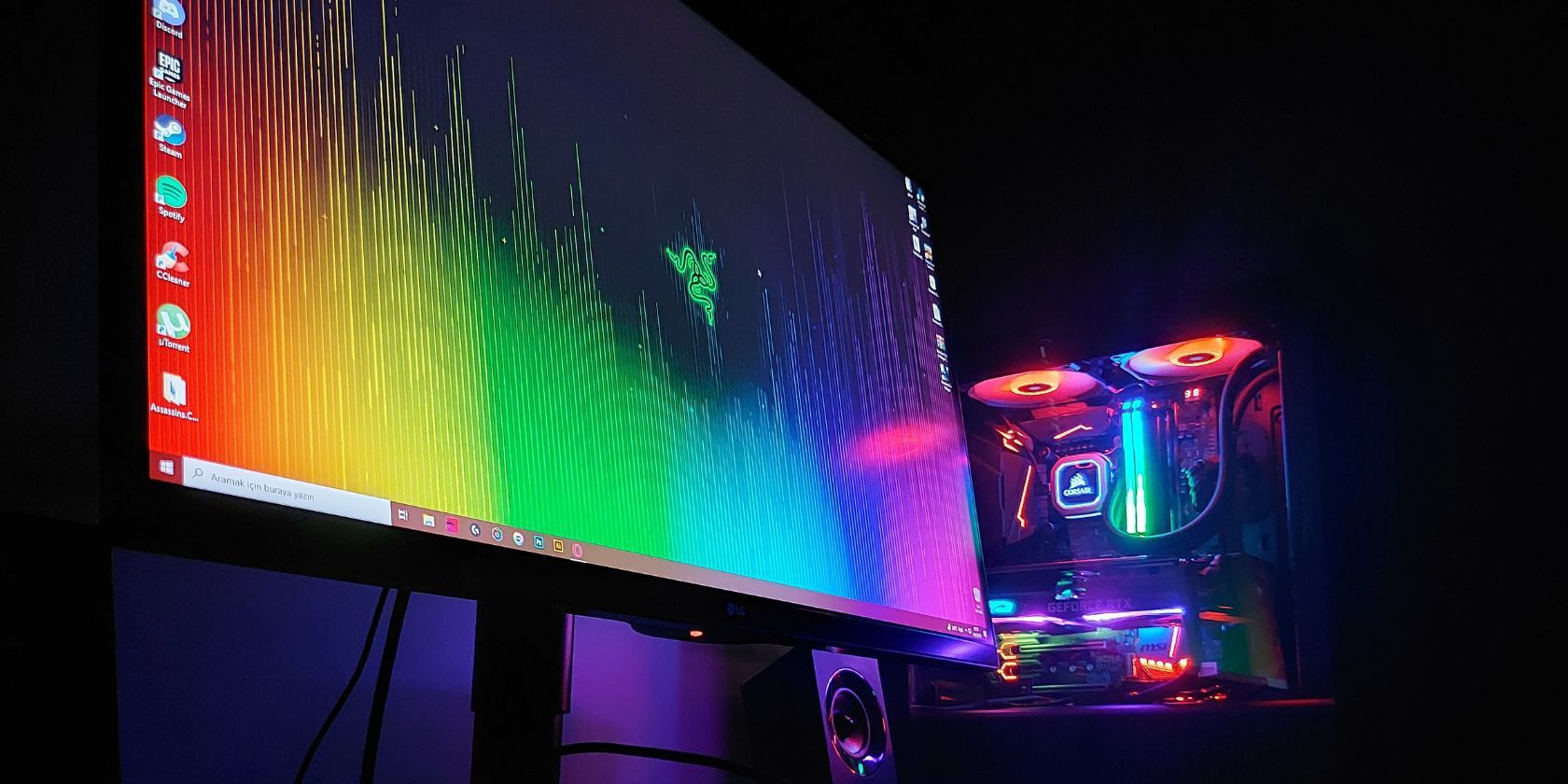
О чём эта статья
В этой статье подробно объясняю, зачем нужно централизованное управление RGB в Windows, как безопасно включить экспериментальную функцию в сборке Windows Insider 25295+, какие риски и ограничения следует учитывать, а также предлагаю запасные варианты и тестовый чеклист для проверки работы подсветки.
Зачем нужно централизованное управление RGB в Windows
RGB-периферия (клавиатуры, мыши, гарнитуры, корпуса) давно стала стандартом в игровом и продвинутом пользовательском оборудовании. Каждому устройству обычно соответствует своё собственное ПО для настройки подсветки, и это создаёт несколько проблем:
- Много разных программ на ПК, разрозненные интерфейсы.
- Конфликты или избыточное потребление ресурсов при запуске нескольких менеджеров подсветки.
- Непривлекательный опыт при смешении устройств от разных производителей.
Идея Microsoft — предоставить единый интерфейс в приложении «Параметры», чтобы упростить базовые настройки подсветки (режим, яркость, синхронизация с акцентом Windows). Это не обязательно заменит продвинутые функции производителей, но может значительно сократить количество стороннего ПО.
Кому это пригодится
- Игрокам, у которых периферия от разных брендов.
- Сборщикам ПК и тех, кто часто меняет устройства.
- Сисадминам, желающим стандартизировать базовую подсветку на рабочих станциях.
Что нужно знать заранее
- Функция находится в экспериментальной стадии в сборке Windows Insider (Canary) 25295+. Она может меняться или быть удалена в будущих сборках.
- Не все устройства будут поддерживаться: производитель периферии должен реализовать совместимость с соответствующими API Windows или драйверами.
- Включение скрытых флагов с помощью сторонних утилит несёт небольшой риск; создайте точку восстановления перед изменениями.
Важно: использование Canary-сборок и инструментов типа ViVeTool предназначено для тестирования. Не рекомендуется на производственных серверах или критичных системах.
Требования и подготовка
- Активная учётная запись Microsoft для входа в программу Windows Insider (если вы используете официальный путь).
- Сборка Windows 11 Canary 25295 или выше (или ISO/сборка, скачанная через UUP Dump).
- Права администратора на компьютере для запуска ViVeTool.
- Резервная копия системы или как минимум точка восстановления Windows.
Шаги: как включить управление RGB в Windows 11
1. Перейдите на нужную сборку Windows Insider
- Официальный путь: Запишитесь в программу Windows Insider и выберите канал Canary в настройках Windows Insider. Затем проверьте обновления через «Параметры → Обновление Windows».
- Альтернативный способ (без регистрации): скачайте ISO сборки через сервисы вроде UUP Dump и установите сборку локально или в виртуальной машине для тестов.
2. Включите экспериментальные флаги через ViVeTool
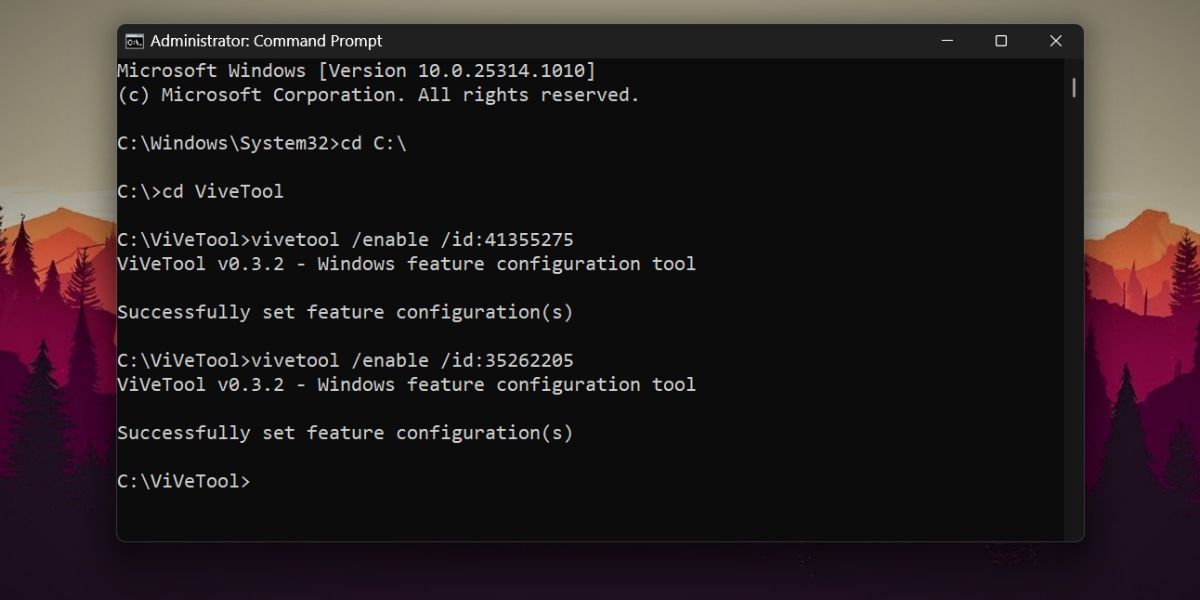
ViVeTool — это утилита (командная и GUI-версия), позволяющая включать/выключать скрытые фичи Windows по их идентификаторам (feature IDs). Скачайте ViVeTool с официальной страницы проекта на GitHub и распакуйте в папку C:\ViveTool.
Дальнейшие шаги (выполняйте в CMD с правами администратора):
- Нажмите Win + R, введите cmd и нажмите Ctrl + Shift + Enter, чтобы открыть Командную строку от имени администратора.
- Перейдите в корень диска C: командой:
cd C:\- Перейдите в папку ViVeTool:
cd ViveTool- Выполните команды для включения экспериментальных фич (в одной или по очереди):
vivetool /enable /id:41355275
vivetool /enable /id:35262205- Введите
exitи перезагрузите компьютер.
3. Проверка в Параметрах Windows
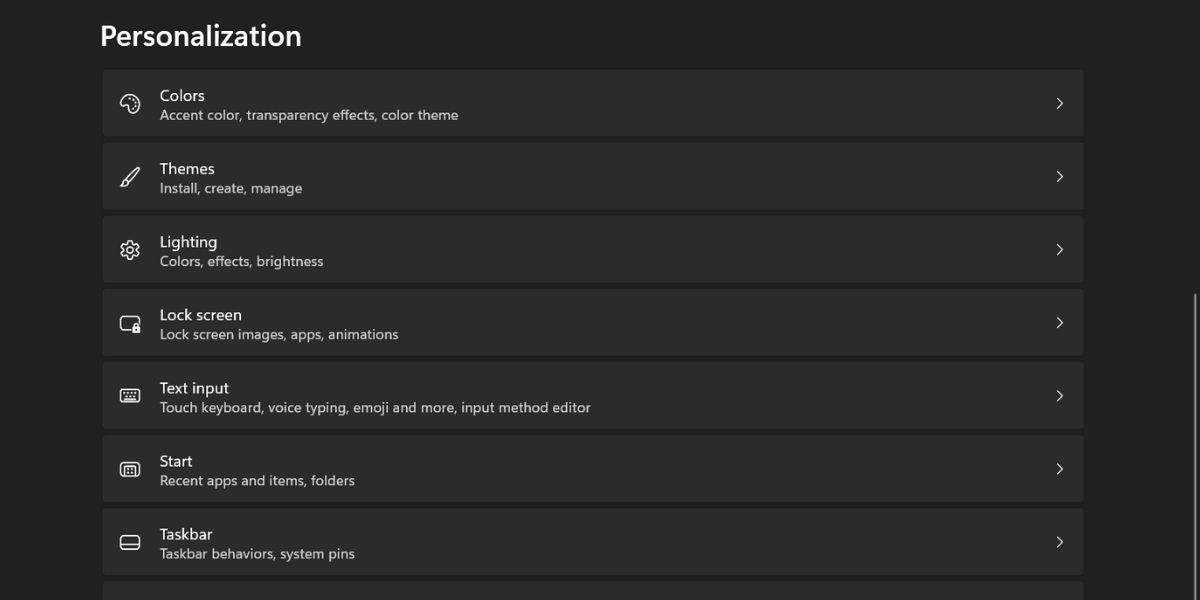
- Нажмите Win + I, чтобы открыть «Параметры».
- Перейдите в раздел «Персонализация» и в списке слева найдите новый пункт «Lighting» или «Подсветка» (в зависимости от локализации сборки).
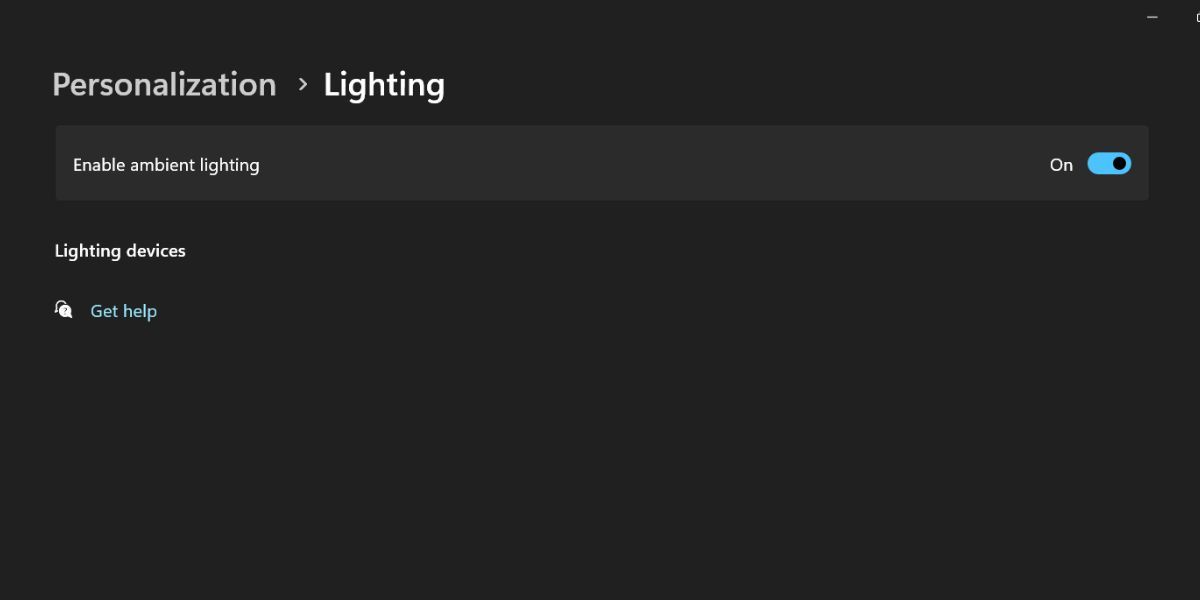
- Откройте раздел «Lighting» и настройте подключённые устройства: режимы, яркость, согласование с цветом акцента Windows и т. п.
Как отключить флаги и откатить изменения
Если нужно вернуть всё назад, выполните те же команды с ключом /disable и перезагрузите систему:
vivetool /disable /id:41355275
vivetool /disable /id:35262205
Если система ведёт себя нестабильно, восстановите точку восстановления или выполните откат до предыдущей сборки Windows.
Ограничения и когда это не сработает
- Устройства без поддержки Windows Lighting API или без соответствующих драйверов не появятся в списке и не будут управляться.
- Встроенные в периферийное ПО производители функции (сложные макросы, профили игр, продвинутые эффекты), скорее всего, сохранятся только в родном софте — системная страница предоставит базовые опции.
- Экспериментальные функции могут исчезнуть в следующих сборках.
Альтернативные подходы
- Использовать фирменные утилиты производителей: Corsair iCUE, Razer Synapse, Logitech G HUB, ASUS Armoury Crate — они обычно поддерживают продвинутые профили и синхронизацию внутри экосистемы.
- OpenRGB — независимый проект с открытым исходным кодом, который стремится управлять подсветкой многих устройств без проприетарных драйверов.
- Оставаться на стабильных релизах Windows и использовать комбинированный подход: системные настройки для базовой синхронизации и фирменное ПО для тонкой настройки.
Проверка и критерии приёмки
Критерии приёмки (что проверить после включения):
- В разделе «Персонализация → Подсветка» отображаются одно или несколько подключённых RGB-устройств.
- Изменения режима/яркости вступают в силу на устройстве без перезагрузки драйвера.
- Можно синхронизировать эффект с цветом акцента Windows.
- Система остаётся стабильной в течение нескольких часов/при перезагрузке.
Тестовые сценарии:
- Подключите только одну RGB-клавиатуру — проверьте базовые режимы (статический цвет, дыхание, спектр).
- Подключите несколько устройств от разных брендов — проверьте синхронизацию и конфликт с фирменным ПО.
- Отключите и снова подключите устройство — проверьте автоматическое обнаружение.
Чеклист перед включением (роль/действие)
- Обычный пользователь: создать точку восстановления, установить сборку 25295+, убедиться в наличии прав администратора.
- Геймер: проверить совместимость любимых профилей в фирменном ПО, протестировать оба варианта (системный и фирменный).
- Системный администратор: тестировать в изолированном окружении (виртуальная машина), убедиться в политике обновлений и поддержке драйверов.
Рекомендации по безопасности и приватности
- ViVeTool — сторонняя утилита для модификации фич Windows. Скачивайте её с официальной страницы проекта на GitHub.
- Функция управления подсветкой не должна передавать пользовательские данные в облако по умолчанию, но всегда проверяйте разрешения и поведение приложений производителей.
Ментальные модели и подсказки по выбору
- Если нужна базовая синхронизация и минимальное ПО — пробуйте системный центр управления RGB в Windows.
- Если нужны сложные сцены, макросы и профиль на игру — оставьте фирменное ПО.
- Если хотите единый кросс‑брендовый менеджер и не боитесь экспериментального ПО — рассмотрите OpenRGB или системную функцию при её доступности.
Короткий справочник терминов
- ViVeTool — утилита для включения/выключения скрытых флагов Windows.
- UUP Dump — сервис для скачивания актуальных сборок Windows в виде ISO.
- RGB — набор светодиодных цветов (красный, зелёный, синий) для создания подсветки.
- Windows Insider — программа Microsoft для предварительного тестирования сборок Windows.
Диаграмма принятия решения
flowchart TD
  A[Хотите протестировать централизованное управление RGB?] --> B{Вы на Canary 25295+?}
  B -- Да --> C[Создайте точку восстановления]
  C --> D[Скачайте ViVeTool и включите флаги]
  D --> E[Перезагрузите и проверьте Параметры]
  B -- Нет --> F[Перейдите в Windows Insider или скачайте через UUP Dump]
  F --> C
  E --> G{Устройства не отображаются?}
  G -- Да --> H[Проверьте драйверы и поддержку производителя]
  G -- Нет --> I[Настройте режимы и сохраните профиль]
Частые проблемы и способы их решения
- «Я не вижу раздела Подсветка»: убедитесь, что сборка Windows — Canary 25295+ и что вы применили команды ViVeTool и перезагрузились.
- «Устройство есть, но эффекты не меняются»: обновите драйверы устройства и фирменное ПО; попробуйте временно отключить конфликтующие менеджеры подсветки.
- «Система нестабильна»: отключите экспериментальные флаги через ViVeTool и выполните откат из точки восстановления.
Краткое резюме
Microsoft работает над упрощением управления RGB в Windows 11, предоставляя единый интерфейс в Параметрах системы. На данный момент функция доступна в Canary-сборке 25295+ и требует включения через ViVeTool. Это удобное решение для базовой синхронизации, но не заменит полностью продвинутые возможности фирменного ПО.
Подытоживая: создайте резервную копию, протестируйте в виртуальной машине или на отдельной системе, и используйте системный менеджер для упрощённой настройки, оставляя продвинутые профили у производителей, где это необходимо.

Похожие материалы

Несколько аккаунтов Skype: Multi Skype Launcher

Журнал для работы: повысить продуктивность

Персональные звуки уведомлений на Android

Скачивание шоу Hulu для офлайн‑просмотра

Microsoft Start: персонализированная новостная лента
