
Режим «Ограничить» в Instagram: как пользоваться и когда это полезно

По мере взросления наши взгляды меняются. Иногда люди в окружении — родственники или коллеги — продолжают писать то, с чем вы не согласны. Блокировать всех подряд неудобно и неприемлемо в ряде случаев. Режим «Ограничить» даёт средний вариант: он снижает видимость их комментариев без полного разрыва контакта.
Что такое режим Ограничить в Instagram?
Режим «Ограничить» — это инструмент модерации вашей ленты и раздела комментариев. Его ключевые свойства:
- Комментарии от ограниченного аккаунта видны только вам и автору комментария, пока вы не одобрите их.
- Вы можете читать комментарии этого пользователя в приватном режиме — они не появляются публично автоматически.
- Ограниченный пользователь не узнаёт, что его ограничили: он может продолжать комментировать и отправлять сообщения, но их видимость будет ограничена.
Важно: режим «Ограничить» не удаляет комментарии автоматически и не блокирует аккаунт. Это инструмент для сохранения контакта без публичного конфликта.
Как использовать режим Ограничить в приложении Instagram
Ниже — все способы ограничить аккаунт через мобильное приложение.
Ограничение через комментарий в ленте
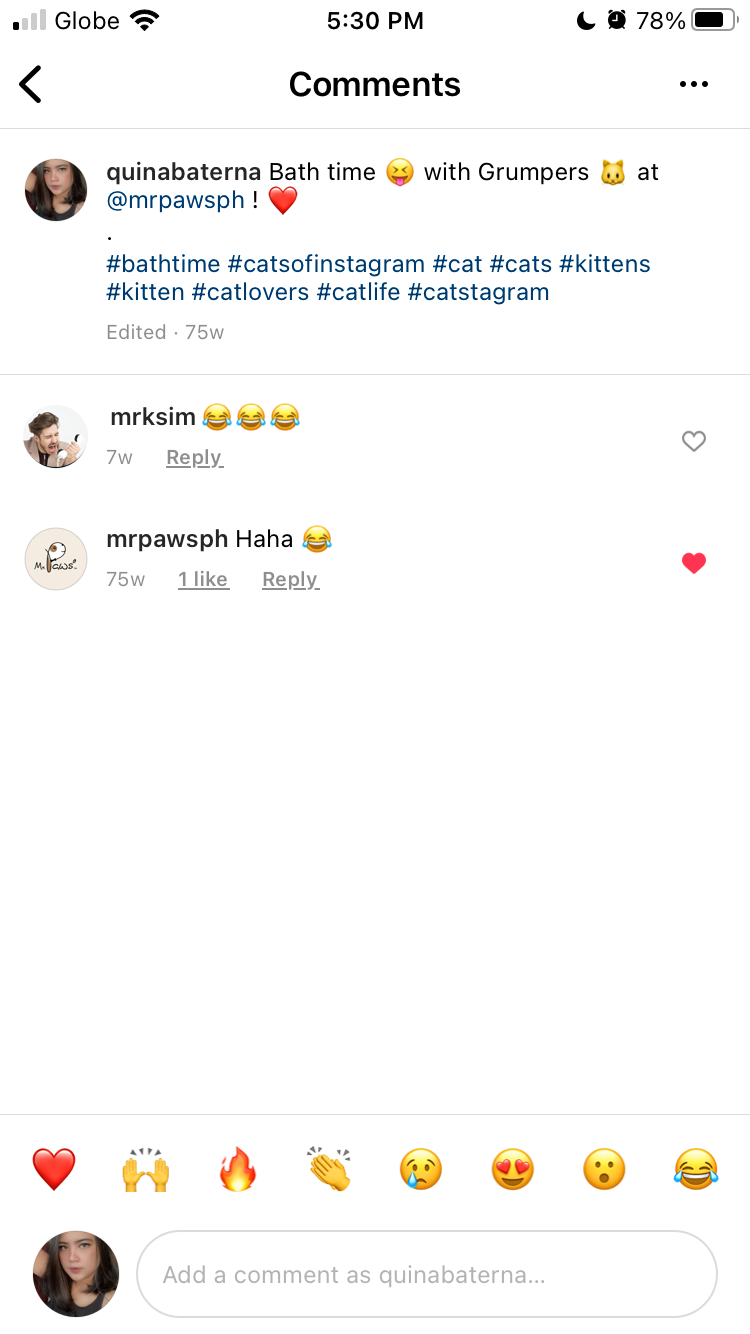
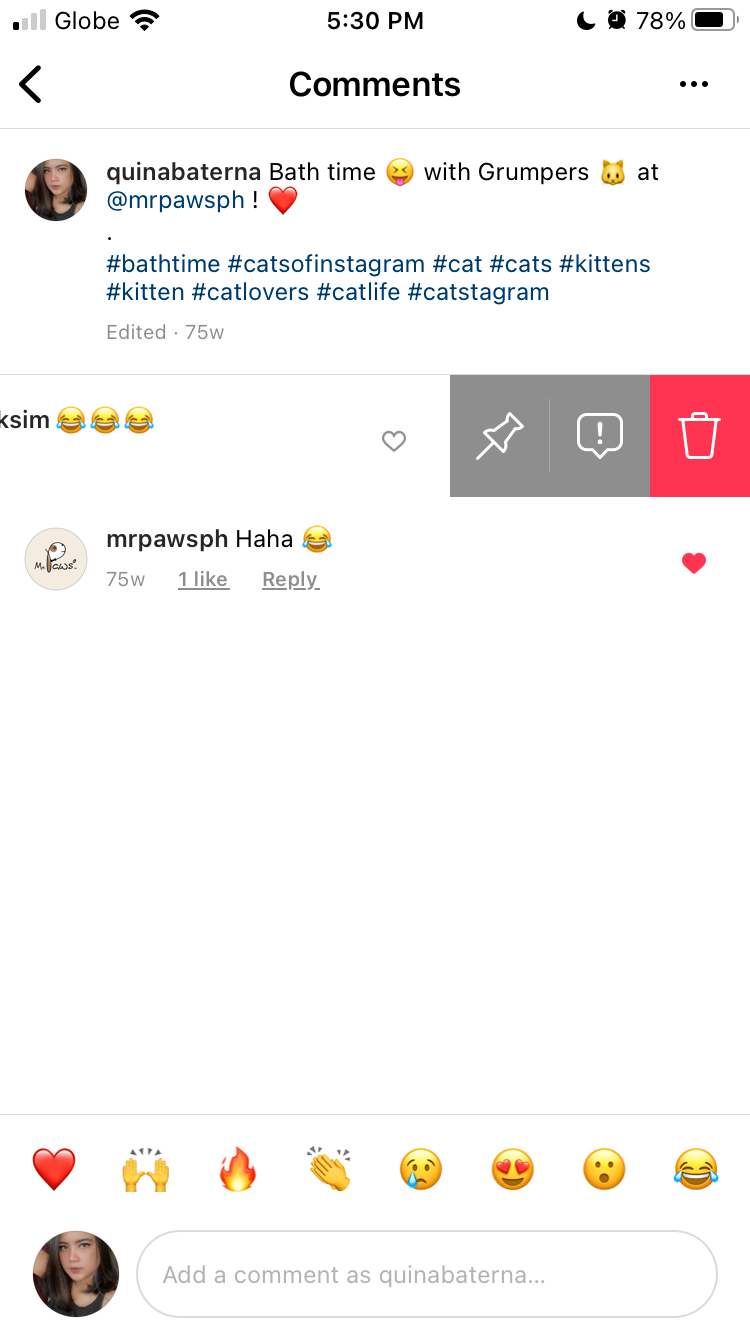
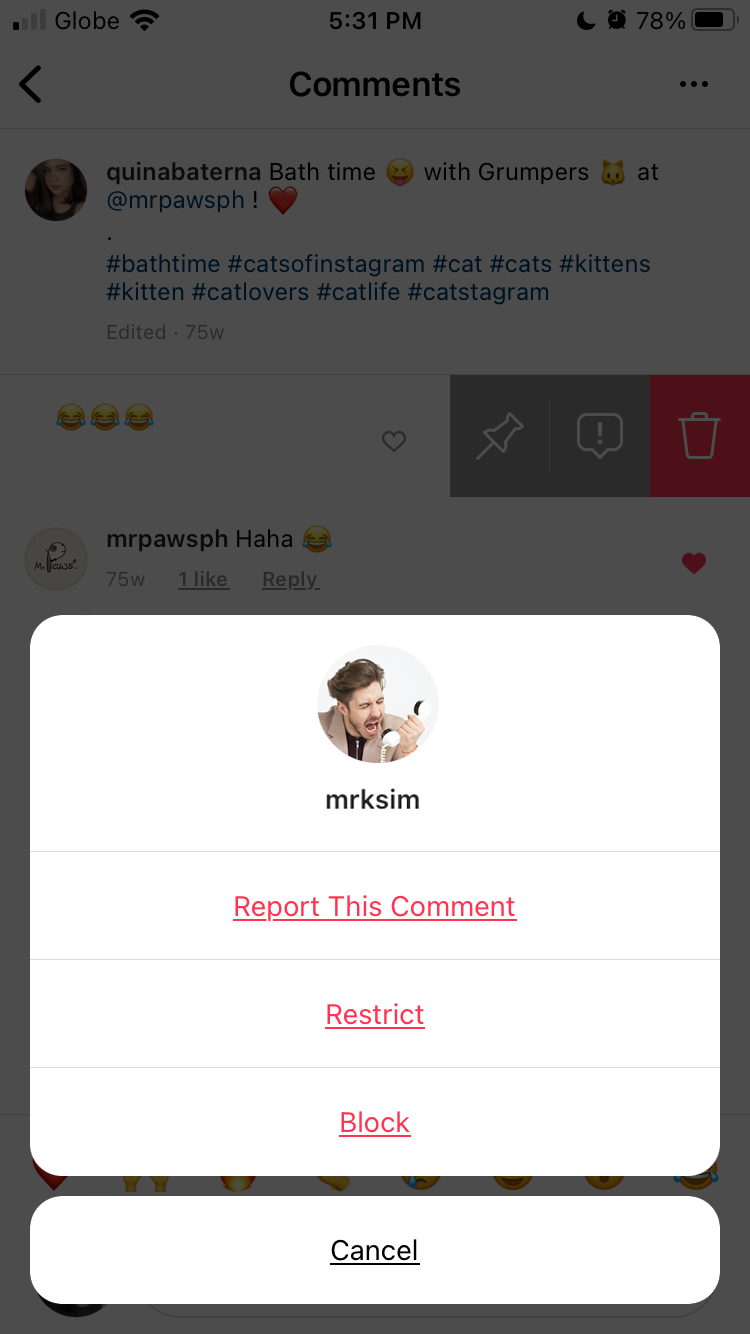
Если чей‑то комментарий вам надоел, самый быстрый путь — найти этот комментарий и смахнуть его влево. Нажмите на иконку диалога с восклицательным знаком и выберите Ограничить в появившемся меню. После этого новые комментарии от этого человека будут скрыты по умолчанию.
Примечание: после ограничения вы по-прежнему видите все комментарии этого пользователя и можете одобрять их вручную.
Ограничение через профиль пользователя
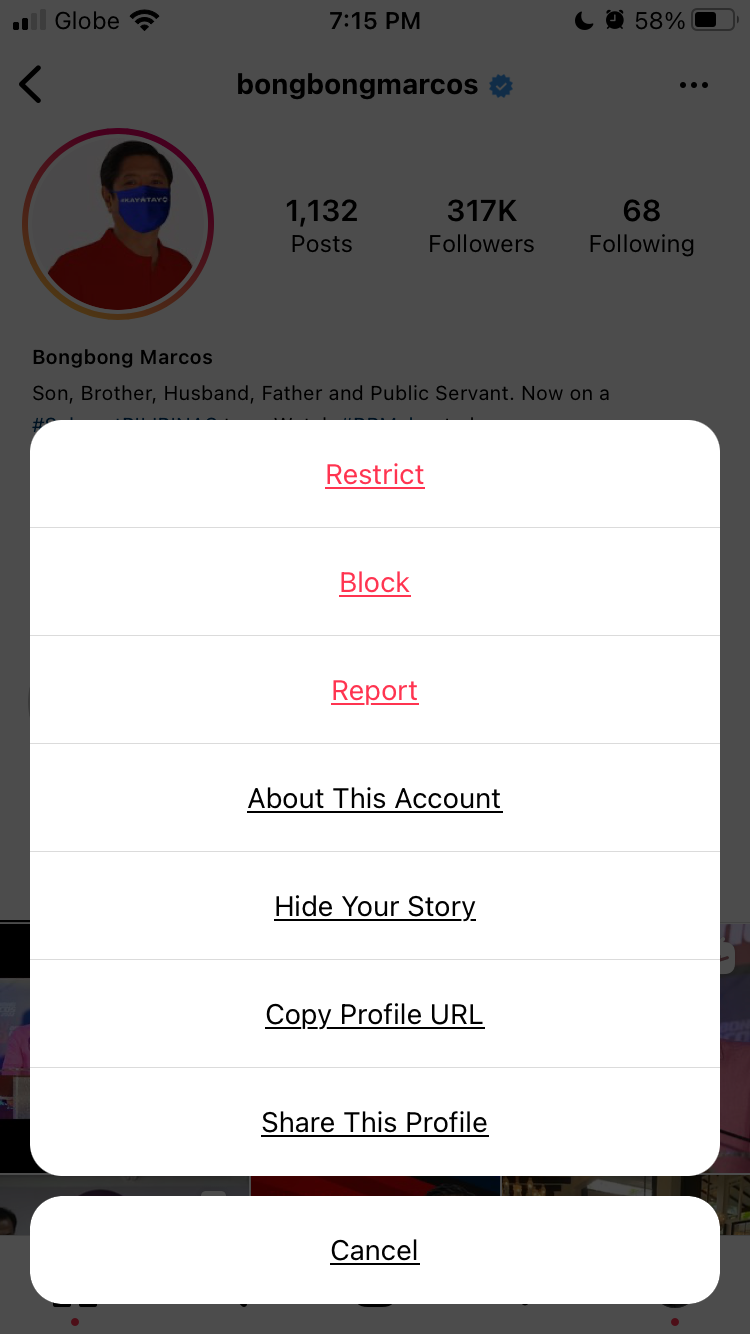
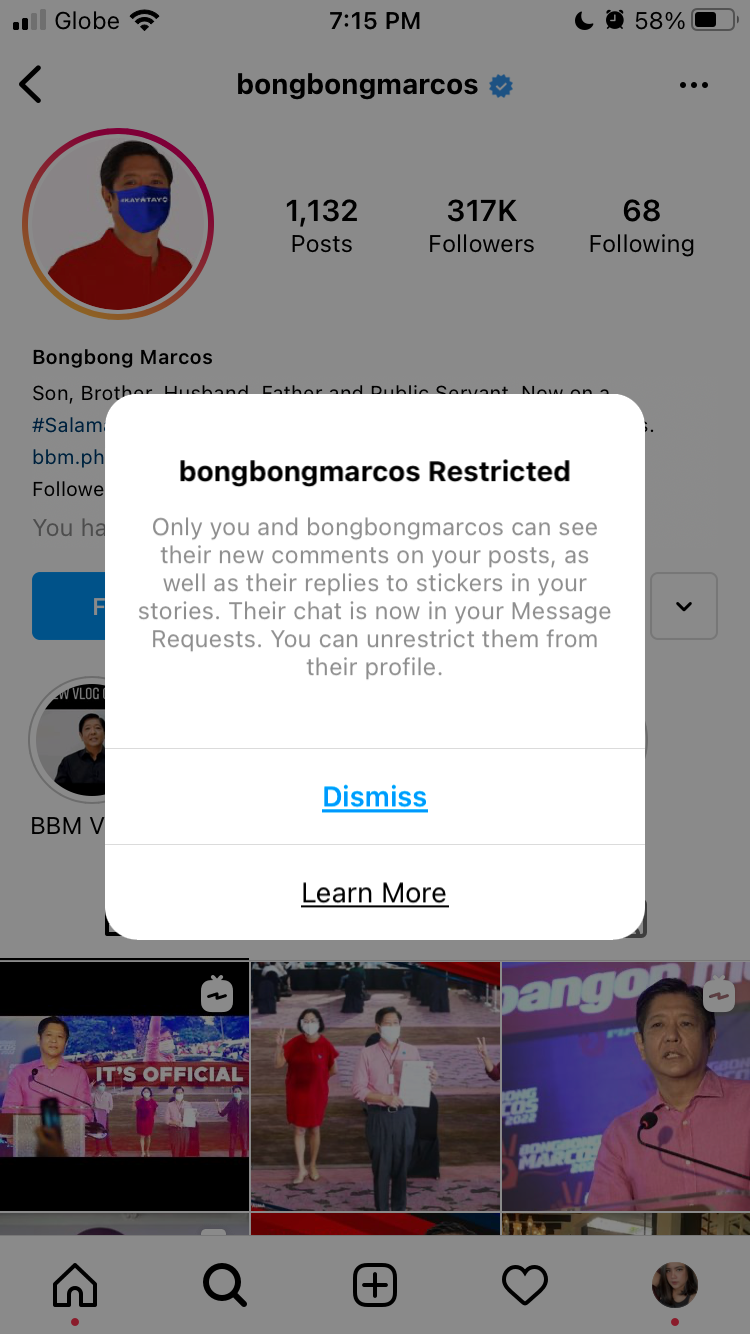
Если хотите сначала посмотреть профиль, перейдите на страницу пользователя. Нажмите три точки в правом верхнем углу экрана. В меню выберите Ограничить. Это удобно, когда решение требует проверки контента или поведения аккаунта.
Ограничение через настройки конфиденциальности
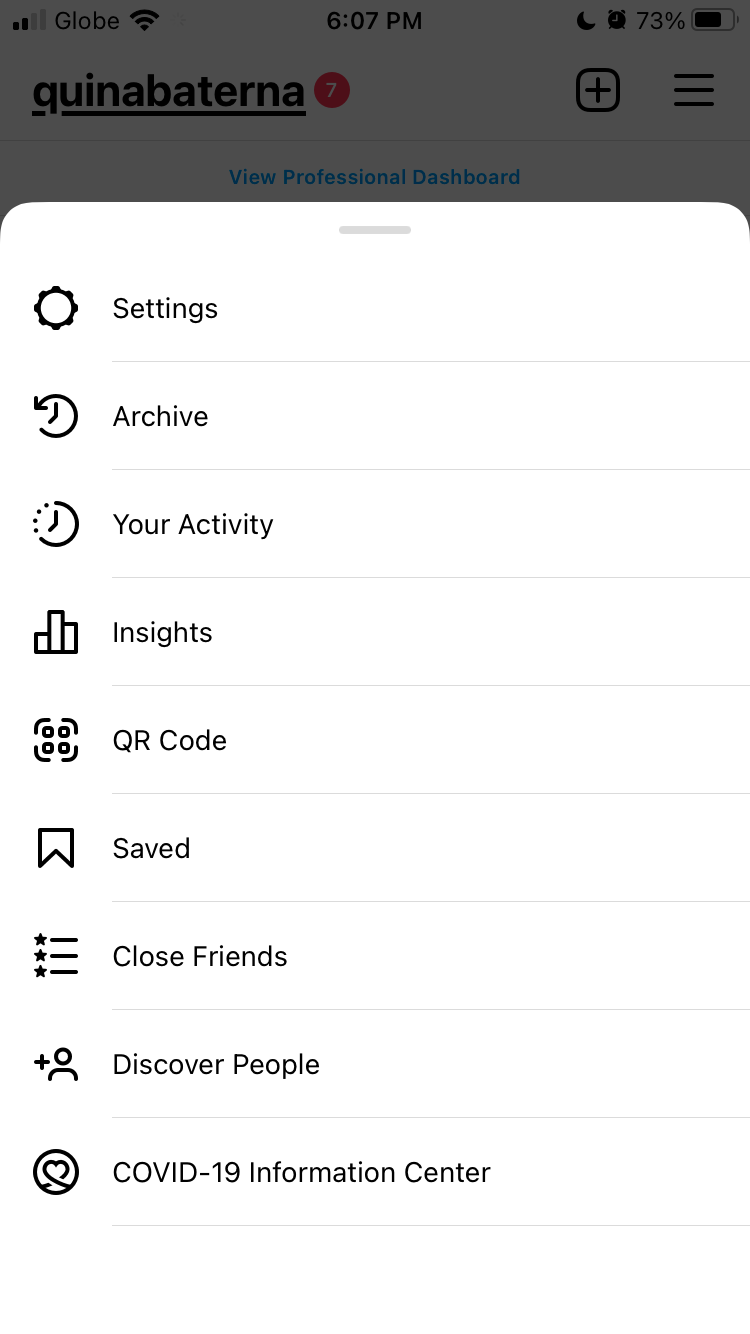
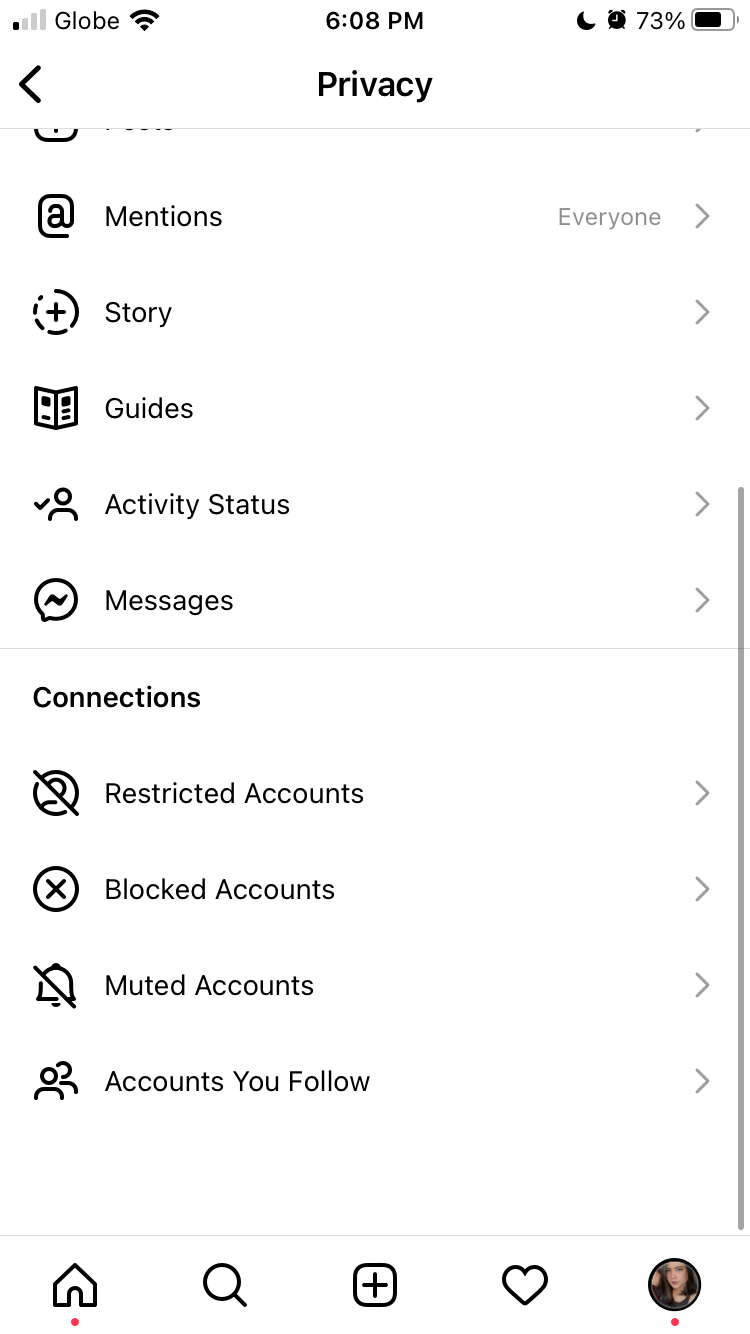
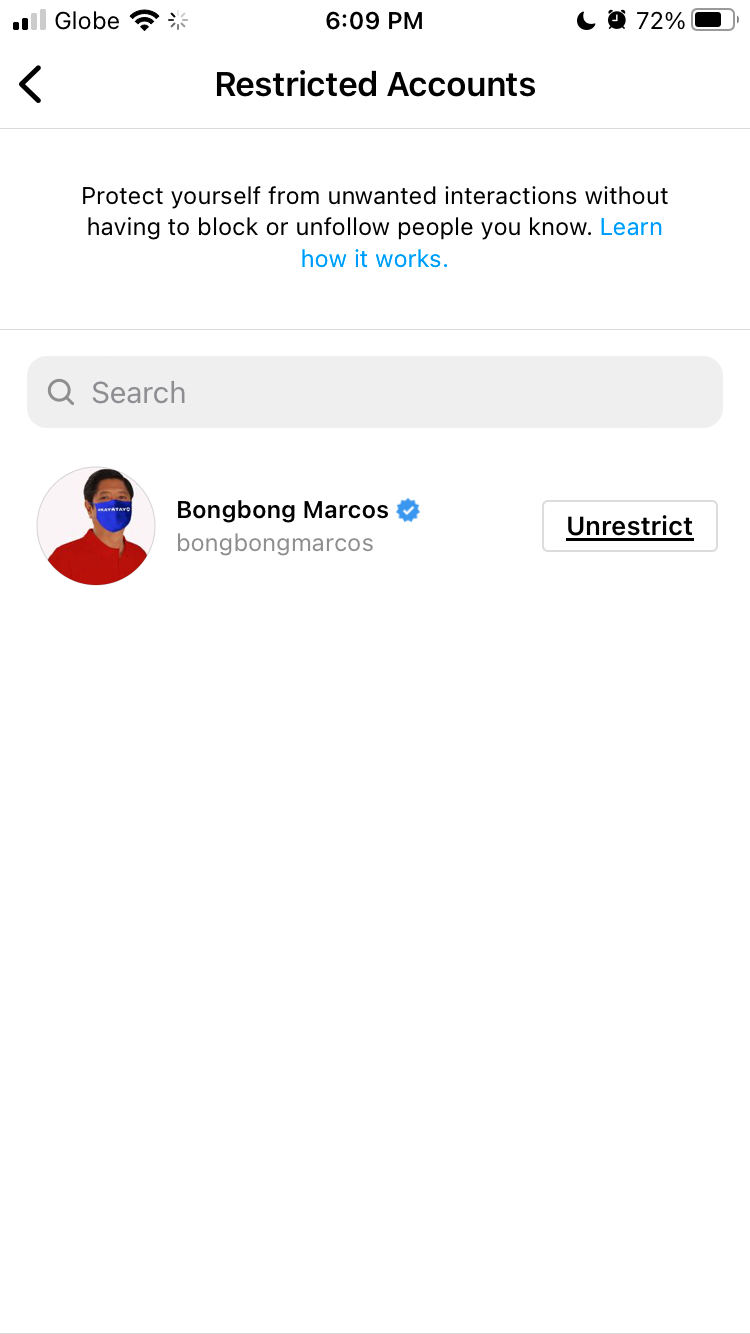
Чтобы просмотреть или добавить аккаунт в список ограниченных массово, откройте свой профиль и тапните на меню (иконка в виде трех полос). Затем перейдите в Настройки → Конфиденциальность → Ограниченные аккаунты. Найдите нужный аккаунт и нажмите Ограничить.
Как ограничить аккаунт на веб‑версии Instagram
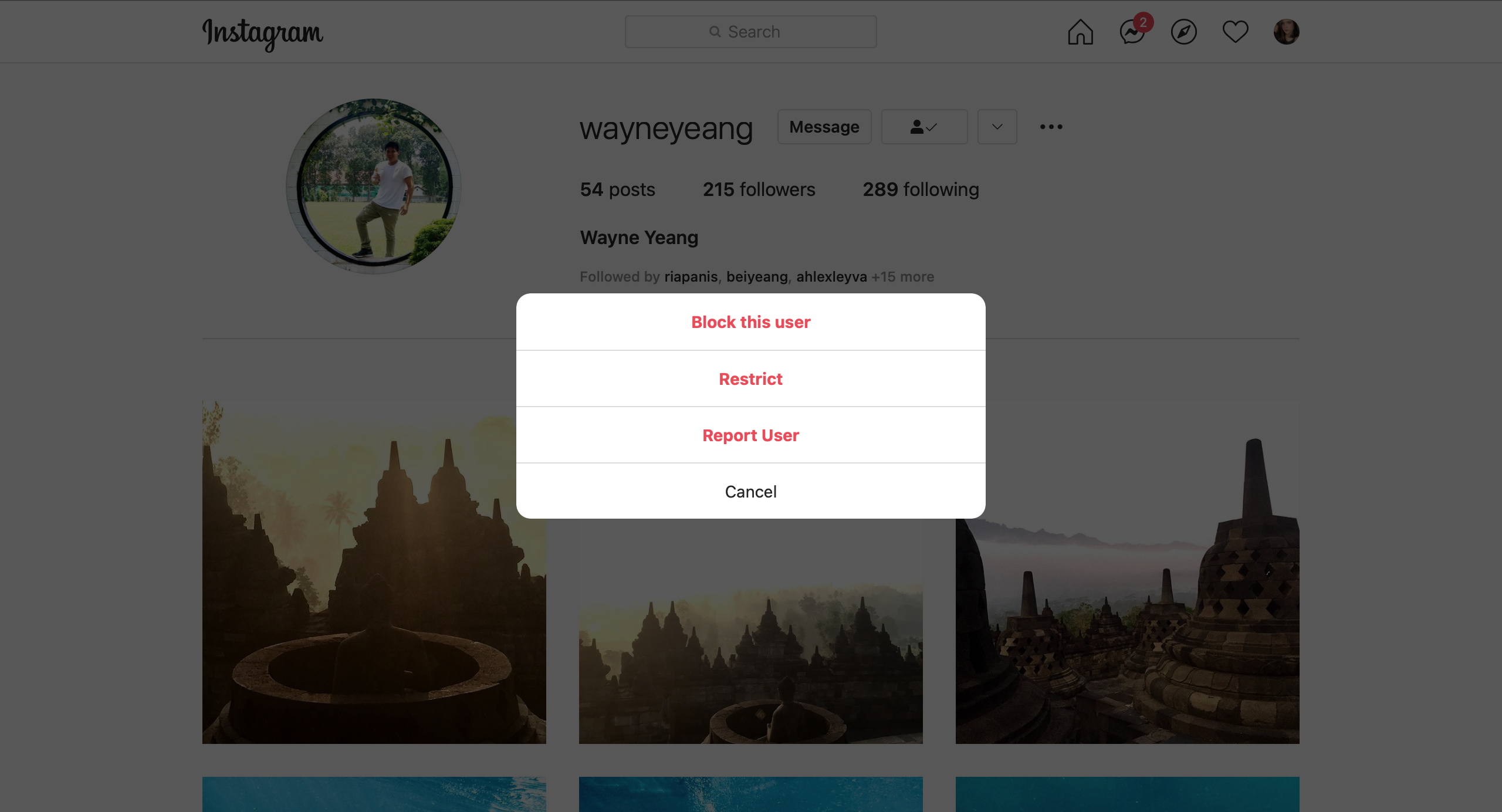
Если вы за компьютером, откройте Instagram в браузере, перейдите на профиль человека и нажмите три точки в правом верхнем углу. В появившемся меню выберите Ограничить. Функция работает аналогично мобильной версии.
Когда режим Ограничить не сработает
- Если вы хотите полностью заблокировать доступ к вашему профилю и контенту — Ограничить недостаточно. Блокировка жёстче и запрещает пользователю видеть ваш профиль.
- Если человек продолжает отправлять оскорбительные сообщения в директ — Ограничить не остановит их сообщения, но переместит в раздел запросов, где вам нужно вручную удалить или игнорировать их. В особо серьёзных случаях используйте Блок и Жалобу.
- Для массового троллинга или координированных атак лучше применять блокировку и отчёты модерации. Ограничить подходит для одиночных, повторяющихся, но не преступных случаев.
Альтернативные подходы
- Отключить комментарии на конкретном посте. Подходит для публикаций, где вы хотите полную тишину.
- Переключить аккаунт на частный режим. Подходит, если раздражающих людей слишком много и вы хотите фильтровать подписчиков заранее.
- Блокировка. Полная изоляция от аккаунта. Применяйте для угроз, преследований или повторяющихся нарушений.
- Мьют публикаций или историй. Скрывает контент другого пользователя от вашей ленты без его уведомления.
Ментальные модели и простые правила принятия решения
- Правило трёх контактов: если человек продолжает писать неконструктивно трижды — рассматривайте ограничение. Если более пяти — скорее всего нужна блокировка.
- Контекст важен: родственник vs тот, кого вы не знаете. Для близких людей сначала обсудите проблему, затем используйте Ограничить.
- Баланс открытости: ограничение сохраняет доступ к разным взглядам, но в безопасных пределах.
Чеклист для принятия решения (личный и рабочий)
Личное использование:
- Нужно ли сохранять контакт с этим человеком вне Instagram? Если да, рассмотрите Ограничить.
- Повторяются ли негативные комментарии? Если да, ставьте Ограничить.
Рабочее использование (коллеги, клиент):
- Есть ли риск профессиональных последствий от блокировки? Если да — Ограничить.
- Сообщали ли вы о проблеме официально (HR) — если да, согласуйте дальнейшие шаги.
Пример простой инструкции (SOP)
- Зафиксируйте оскорбительный комментарий (скриншот).
- Посколько это единичный случай — сначала примените Ограничить.
- Наблюдайте поведение в течение одной‑двух недель.
- При повторении — блокируйте и при необходимости обращайтесь в поддержку или HR.
Важно: сохраняйте доказательства, если поведение переходит в форму преследования.
Диаграмма принятия решения
flowchart TD
  A[Кто оставил комментарий?] --> B{Родственник или коллега?}
  B -- Да --> C{Повторяются негативные комментарии?}
  B -- Нет --> D{Комментатор угрожает или оскорбляет серьёзно?}
  C -- Да --> E[Ограничить]
  C -- Нет --> F[Игнорировать или отключить комментарии на посте]
  D -- Да --> G[Блокировать и пожаловаться]
  D -- Нет --> E
Критерии приёмки
- Комментарии от ограниченного аккаунта не видны публично до вашего одобрения.
- Ограничённый пользователь не получает уведомление о том, что его ограничили.
- Вы можете в любой момент снять ограничение и вернуть обычное поведение аккаунта.
Советы по безопасности и приватности
- При угрозах и преследовании документируйте все взаимодействия и направляйте жалобы в службу поддержки Instagram.
- Ограничение не защищает от приватных сообщений — проверяйте папку запросов сообщений.
- Если вопрос касается работы, информируйте HR и сохраните переписку.
Краткая сводка и рекомендации
Режим «Ограничить» — удобный инструмент для тех, кто хочет сохранить контакт с людьми, не допуская их комментариев в публичной ленте. Он легче, чем блокировка, и лучше подходит для семейных или профессиональных отношений, где полное прекращение контакта нежелательно.
Когда использовать:
- При повторяющихся, но не преступных оскорблениях.
- Если важно сохранить профессиональные или семейные связи.
Когда не использовать:
- При угрозах, домогательствах или координированных атаках. В этих случаях блокировка и жалоба эффективнее.
Небольшая привычка: если вы ограничиваете много людей подряд, подумайте о закрытом аккаунте или о более строгих настройках конфиденциальности.
Краткое резюме:
- Ограничить — мягкая модерация комментариев.
- Подходит для сохранения контакта без публичных конфликтов.
- Не заменяет блокировку или жалобу при серьёзных нарушениях.
Источники и полезные материалы:
- Официальная справка Instagram по конфиденциальности и ограничениям в приложении.

Похожие материалы

Несколько аккаунтов Skype: Multi Skype Launcher

Журнал для работы: повысить продуктивность

Персональные звуки уведомлений на Android

Скачивание шоу Hulu для офлайн‑просмотра

Microsoft Start: персонализированная новостная лента
