
Как включить удалённое управление в Microsoft Teams
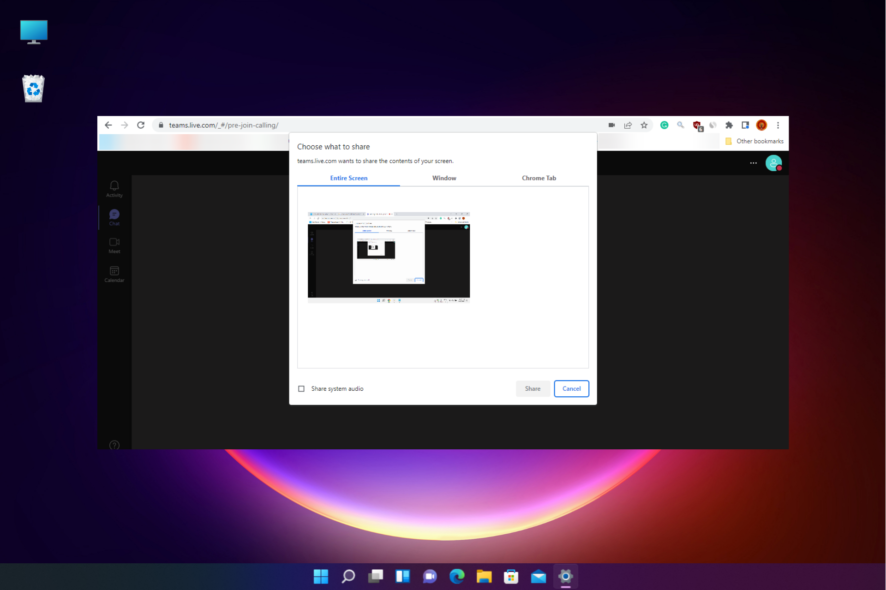
Кратко: В этой инструкции показано, как включить и использовать функцию удалённого управления в Microsoft Teams — пошаговые настройки в админцентре, действия во время встречи, устранение проблем и практические шаблоны для организаторов и участников. Применимо к Windows 10/11 и современным браузерам.
Microsoft Teams упрощает совместную работу: с помощью функции удалённого управления другой участник может просматривать и управлять вашим экраном из любой точки. Это удобно для демонстраций, совместного редактирования презентаций и оперативной техподдержки.
Коротко о сути: удалённый доступ в Teams позволяет давать или запрашивать управление экраном во время встречи. Чтобы функция работала корректно, проверьте настройки политики в админцентре и параметры браузера/приложения.
Подходит ли Teams для удалённого управления
Да. Teams позволяет доверенным участникам получать контроль над вашим экраном: нажимать элементы интерфейса, редактировать документы и вводить текст. Функция полезна для обучающих сессий, презентаций и совместного редактирования.
Важно: для управления политиками доступа может потребоваться роль администратора Microsoft Teams.
Как включить удалённое управление в Teams
1. Активируйте функцию в админцентре
- Откройте Microsoft Admin Center и выполните вход в Teams Admin Center.

- В левой панели выберите раздел Meetings, затем — Meeting policies.
- В правой части, в секции Content sharing, включите параметр Allow an external participant to give or request control.
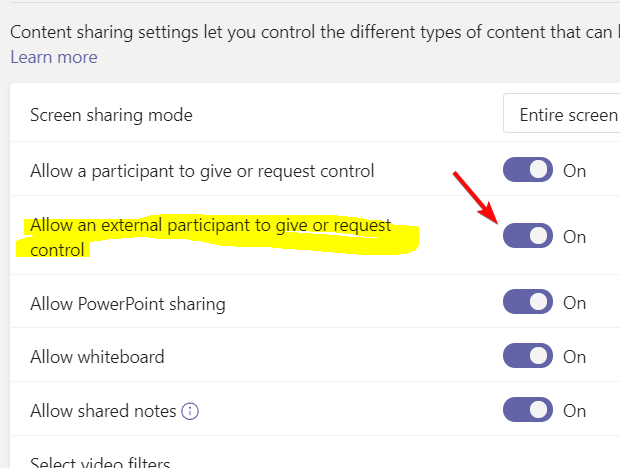
После этого внешние пользователи смогут передавать или запрашивать управление вашим экраном во время встречи.
2. Разрешите управление во время встречи
- Запустите Microsoft Teams и присоединитесь к встрече.
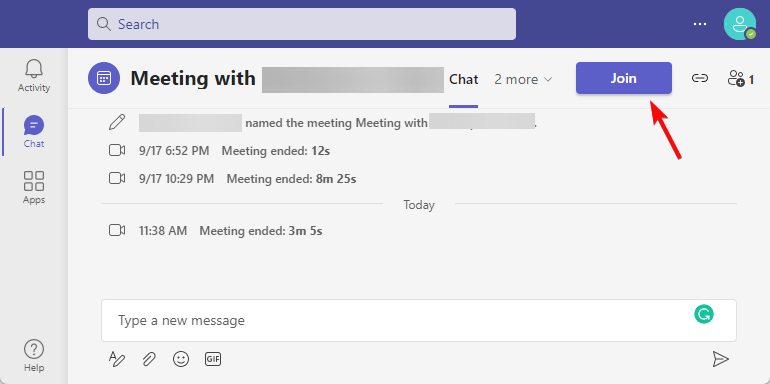
- Нажмите Join now, чтобы начать вещание.
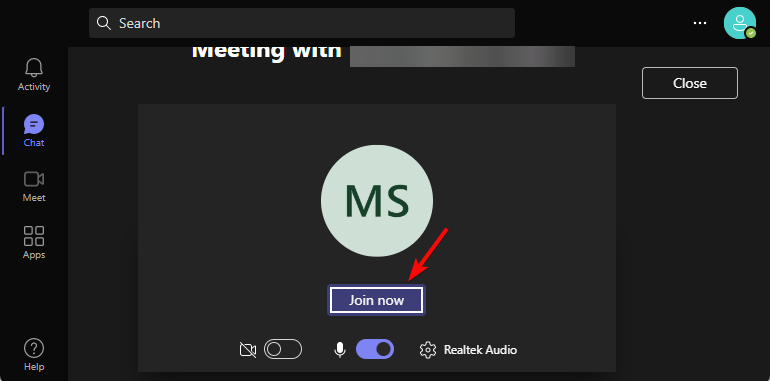
- В центральной части экрана выберите стрелку «Поделиться» (Share desktop).

- Выберите вариант: Entire screen, Window или Chrome Tab, затем нажмите Share.

- Контент, который вы делите, будет окружён цветной рамкой.
- Подведите курсор к верхней части экрана — появится панель с выпадающим списком Give control.
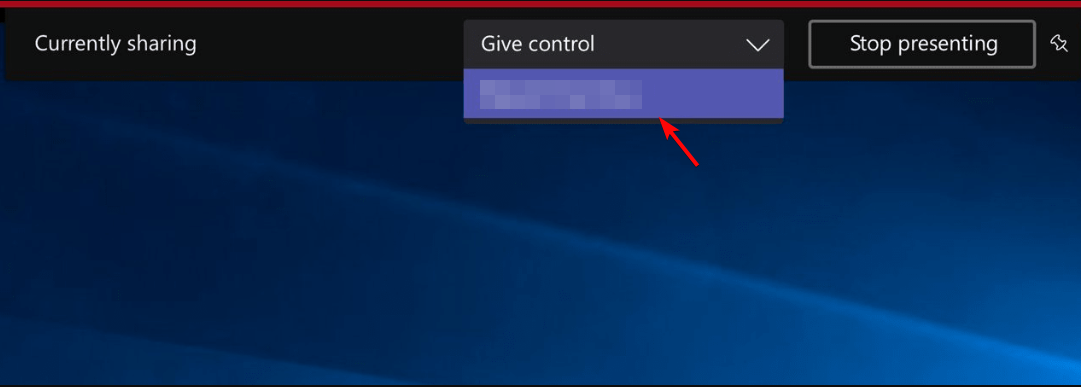
- Нажмите Give control и выберите участника, которому хотите передать управление.
- На экране появятся два указателя: ваш и участника (с инициалами).
Вы можете в любой момент вернуть управление или завершить шаринг.
Важно: если вы организатор, вы можете дать управление участнику даже после начала встречи — это удобно, когда заранее не назначали докладчиков.
3. Как запросить управление над общим экраном
- Присоединитесь к встрече в Microsoft Teams.
- Дождитесь, пока кто‑то начнёт делиться экраном.
- Нажмите Request control, чтобы отправить запрос на передачу управления.
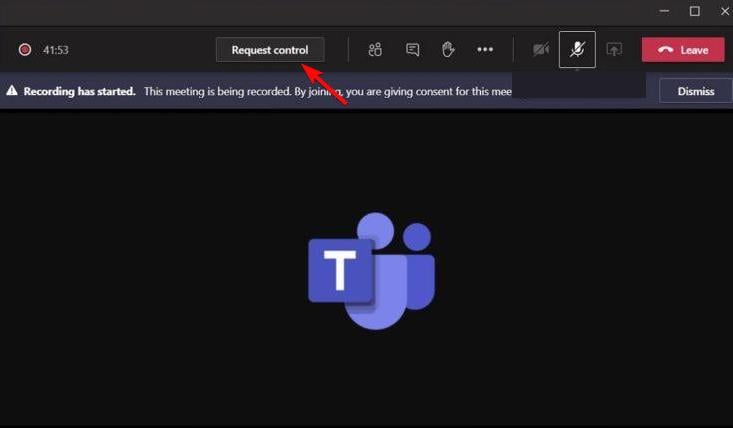
- Ведущий увидит запрос и сможет выбрать Allow или Deny.
Если ведущий разрешит, вы получите доступ к совместному экрану даже без учётной записи.
Почему не получается дать удалённый доступ в Teams
Иногда опции Request control или Give control отсутствуют или не реагируют. Частая причина — аппаратное ускорение в браузере отключено. Teams в браузере использует аппаратное ускорение для управления курсорами и взаимодействием с графикой.
Решение для Chrome (аналогично для Edge):
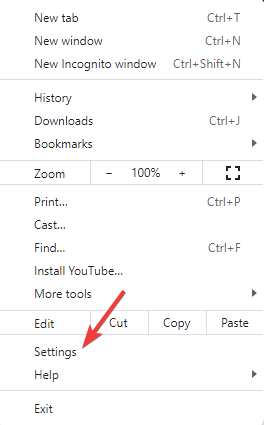
- Откройте Chrome, нажмите три точки в правом верхнем углу и выберите Settings.
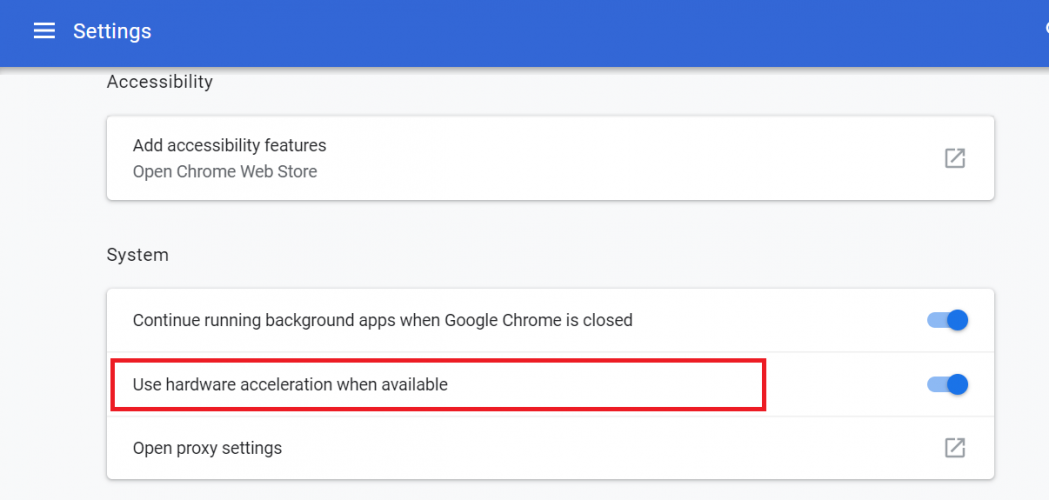
- Перейдите в System.
- Включите Use hardware acceleration when available.
- Нажмите Relaunch для перезапуска браузера.
После включения аппаратного ускорения опции управления в Teams должны заработать.
Примечание: если вы используете настольное приложение Teams и видите проблему, попробуйте перезапустить само приложение и проверить обновления. В редких случаях блокировки на уровне корпоративного фаервола или политики безопасности могут ограничивать удалённый ввод.
Практические рекомендации и сценарии использования
Когда использовать удалённый доступ:
- Техническая поддержка: быстро исправить неполадки на компьютере пользователя.
- Совместное редактирование: скорректировать слайды вместе с докладчиком.
- Обучение: показать последовательность действий на реальном рабочем столе.
Когда не стоит давать управление:
- Когда сессия содержит конфиденциальные документы без возможности контроля доступа.
- Если участник недоверенный или нет активного наблюдения со стороны организатора.
Альтернативы удалённому управлению:
- Teams Whiteboard — для совместной работы с заметками и схемами.
- Совместное редактирование в Office Online/SharePoint — для документов и таблиц.
- Сторонние инструменты удалённого доступа (Anydesk, TeamViewer) — при необходимости постоянного управления вне веб‑встреч.
Шаблоны и чек‑листы
Чек‑лист для организатора перед встречей:
- Проверить политику Meeting policies в Teams Admin Center.
- Убедиться, что у участников есть последние версии Teams или современный браузер.
- Настроить ожидания: кто и в какие моменты может получить управление.
- Подготовить резервный план (Whiteboard или общий документ).
Чек‑лист для участника, которому дадут управление:
- Закрыть личные приложения и документы.
- Подготовить необходимые файлы заранее.
- Проверить, работает ли ввод с клавиатуры и мышью.
SOP для экстренной передачи управления (короткий план):
- Ведущий начинает шаринг экрана.
- Ведущий выбирает Give control → имя участника.
- Участник подтверждает получение контроля и проверяет доступ.
- По окончании участник возвращает или завершает шаринг.
Критерии приёмки
- Участник получил возможность управлять курсором и вводить текст.
- Изменения в презентации видны всем участникам в реальном времени.
- Нет задержек или рассинхронизации более 2–3 секунд (зависит от сети).
Быстрые правила (эмпирические эвристики)
- Если взаимодействие требует ввода, лучше давать управление; если нужна только демонстрация — оставьте управление за ведущим.
- Перед передачей управления закройте банковские/личные приложения.
- При проблемах сначала перезапустите приложение, затем браузер, затем компьютер.
Диаграмма принятия решения
flowchart TD
  A[Нужно ли участнику редактировать контент?] -->|Да| B[Можно ли доверить участнику?]
  A -->|Нет| C[Оставить управление организатору]
  B -->|Да| D[Передать управление через Give control]
  B -->|Нет| E[Использовать совместное редактирование в Office Online]
  D --> F[Мониторить действия участника]
  E --> F
Безопасность и конфиденциальность
- Убедитесь, что политики вашей организации разрешают передачу управления внешним участникам.
- При необходимости используйте предварительные соглашения о доступе к данным и аудит действий.
Советы для администраторов
- Отключайте функцию для групп, которым она не нужна, через Meeting policies.
- Включайте журналирование действий при использовании удалённого управления для последующего аудита.
Частые ошибки и как их избежать
- Ошибка: опция Give control не отвечает. Решение: включите аппаратное ускорение в браузере или обновите приложение.
- Ошибка: участник не видит указатель. Решение: попросите участника перезапустить Teams и повторно принять управление.
- Ошибка: конфиденциальные окна отображаются. Решение: вести инструктаж и использовать отдельный профиль/сеанс для демонстраций.
Краткое резюме
Удалённое управление в Microsoft Teams — простой и мощный инструмент для совместной работы. Настройте политику в админцентре, используйте функцию Give control/Request control во время встречи и проверяйте аппаратное ускорение в браузере при проблемах. Всегда соблюдайте правила безопасности и готовьте резервные способы совместной работы.
Важно: перед тем как передать управление, предупредите участников и закройте личные или конфиденциальные окна.
Если у вас остались вопросы по конкретной ошибке или сценарию использования Microsoft Teams, опишите проблему в комментарии — мы поможем с шагами по диагностике.

Похожие материалы

Несколько аккаунтов Skype: Multi Skype Launcher

Журнал для работы: повысить продуктивность

Персональные звуки уведомлений на Android

Скачивание шоу Hulu для офлайн‑просмотра

Microsoft Start: персонализированная новостная лента
