
Браузер не разрешает перенаправления? Как включить всплывающие окна и редиректы

Почему браузер блокирует перенаправления и всплывающие окна
Всплывающие окна (pop-ups) и автоматические перенаправления когда-то использовались для полезных задач: формы оплаты, подтверждение транзакций, быстрые уведомления. Однако злоумышленники начали использовать эти механизмы для показа рекламы, фишинга и кражи учетных данных. Поэтому современные браузеры по умолчанию ограничивают такие действия.
Коротко:
- Это защита по умолчанию. Браузер пытается снизить риск вредоносного поведения.
- Веб-сайты торговцев часто использовали перенаправления для платежей, но сейчас для этого применяются официальные платежные шлюзы с безопасной аутентификацией.
- Иногда редирект блокируется даже для безопасных задач — тогда можно включить их вручную или добавить сайт в белый список.
Важно: включая всплывающие окна или перенаправления, проверяйте доверие к сайту. Не включайте их глобально без необходимости.
Когда стоит разрешать редиректы и всплывающие окна
- Платежные страницы и аутентификация (банковские шлюзы).
- Легитимные диалоговые окна сайта (например, загрузка документов, формы входа).
- Внутренние корпоративные приложения, которые используют всплывающие окна для рабочих процессов.
Когда не стоит разрешать:
- Сайты с неизвестной репутацией или агрессивной рекламой.
- Попапы, которые требуют ввода паролей или финансовых данных без подтверждения сайта.
Важно: белый список для одного сайта — лучший практический компромисс: он разрешает нужные редиректы, но не отключает защиту полностью.
Как включить перенаправления и всплывающиеся окна — пошагово
В этом разделе — инструкции для популярных десктопных и мобильных браузеров. В интерфейсах могут быть небольшие отличия в зависимости от версии.
Chrome (Windows/Mac/Linux)
- Откройте Google Chrome и нажмите на меню с тремя точками в правом верхнем углу.
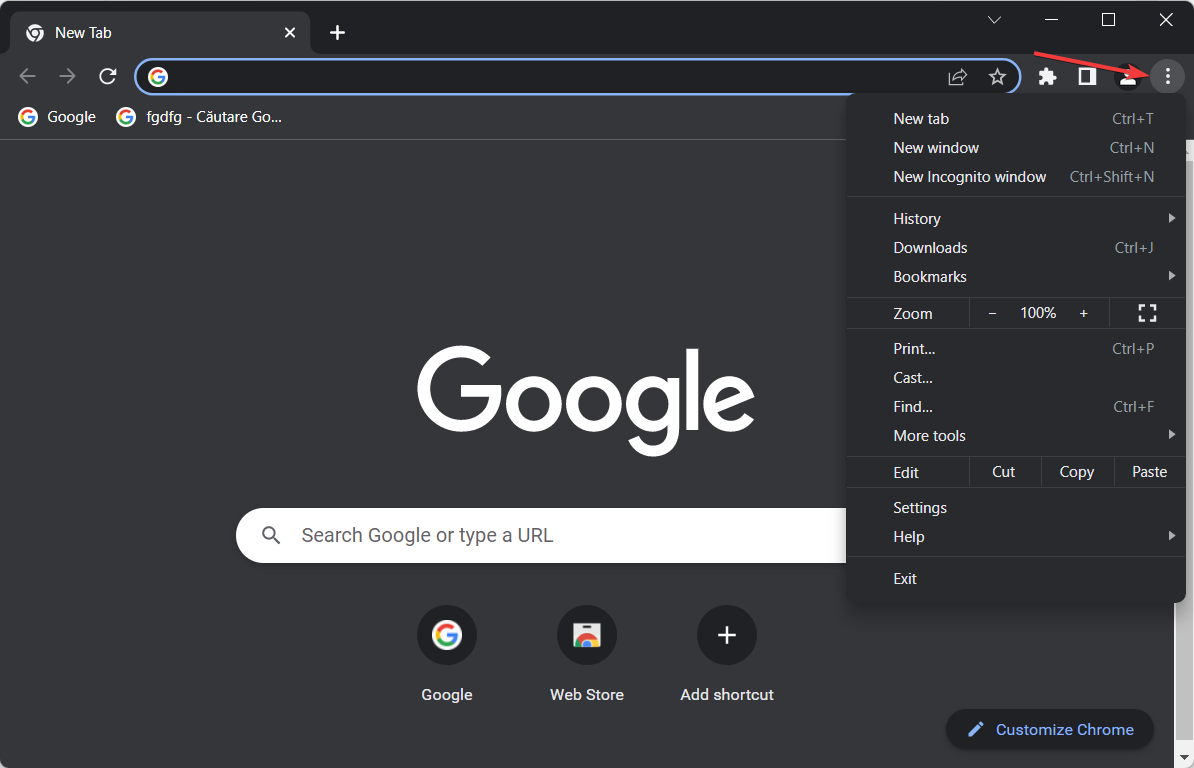
- Выберите «Настройки», прокрутите до раздела «Конфиденциальность и безопасность», затем нажмите «Файлы сайтов» (Site settings).
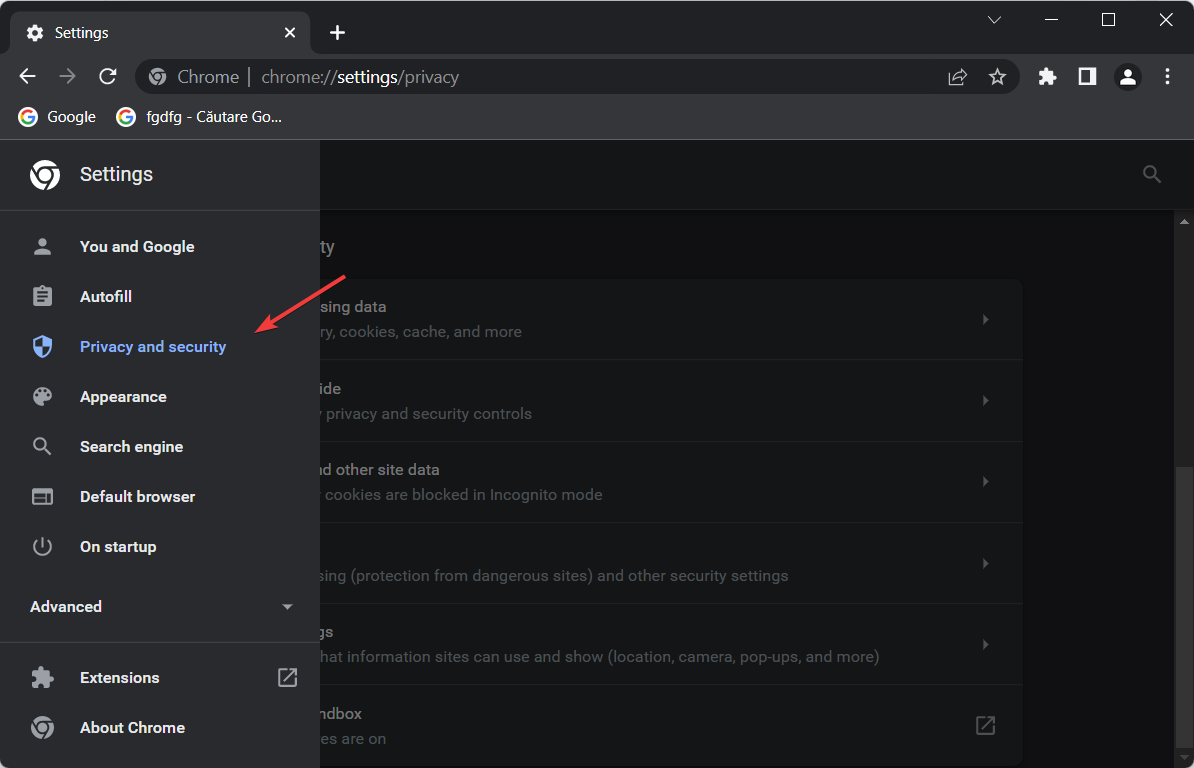
- Найдите опцию «Сайты могут отправлять всплывающие окна и использовать перенаправления» и включите её либо добавьте конкретный сайт в разрешённый список.
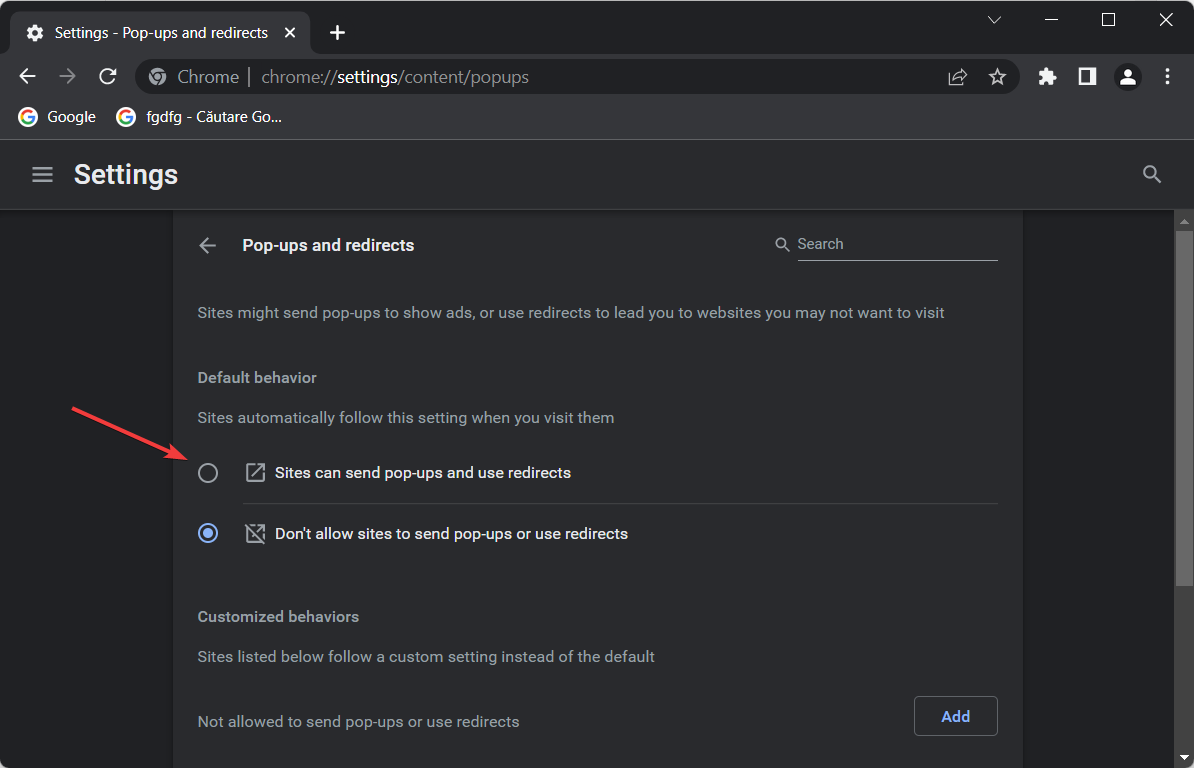
Совет: если нужно разрешить редиректы только для одного домена, в разделе «Разрешения сайтов» добавьте адрес в «Разрешить».
Safari (macOS)
- Откройте приложение Safari и в строке меню выберите Safari → «Настройки…».
- Перейдите на вкладку «Веб-сайты».
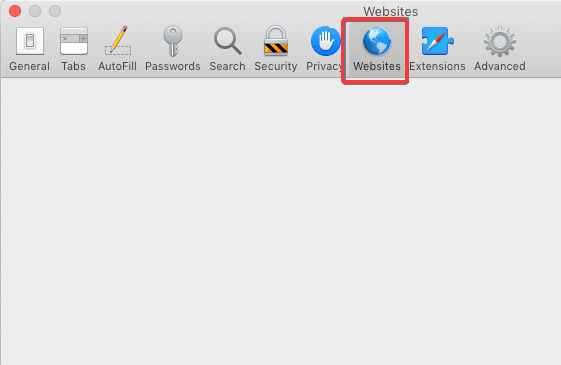
- В левой колонке выберите «Всплывающие окна» и для нужного сайта в правой части установите значение «Разрешить».
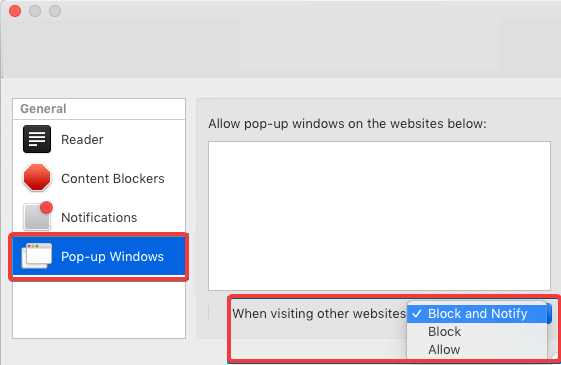
Safari позволяет гибко управлять разрешениями по сайту, что удобно для безопасности.
Opera (Windows/Mac/Linux)
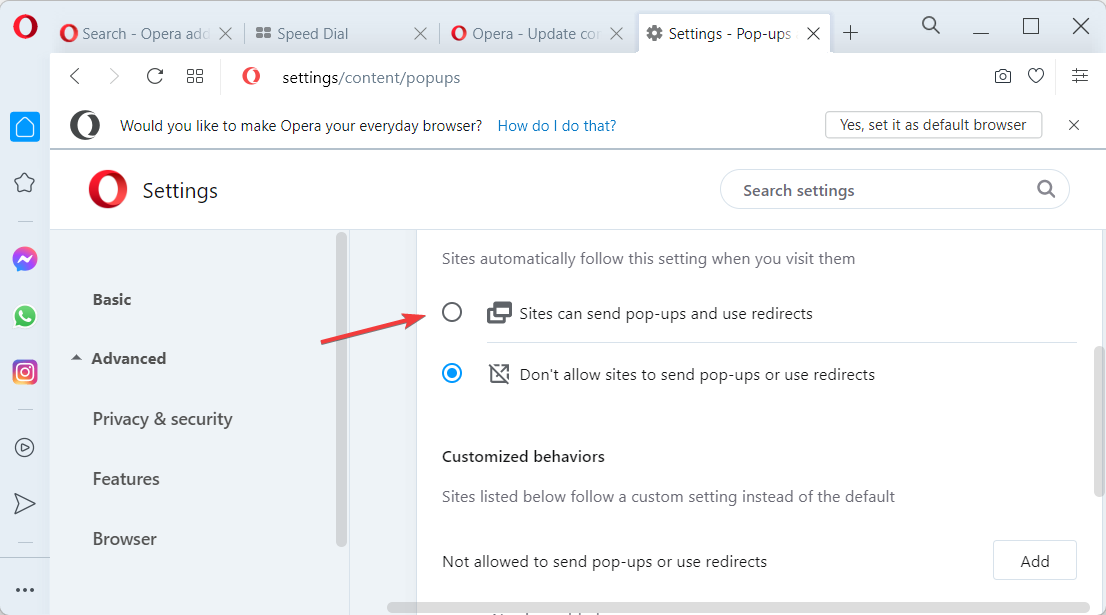
- Откройте Opera и откройте «Настройки» в боковом меню.
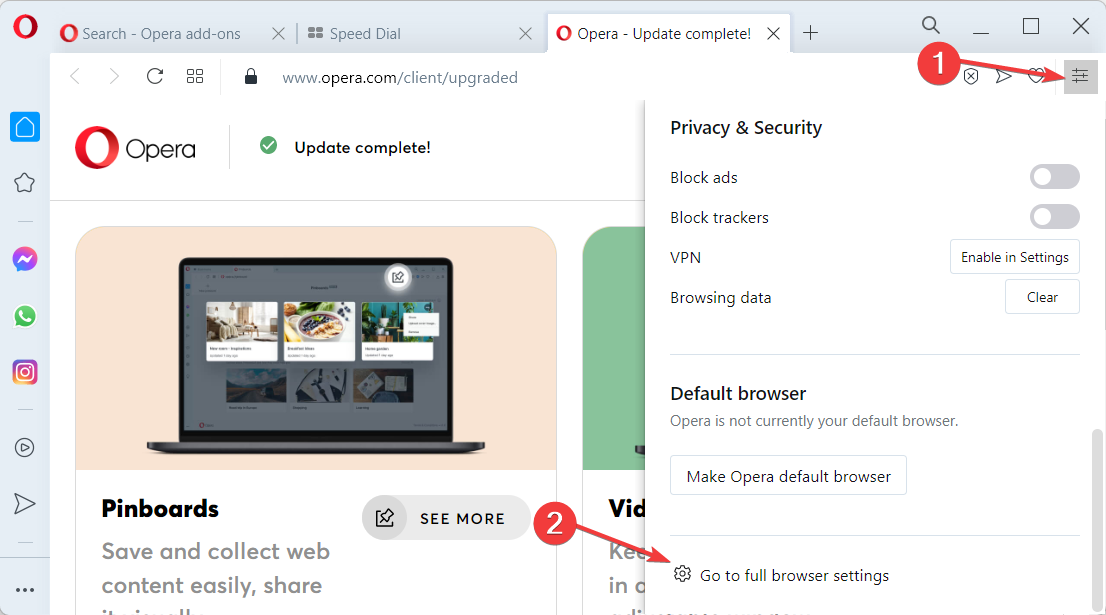
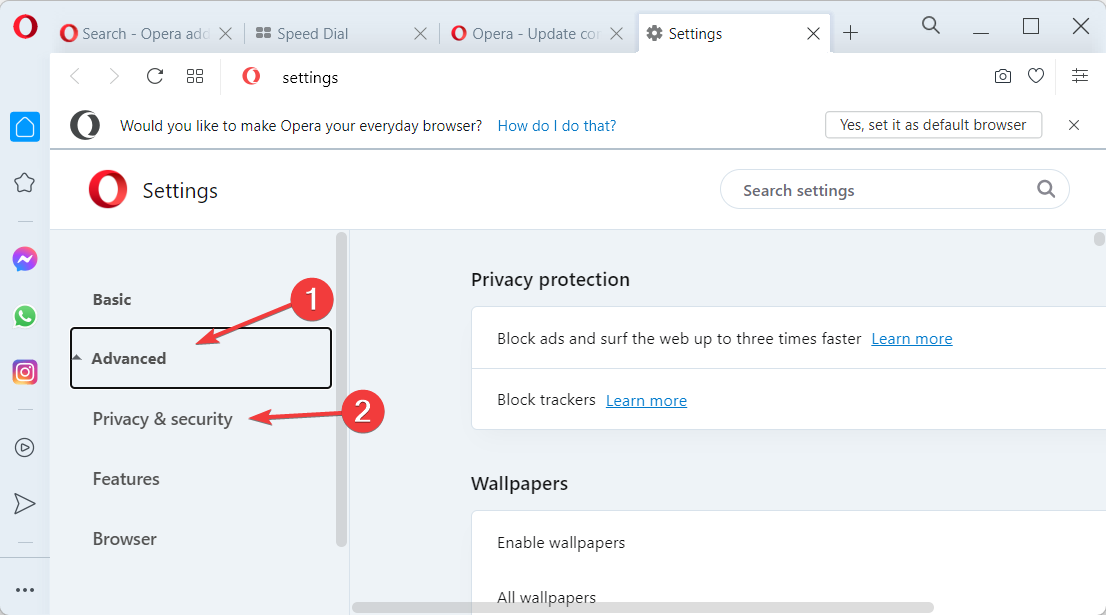
- Прокрутите до раздела «Дополнительно» → «Конфиденциальность и безопасность».
- Откройте «Настройки сайта» → «Всплывающие окна и перенаправления» и включите их или добавьте сайт в список разрешённых.
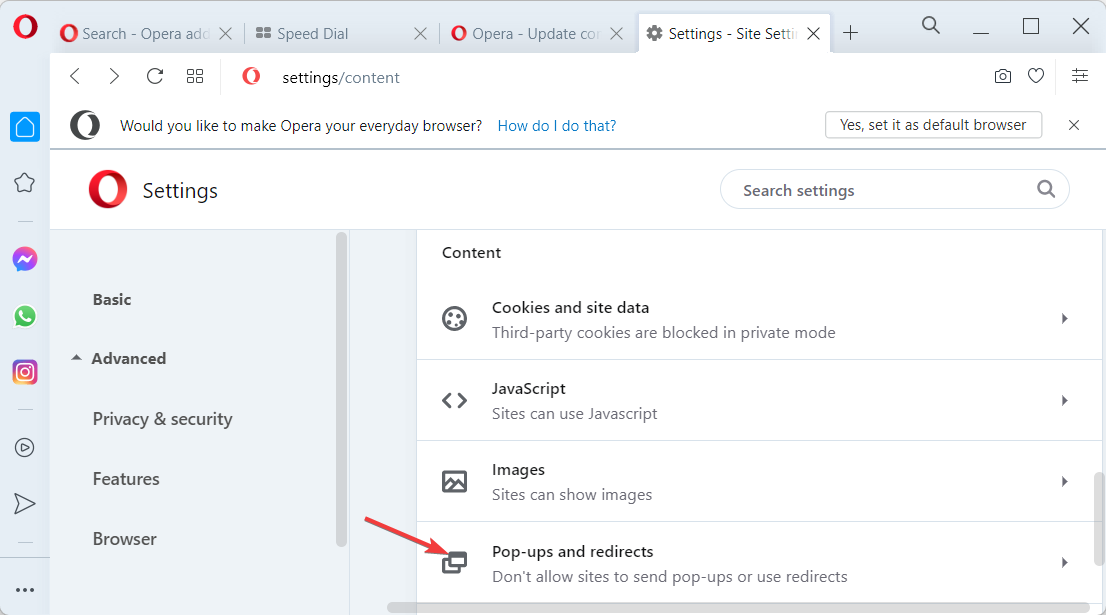
- Активируйте переключатель, чтобы разрешить поведение.
Firefox (Windows/Mac/Linux)
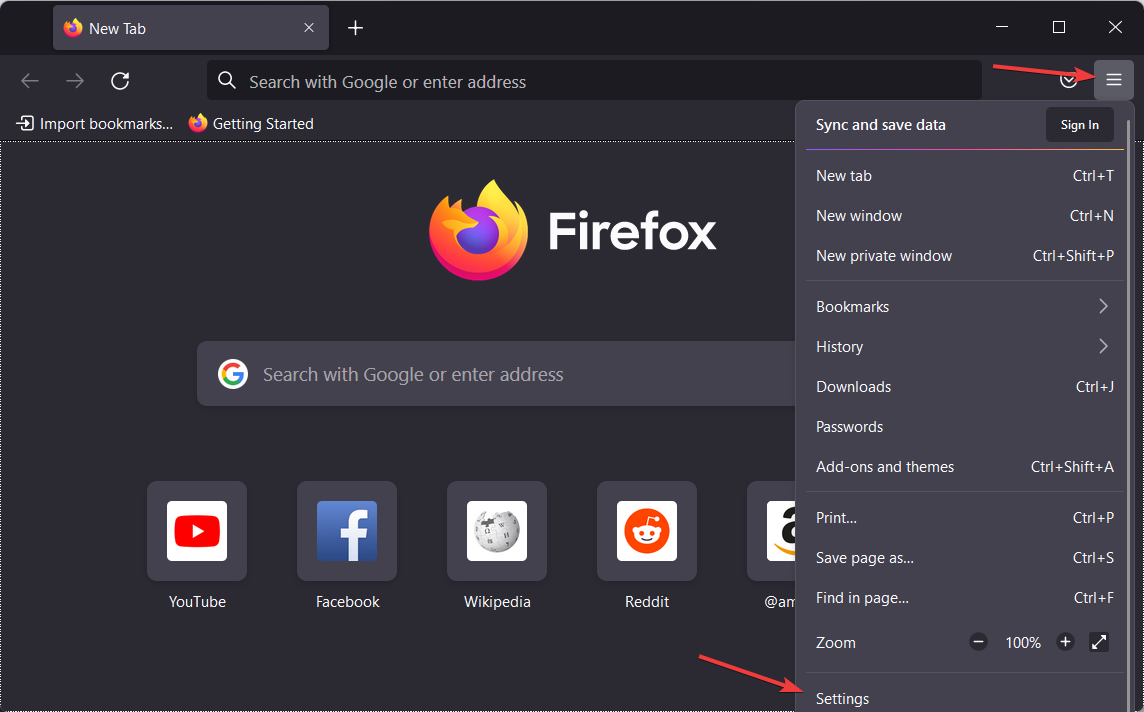
- Откройте Firefox, нажмите главное меню (три полоски) и выберите «Настройки».
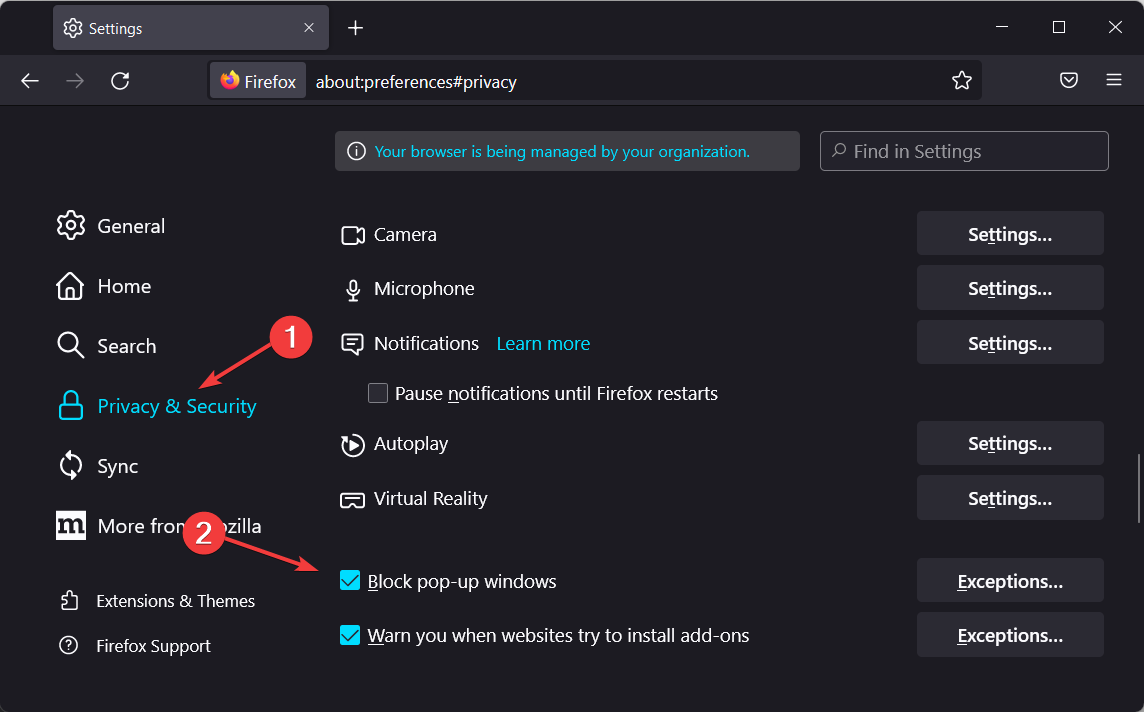
- Перейдите в раздел «Конфиденциальность и безопасность».
- Найдите настройку «Блокировать всплывающие окна» и снимите галочку, либо добавьте сайт в исключения.
Firefox рекомендует добавлять исключения по домену вместо глобального отключения блокировщика.
Microsoft Edge (Windows/Mac)
- Откройте Microsoft Edge и нажмите меню с тремя точками → «Настройки».
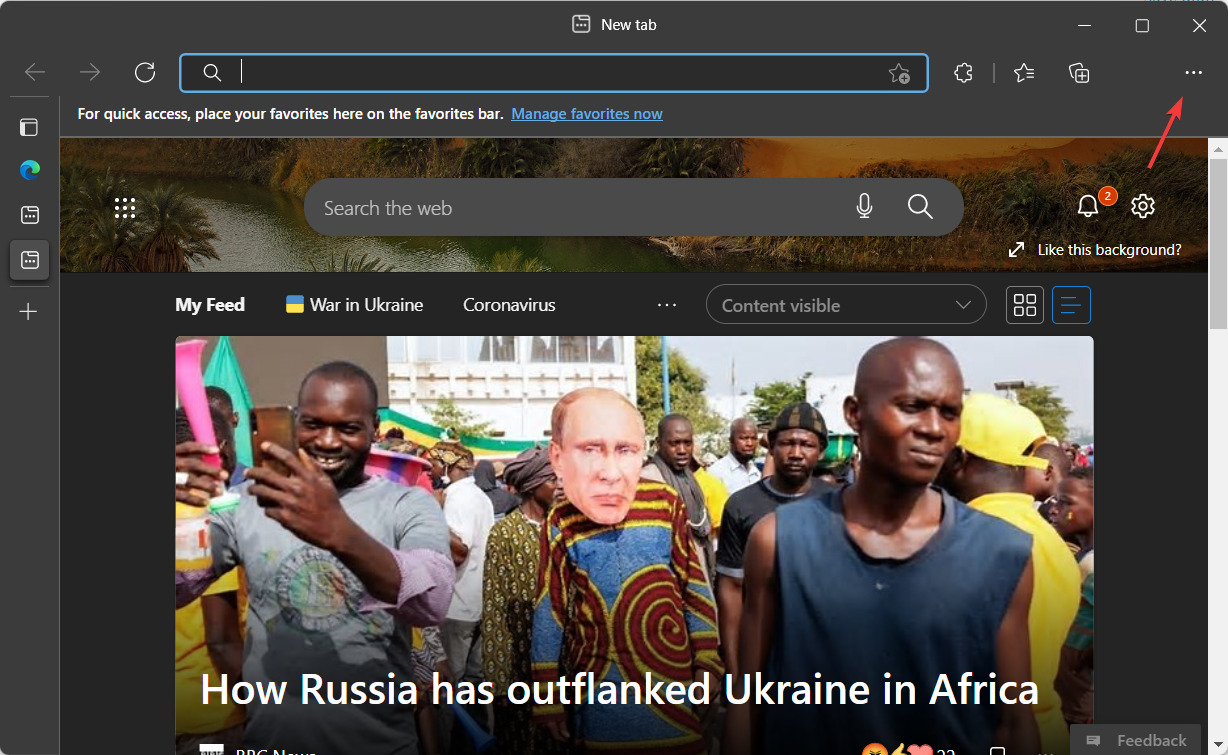
- В боковой панели откройте «Файлы cookie и разрешения сайта».
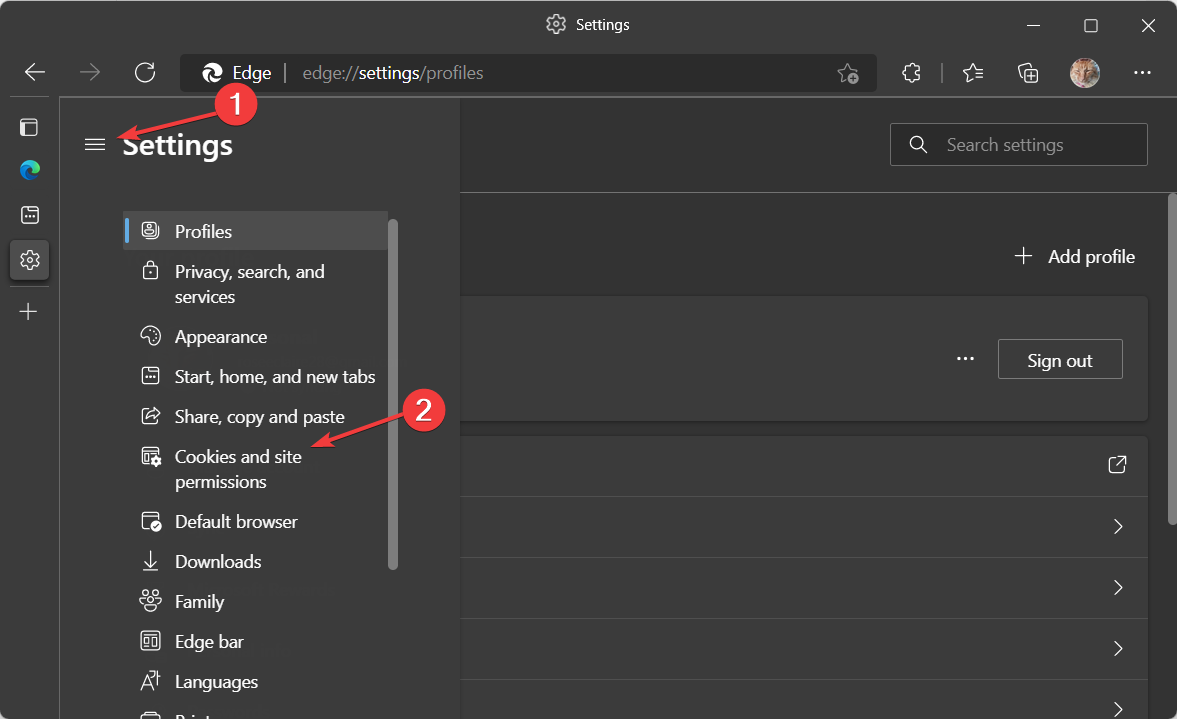
- Выберите «Всплывающие окна и перенаправления» и переключите разрешение для сайта.
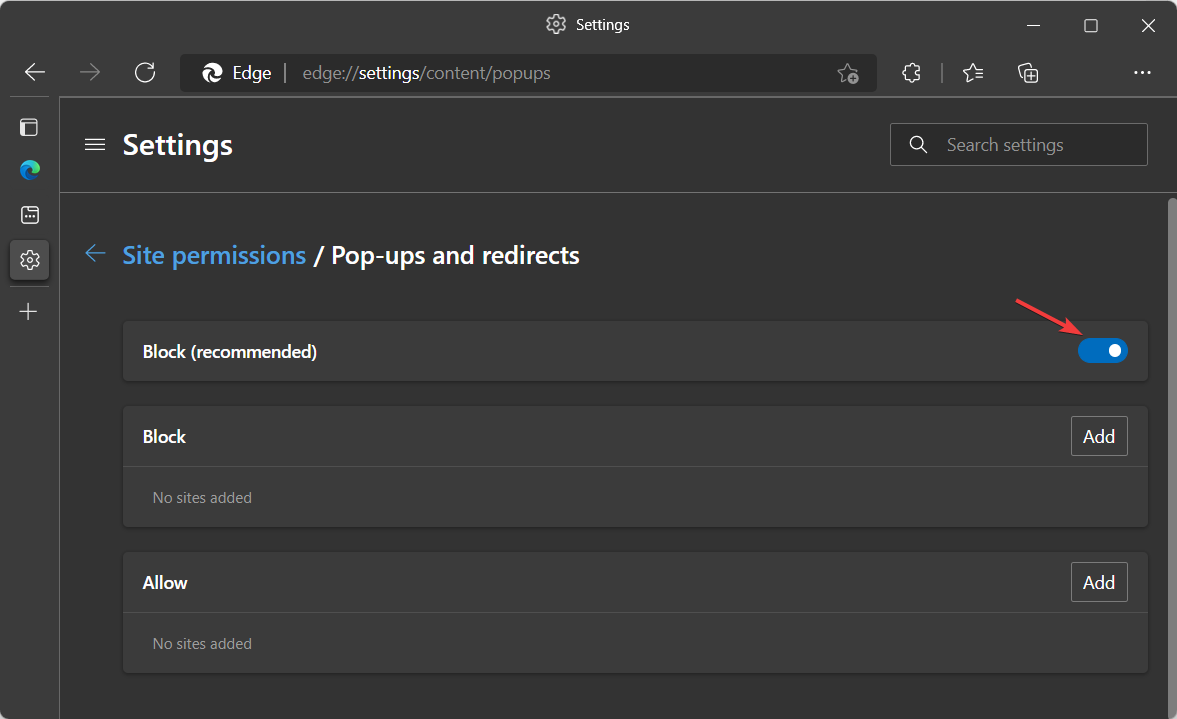
Edge наследует много поведения Chrome, поэтому шаги похожи.
Chrome на Android
- Откройте Chrome на Android → меню (три точки) → «Настройки» → «Настройки сайтов» → «Всплывающие окна и перенаправления».
- Включите или добавьте сайт в исключения.
Safari на iPhone/iPad (iOS)
- Откройте «Настройки» iOS → Safari → блокировка всплывающих окон.
- Переключите «Блокировать всплывающие окна» в положение выключено для разрешения попапов или используйте управление по сайтам, если доступно.
Что делать, если включение не помогло — пошаговая диагностика
- Обновите браузер до последней версии. Старые версии могут иметь баги с настройками.
- Очистите кэш и куки для проблемного сайта и перезапустите браузер.
- Отключите расширения, которые блокируют рекламу или скрипты (AdBlock, uBlock, Privacy Badger).
- Проверьте системный или сетевой прокси/фильтрацию (антивирусы, корпоративные межсетевые экраны) — они могут перехватывать и блокировать перенаправления.
- Попробуйте режим инкогнито/приватный — расширения обычно там не работают.
- Проверьте консоль разработчика (F12) на наличие ошибок JavaScript, которые мешают редиректу.
- Если сайт использует Content Security Policy (CSP), убедитесь, что домен для редиректа указан в политике.
- Перезапустите систему, если изменения не применились.
Безопасность и конфиденциальность: на что обратить внимание
- Не вводите пароли и данные карт в окнах, которые открываются с неизвестного сайта.
- Убедитесь, что URL в адресной строке соответствует ожидаемому домену после редиректа.
- Предпочитайте сайты с HTTPS и корректным сертификатом.
- Не отключайте защиту браузера глобально. Лучше добавить отдельный домен в белый список.
Для владельцев сайтов и разработчиков: рекомендации
Если ваш веб-сайт зависит от редиректов или всплывающих окон (например, платежные шлюзы), выполните следующие шаги:
- Используйте стандартизованные платежные SDK, которые поддерживают безопасные редиректы или встраиваемые фреймы (если это допустимо по требованиям платежной системы).
- Реализуйте fallback: если редирект блокируется, отображайте пользователю безопасную инструкцию и кнопку «Открыть страницу вручную».
- Настройте Content Security Policy (CSP) корректно, указав доверенные источники.
- Покажите пользователю сообщение о том, что сайт использует редиректы и почему (безопасность платежа, подтверждение).
- Тестируйте на основных браузерах и мобильных платформах.
Набор тестов и критерии приёмки
Критерии приёмки для корректной работы редиректов на сайте:
- Редирект с основной страницы на страницу платежной авторизации срабатывает в 100% случаев в чистой среде (без сторонних расширений).
- При заблокированных попапах пользователь видит понятную инструкцию и кнопку «Разрешить всплывающие окна» с инструкцией для 3 браузеров.
- После завершения платежа возвращение на сайт и подтверждение статуса платежа работают корректно.
Тест-кейсы (минимум):
- Открыть страницу и инициировать редирект — проверить, что окно открылось и URL корректен.
- Включить блокировщик — проверить, что отображается инструкция и fallback.
- Провести платёж в тестовой среде и убедиться в корректной обработке статусов.
- Проверить поведение при отключенных и включенных расширениях-блокировщиках рекламы.
Быстрые чеклисты по ролям
Пользователь — что сделать, если редирект не работает:
- Добавить сайт в белый список в настройках браузера.
- Отключить расширения для блокировки рекламы на этом сайте.
- Попробовать режим инкогнито.
- Перезагрузить браузер.
Администратор сайта — что проверить:
- Корректность ссылок и целевых URL.
- Наличие fallback-страниц и понятных инструкций.
- CSP и заголовки безопасности.
Разработчик — что сделать:
- Логировать ошибки редиректа и поведение клиента.
- Тестировать на разных платформах.
- Использовать надежные SDK платежных провайдеров.
Когда лучше не разрешать редиректы
- На публичных или общедоступных устройствах (интернет-кафе, библиотеки).
- Если сайт не вызывает доверия или показывает много рекламы.
- Если редирект инициируется автоматически и без взаимодействия пользователя.
Диаграмма решения (Mermaid)
flowchart TD
  A[Не работает редирект?] --> B{Браузер блокирует?
  }
  B -->|Да| C[Добавить сайт в белый список
  или включить всплывающие окна]
  B -->|Нет| D{Проблема в сайте или сети?}
  D -->|Сайт| E[Проверить консоль, CSP, ссылки, SDK]
  D -->|Сеть| F[Проверить антивирус, прокси, корпоративный
  фаервол]
  C --> G[Проверить снова]
  E --> G
  F --> G
  G --> H[Редирект должен сработать]
Часто задаваемые вопросы
Почему браузер блокирует редирект, если сайт надёжный?
Браузер не всегда может отличить «легитимный» редирект от вредоносного. Поэтому он блокирует по умолчанию, и пользователь или сайт должен явно разрешить его.
Разрешать ли всплывающие окна навсегда?
Лучше добавлять в белый список отдельные сайты. Глобальное отключение блокировщика увеличивает риск показа вредоносных всплывающих окон.
Что делать, если платежный редирект всё равно не работает?
Проверьте расширения, антивирус, сетевые фильтры и консоль разработчика. При необходимости свяжитесь с поддержкой сайта или платежного провайдера.
Заключение
В большинстве случаев проблема «браузер не разрешает перенаправления» решается добавлением сайта в исключения или включением разрешения «всплывающие окна и перенаправления» в настройках браузера. Однако помните про безопасность: разрешайте редиректы только для доверенных доменов. Если проблема остаётся — пройдите базовую диагностику: обновление браузера, проверка расширений, очистка кэша и тест в режиме инкогнито.
Если вам нужна пошаговая инструкция для конкретной версии браузера или помощь в тестировании редиректа на вашем сайте — оставьте комментарий ниже, и мы поможем.
Спасибо за чтение! Пожалуйста, поделитесь в комментариях, с каким браузером у вас были проблемы и как вы их решили.

Похожие материалы

Несколько аккаунтов Skype: Multi Skype Launcher

Журнал для работы: повысить продуктивность

Персональные звуки уведомлений на Android

Скачивание шоу Hulu для офлайн‑просмотра

Microsoft Start: персонализированная новостная лента
