
Как включить Apple ProRes и снимать видео ProRes на iPhone

Включить режим записи Apple ProRes на iPhone 13 Pro/Pro Max можно в «Настройках» — Камера → Форматы → Apple ProRes. Для записи 4K при 30 к/с нужен iPhone с накопителем от 256 ГБ; модель 128 ГБ ограничена 1080p при 60 к/с. ProRes даёт лучшее качество и гибкость при цветокоррекции, но занимает гораздо больше места и требует мощного редактирования.
Быстрые ссылки
Какие iPhone поддерживают запись ProRes?
Как включить запись ProRes на iPhone
Какие iPhone поддерживают запись ProRes?
Режим Apple ProRes появился в 2021 году и доступен на iPhone 13 Pro и iPhone 13 Pro Max, а также на более поздних моделях с iOS 15.1 или новее. Устройства с объёмом накопителя 256 ГБ и выше способны записывать видео ProRes в 4K при 30 кадрах в секунду. Версия с 128 ГБ ограничена записью ProRes в 1080p при 60 кадрах в секунду.
Важно: обновите iOS до версии 15.1 или новее, если функция недоступна.
Пошаговая инструкция: как включить ProRes
- Откройте приложение «Настройки» на iPhone.
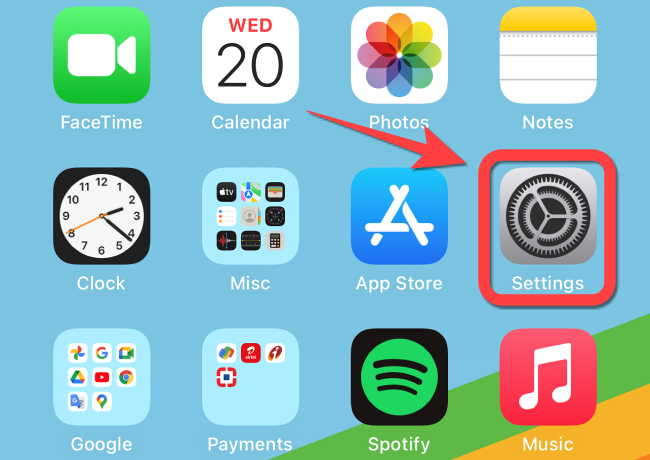
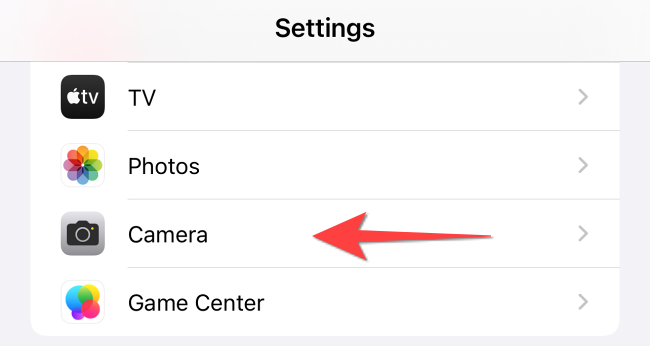
- Прокрутите вниз и выберите Камера.
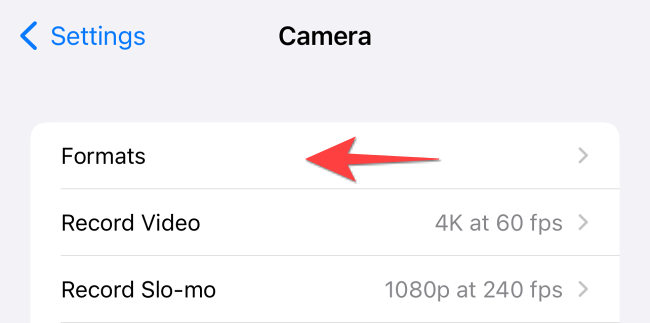
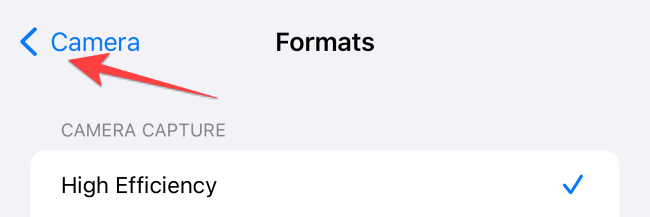
- Нажмите Форматы в верхней части меню Камера.
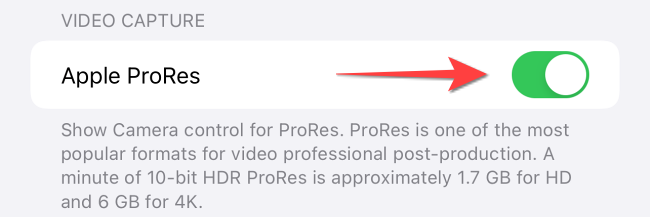
- Включите переключатель Apple ProRes.
- Вернитесь в меню Камера и выберите Запись видео.
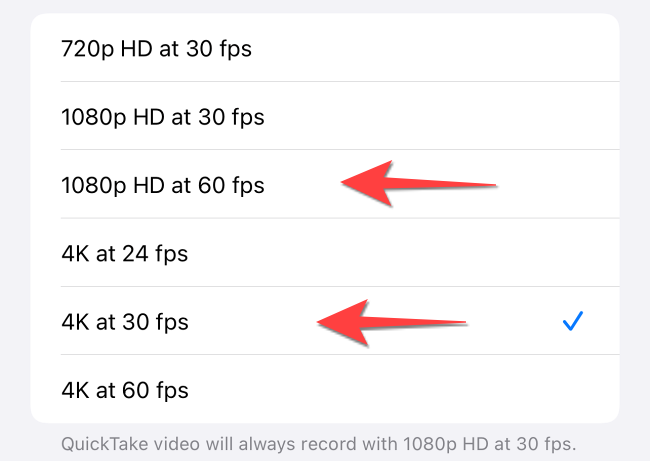
- Выберите разрешение ProRes: 1080p HD при 60 к/с или 4K при 30 к/с — в зависимости от модели и объёма накопителя.
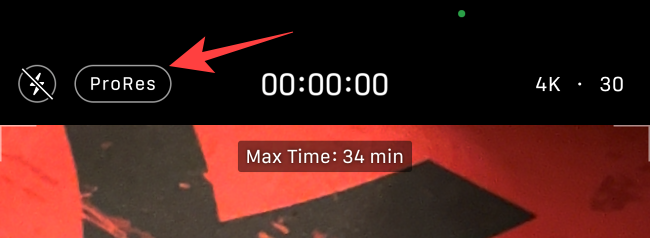
- Закройте «Настройки», запустите Камеру, переключитесь в режим Видео и тапните ProRes в углу, чтобы включить режим. Камера покажет приблизительное количество доступных минут записи в ProRes.
Что важно знать перед съёмкой
Преимущества: ProRes — это кодек с низкой компрессией, сохраняющий больше деталей и цветовой информации. Это удобно для профессиональной постобработки и цветокоррекции.
Ограничения по месту: файлы ProRes существенно больше по размеру, чем H.264 или HEVC. Планируйте свободное место на накопителе и переносите материалы на внешний накопитель или компьютер для монтажа.
Совместимость: ProRes-файлы хорошо работают в профессиональных редакторах (Final Cut Pro, Premiere Pro, DaVinci Resolve). Для мобильного редактирования используйте iMovie или LumaFusion, проверив поддержку формата.
Производительность: при длительной съёмке смартфон может нагреваться; при сильном нагреве запись может ограничиваться для защиты устройства.
Советы и рекомендации (хорошие практики)
Снимайте в ProRes, когда планируете цветокоррекцию, длинную экспозицию или когда важна максимальная детализация.
Для публикации в соцсетях сначала экспортируйте и сожмите проект до H.264/HEVC — это уменьшит размер и ускорит загрузку.
Используйте внешнее хранилище или регулярный перенос файлов на компьютер: держите минимум 20–30% свободного места на устройстве, чтобы избежать проблем при записи.
Делайте короткие тестовые клипы перед важной съёмкой, чтобы убедиться в корректности экспозиции, фокусировки и цвета.
Когда не стоит использовать ProRes
Если задача — быстрое размещение в соцсетях без постобработки, ProRes избыточен: он создаёт большие файлы и замедляет рабочий процесс.
При ограниченном свободном месте на устройстве лучше снимать в HEVC или H.264.
Если вы используете старое программное обеспечение для монтажа, которое не поддерживает ProRes, заранее убедитесь в совместимости.
Альтернативные подходы
HEVC (H.265) — хорошая альтернатива для баланса качества и размера файла; подходит для большинства задач и экономит место.
Съёмка в стандартном формате 1080p с более высоким битрейтом — компромисс для тех, кто хочет качество без огромных файлов ProRes.
Критерии приёмки
Видео открывается в профессиональном редакторе без ошибок.
Заявленное разрешение и частота кадров (4K 30 / 1080p 60) совпадают с настройками камеры.
Отсутствие искусственных артефактов компрессии и клипов с выбивающейся экспозицией.
Доступно достаточное свободное место на устройстве для длительной съёмки.
Таблица полезных ориентиров (факты и советы)
4K ProRes — только на iPhone с 256 ГБ и более.
128 ГБ — запись в ProRes ограничена 1080p 60 к/с.
Приложение Камера показывает ориентировочное количество минут записи в ProRes.
Для цветокоррекции и архивирования ProRes предпочтительнее, для быстрой публикации — H.264/HEVC.
Чек-лист перед важной съёмкой
Проверить версию iOS (не ниже 15.1).
Включить Apple ProRes в Настройках → Камера → Форматы.
Выбрать требуемое разрешение в Запись видео.
Убедиться в наличии свободного места и в зарядном состоянии телефона.
Сделать тестовый клип и проверить воспроизведение на компьютере или в редакторе.
Краткий глоссарий (одно предложение на термин)
ProRes: профессиональный кодек Apple с низкой степенью компрессии, сохраняющий цвет и детали для постобработки.
HEVC (H.265): современный кодек с высокой степенью сжатия, экономящий место при приемлемом качестве.
Часто задаваемые вопросы
Поддерживает ли ProRes все iPhone 13?
ProRes поддерживается на моделях iPhone 13 Pro и iPhone 13 Pro Max и на более поздних моделях; обычные iPhone 13 (без приставки Pro) не имеют этой функции.
Можно ли монтировать ProRes на iPad?
Да, многие современные iPad с актуальными версиями iPadOS и приложениями (например, LumaFusion) поддерживают импорт и монтаж ProRes, но проверяйте совместимость приложения и свободное место.
Покажет ли iPhone, сколько минут ProRes осталось записать?
Да — при включённом ProRes приложение Камера ориентировочно показывает оставшееся время записи в этом режиме.
Заключение
Apple ProRes на iPhone даёт значительный прирост в качестве и гибкости при постобработке, но требует пространства для хранения и более ресурсоёмкой обработки. Включайте ProRes для профессиональных задач и архивирования, а для быстрых социальных публикаций используйте HEVC или H.264.

Похожие материалы

Несколько аккаунтов Skype: Multi Skype Launcher

Журнал для работы: повысить продуктивность

Персональные звуки уведомлений на Android

Скачивание шоу Hulu для офлайн‑просмотра

Microsoft Start: персонализированная новостная лента
