
Как включить режим приватного просмотра в любом браузере

Быстрые ссылки
- Google Chrome: Открыть режим инкогнито
- Mozilla Firefox: Открыть окно приватного просмотра
- Internet Explorer: Открыть окно InPrivate
- Microsoft Edge: Открыть окно InPrivate
- Safari: Открыть окно приватного просмотра
Кратко: что такое приватный просмотр
Приватный просмотр — режим браузера, который не сохраняет локальную историю, файлы cookie, данные форм и пароли после закрытия приватного окна. Одно предложение: приватный режим очищает следы на вашем устройстве, но не шифрует и не скрывает трафик в сети.
Важно: приватный режим защищает локальную приватность, но не обеспечивает полной анонимности в интернете.
Как это работает и его ограничения
Как это работает — коротко: браузер создает временную сессию, в которую не записывает историю, кеш и куки на диск (или удаляет их при закрытии). Однако соединение с сайтом и передача данных остаются видимы сетевым элементам.
Когда приватный режим не помогает:
- Ваш работодатель или учебное учреждение может логировать трафик на уровне сети и прокси.
- Провайдер интернет-услуг (ISP) увидит, какие IP и домены вы запрашиваете.
- Сайты по-прежнему могут отслеживать вас с помощью отпечатков браузера (fingerprinting) или аккаунтов.
- Агенции и государственные службы с доступом к сетевому трафику увидят посещения.
Короткая рекомендация: если вам нужно скрыть источники запроса и зашифровать трафик, комбинируйте приватный режим с VPN или Tor.
Google Chrome: Открыть режим инкогнито
Google Chrome — самый популярный браузер; приватный режим называется «Инкогнито».
На Windows и macOS
Откройте меню в правом верхнем углу браузера и выберите «Новое окно в режиме инкогнито». На Windows меню обозначено тремя горизонтальными точками, на macOS — тремя точками в строке меню. Альтернативная комбинация клавиш: Ctrl+Shift+N (Windows) или ⌘+Shift+N (Mac).
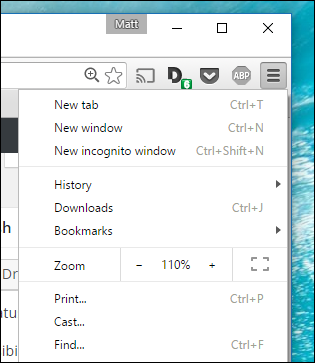
В режиме инкогнито в углу окна отображается иконка человека в шляпе. На некоторых системах фон окна может быть тёмно-серый.

Замечания:
- Можно сохранять закладки и загружать файлы — они останутся на устройстве.
- Расширения по умолчанию отключены, их нужно явно разрешить в настройках расширений, чтобы они работали в инкогнито.
- Чтобы выйти — закройте окно инкогнито.
На Android и iOS
В мобильной версии Chrome нажмите три точки в правом верхнем углу и выберите «Новая вкладка инкогнито». Браузер уведомит о переходе в инкогнито и покажет ограничения режима.
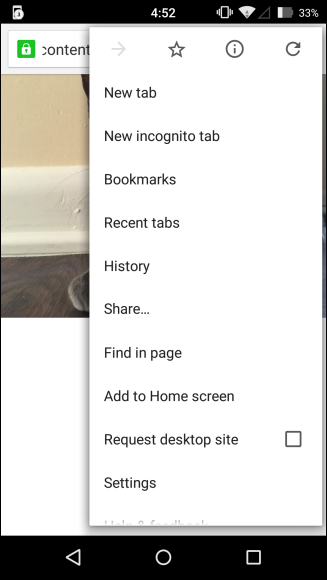
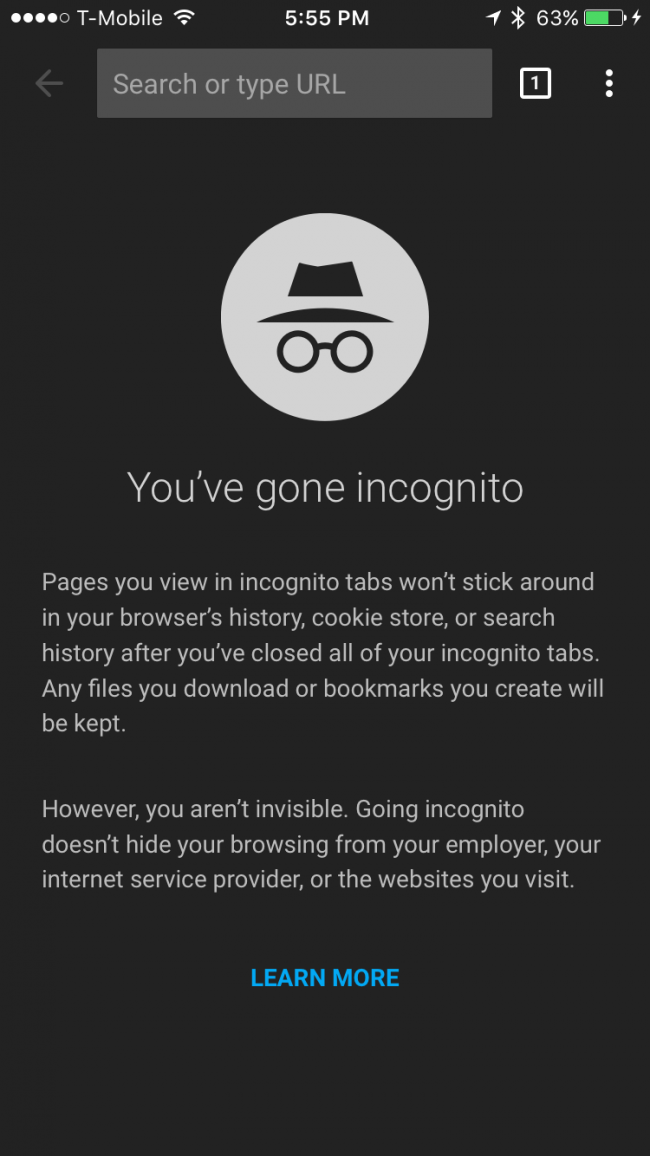
Чтобы закрыть инкогнито на мобильном — откройте панель вкладок и закройте приватные вкладки или переключитесь на обычную вкладку.
Mozilla Firefox: Открыть окно приватного просмотра
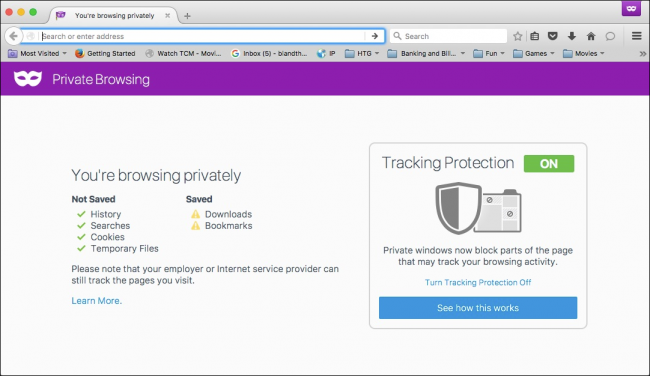
Firefox называет режим «Приватный просмотр». Откройте меню в правом верхнем углу и выберите «Новое приватное окно». Альтернатива: Ctrl+Shift+N (Windows) или ⌘+Shift+N (Mac).
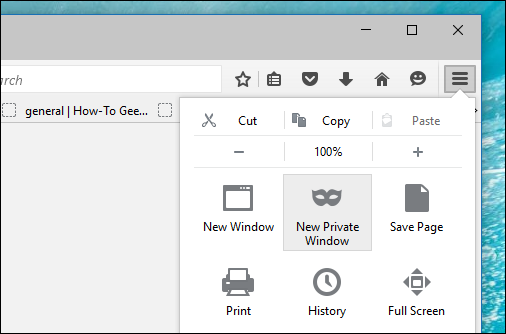
В приватном окне у браузера появляется фиолетовая полоса и специальная иконка в правом верхнем углу.
Функции и советы:
- В приватном окне можно включать или отключать защиту от отслеживания. Это попытка блокировать трекеры, но сайты могут её игнорировать.
- Закройте окно, чтобы выйти из режима.
Internet Explorer: Открыть окно InPrivate
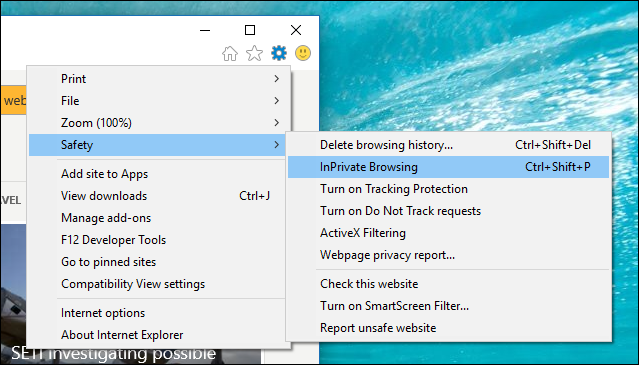
В Internet Explorer приватный режим называется InPrivate. Откройте значок шестерёнки в правом верхнем углу → Безопасность → Просмотр InPrivate, либо нажмите Ctrl+Shift+P.
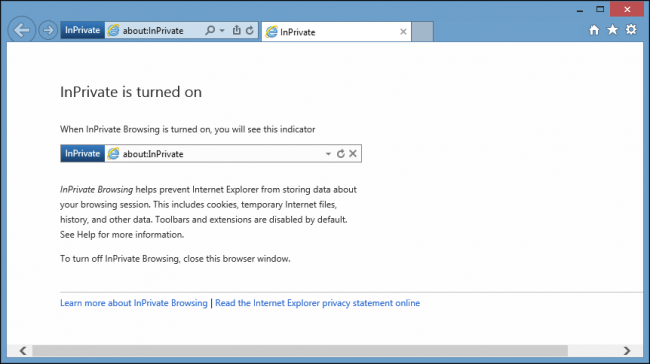
Режим отмечается синим блоком рядом с адресной строкой с подписью InPrivate.
Особенности:
- Панели инструментов и расширения отключаются в InPrivate.
- Чтобы выйти — закройте окно.
Microsoft Edge: Открыть окно InPrivate
Edge также использует обозначение InPrivate. Откройте меню в правом верхнем углу и выберите «Новое окно InPrivate» или нажмите Ctrl+Shift+P.
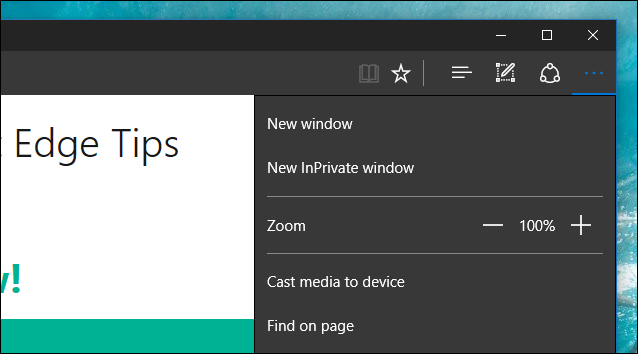
В Edge окно InPrivate часто затемняется, а каждая вкладка помечена как InPrivate.
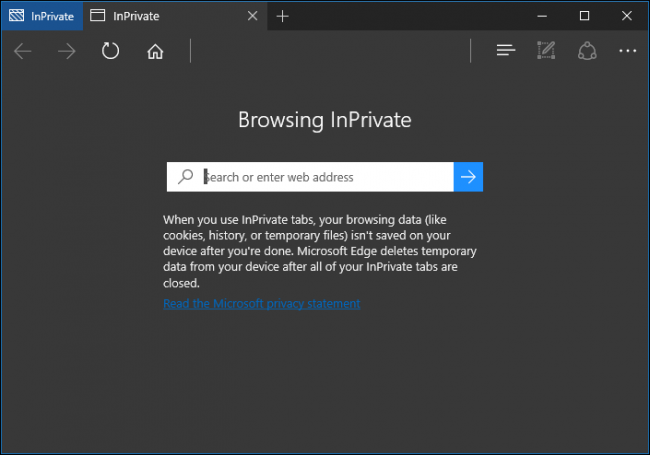
Чтобы выйти, закройте вкладку или окно InPrivate.
Safari: Открыть окно приватного просмотра
Safari — один из первых браузеров с приватным режимом. На macOS функция называется «Новое приватное окно» и доступна из меню Файл или по сочетанию Shift+⌘+N.
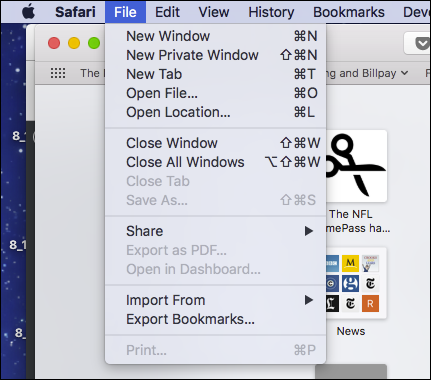
В приватном режиме адресная строка и верхняя полоса вкладок могут быть затемнены.
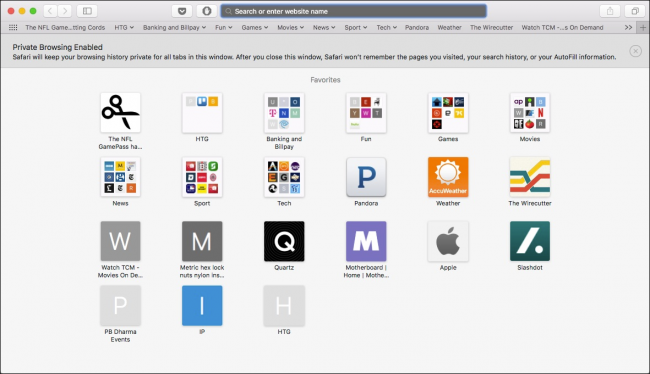
В Safari расширения продолжают работать в приватном режиме по умолчанию (в отличие от Chrome и IE).
На iPhone и iPad
В мобильном Safari нажмите значок новых вкладок в правом нижнем углу, затем в левом нижнем углу выберите «Приватно», после чего интерфейс станет тёмным и браузер покажет сообщение о приватном просмотре.
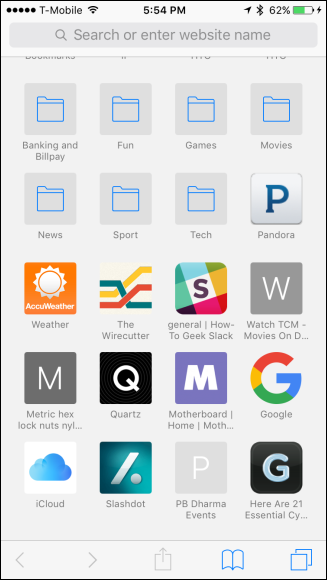
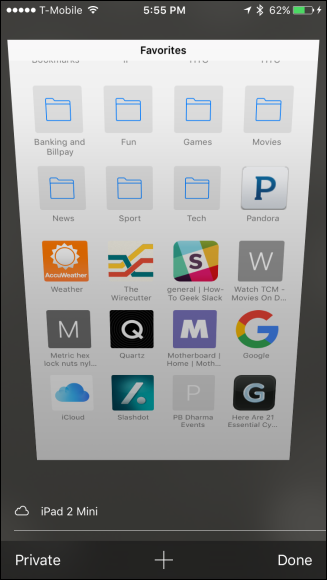
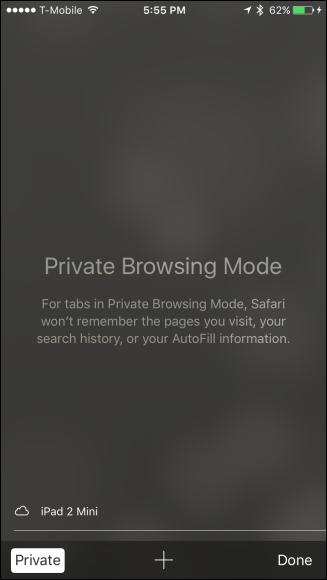
Чтобы выйти из приватного режима на iOS, нажмите «Готово».
Практические сценарии использования
- Временный вход в чужой учётной записи: откройте приватное окно, чтобы ваш сеанс не смешался с текущими куки.
- Тестирование: для быстрой проверки работы сайта без кеша и куки используйте приватное окно.
- Быстрые поиски: для одноразовых поисковых запросов, которые не должны остаться в истории.
Когда приватный режим не решит задачу
Контрпримеры и ограничения:
- Если вы хотите скрыть посещения от работодателя или провайдера — приватный режим бесполезен без VPN/Tor.
- Для защиты от отслеживания по отпечатку браузера нужны дополнительные меры: блокировщики скриптов, ограничение плагинов, изменение набора шрифтов и разрешений.
- Если вы входите в аккаунт (Google/Facebook), сайты будут связывать действия с вашей учётной записью, даже в приватном окне.
Альтернативы приватному просмотру
- VPN — шифрует трафик и скрывает ваш реальный IP от сайтов и провайдера (но VPN-провайдер видит трафик).
- Tor — маршрутизация через несколько узлов для анонимизации, подходит для более высокого уровня приватности, но медленнее.
- Браузеры с усиленной приватностью (Brave, Tor Browser) — встроенные механизмы защиты от трекинга и отпечатков.
- Расширения: блокировщики трекеров (uBlock Origin, Privacy Badger), менеджеры куки.
Мини-методология: как проверить, работает ли приватный режим
- Откройте обычное окно и зайдите на test-сайт, который ставит куки.
- Откройте приватное окно и проверьте отсутствие куки (через инструменты разработчика или настройки сайта).
- Выполните поиск или войдите в аккаунт и закройте приватное окно.
- Проверьте, сохранились ли следы в обычном окне — они не должны появиться.
Критерии приёмки:
- После закрытия приватного окна локальная история не содержит посещений из приватной сессии.
- Загруженные файлы остаются, но временные данные и куки удалены.
- Расширения по умолчанию не вмешиваются (если не разрешены).
Рольные контрольные списки
Для рядового пользователя:
- Открыть приватное окно через меню или сочетание клавиш.
- Не входить в учётные записи, если нужна анонимность.
- Закрыть окно после завершения работы.
Для системного администратора:
- Объяснить сотрудникам уровень защиты приватного режима.
- Использовать сетевые политики и прокси для контроля трафика.
- При необходимости внедрить VPN и журналы доступа с учётом GDPR.
Для тестировщика веб-приложений:
- Проверять поведение сайта в приватной сессии без куки.
- Отключать расширения и сравнивать результаты.
- Использовать инструменты разработчика для инспекции сетевых запросов.
Безопасность и лучшие практики
- Не полагайтесь на приватный режим как на единственное средство приватности.
- Используйте HTTPS (блоки сертифицированных соединений) и дополнительно VPN для шифрования канала.
- Ограничьте расширения: они могут собирать данные даже в обычном режиме.
- Настройте браузерные права: отключите автоматическую передачу местоположения, микрофона и камеры на ненадёжных сайтах.
Риски и смягчения:
- Риск: отслеживание по отпечатку браузера. Мера: использовать блокировщики скриптов и специализированные браузеры.
- Риск: утечка через DNS. Мера: включить DNS-over-HTTPS (DoH) или использовать VPN.
Приватность и законодательство (коротко)
Если ваши данные попадают под действие местных законов о защите данных (например, GDPR в ЕС), компании обязаны обрабатывать личные данные согласно требованиям. Приватный режим не освобождает сайты от юридических гарантий обработки данных.
Совет: если вы в организации, проконсультируйтесь с отделом безопасности и юридическим отделом по политике логирования.
Тестовые сценарии и критерии приёмки
Тесты для проверки приватного режима:
- Тест 1: Открыть приватное окно, войти на сайт, загрузить файл, закрыть окно, убедиться, что файл сохранён, а история — нет.
- Тест 2: Проверить работу расширений в приватном окне (включены/отключены).
- Тест 3: Сравнить источник IP и заголовки в приватном и обычном окне (инструменты разработчика).
Критерий успеха: после закрытия приватного окна локальные следы удалены; сетевые запросы видны в сети.
Быстрая памятка (cheat sheet)
- Chrome: Ctrl+Shift+N / ⌘+Shift+N — Новое окно инкогнито
- Firefox: Ctrl+Shift+N / ⌘+Shift+N — Новое приватное окно
- Edge: Ctrl+Shift+P — Новое окно InPrivate
- Internet Explorer: Ctrl+Shift+P — InPrivate
- Safari (Mac): Shift+⌘+N — Новое приватное окно
- Safari (iOS): Тап → Приватно → Готово
Короткое объявление (для соцсетей)
Нужна краткая заметка: Приватный режим скрывает локальную историю и куки, но не скрывает трафик от провайдера. Для реальной анонимности используйте VPN или Tor.
Важно: приватный просмотр удобен для входа в несколько аккаунтов и тестирования сайтов, но не заменяет полноценных средств защиты.
Итог
Приватный режим — простой инструмент для защиты локальной приватности и временных сессий. Он удобен и быстро доступен в любом современном браузере, но имеет явные ограничения: не шифрует трафик и не скрывает вас от сетевых наблюдателей. Для повышенной приватности комбинируйте приватные окна с VPN, Tor или браузерами, сфокусированными на защите приватности.
Ключевые шаги:
- Откройте приватное окно (см. сочетания клавиш).
- Не входите в аккаунты, если нужна анонимность.
- Закрывайте окно по окончании работы и комбинируйте с VPN для защиты на уровне сети.
Примечание: проверяйте настройки расширений и сетевые политики, если требуется корпоративная приватность.

Похожие материалы

Несколько аккаунтов Skype: Multi Skype Launcher

Журнал для работы: повысить продуктивность

Персональные звуки уведомлений на Android

Скачивание шоу Hulu для офлайн‑просмотра

Microsoft Start: персонализированная новостная лента
