
Как включить Priority Inbox на Android и настроить уведомления только для важных писем

Быстрые ссылки
Назначить Priority Inbox основным ящиком, чтобы включить уведомления только для важных
Доступ к Priority Inbox без назначения его по умолчанию
Изменить настройку синхронизации для Priority Inbox
Вчера Google выпустил обновлённое приложение Gmail для телефонов на Android 2.2, которое поддерживает функцию Priority Inbox и, что важнее, позволяет настроить уведомления так, чтобы они приходили только для важных писем. Ниже — пошаговая инструкция и практические советы по настройке.
Важно: если вы никогда не пользовались Priority Inbox, стоит попробовать — оно автоматически группирует входящие на «важные» и «прочие», а вы можете обучать классификатор простыми действиями (отметить как важное/неважное).
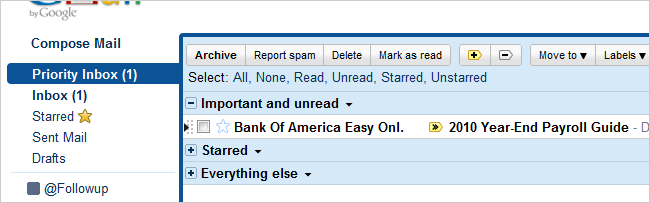
Чтобы обновить приложение Gmail, откройте Market → Меню → Загрузки и найдите Gmail в списке — оттуда приложение предложит обновление. Если обновления нет, вероятно, у вас не Android 2.2 или обновление уже установлено автоматически.
Назначить Priority Inbox основным ящиком, чтобы включить уведомления только для важных
Откройте приложение Gmail, выберите Меню → Ещё → Настройки и отметьте опцию Priority Inbox, чтобы сделать её основным ящиком. После этого при каждом открытии Gmail будет отображаться именно Priority Inbox, а не обычная папка «Входящие».
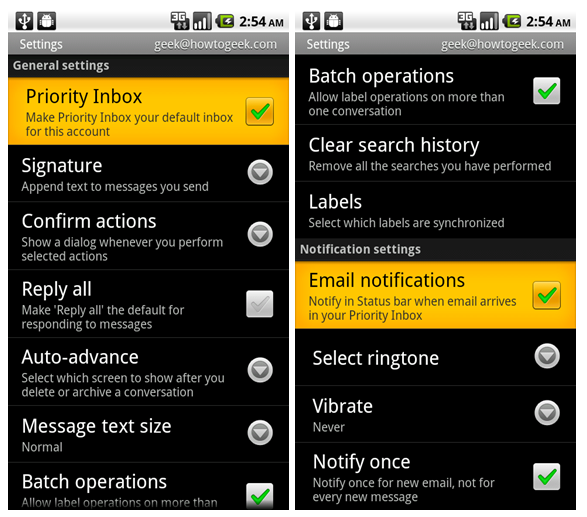
Если прокрутить настройки вниз, то вы увидите, что параметры уведомлений теперь привязаны к Priority Inbox (если уведомления включены). Это означает, что телефон будет оповещать только о письмах, помеченных как важные.
Важно: уведомления перейдут только для тех писем, которые система или вы пометили как важные. Письма из «прочих» уведомлений не вызывают.
Доступ к Priority Inbox без назначения его по умолчанию
Если вы хотите получать уведомления обо всех письмах, но при этом быстро просматривать важные — не обязательно делать Priority Inbox основным ящиком. Откройте Меню → Метки → Priority Inbox, чтобы просмотреть только важные письма. Аналогично, если вы сделали Priority Inbox основным, в этом же меню можно вернуться к обычной «Входящие».
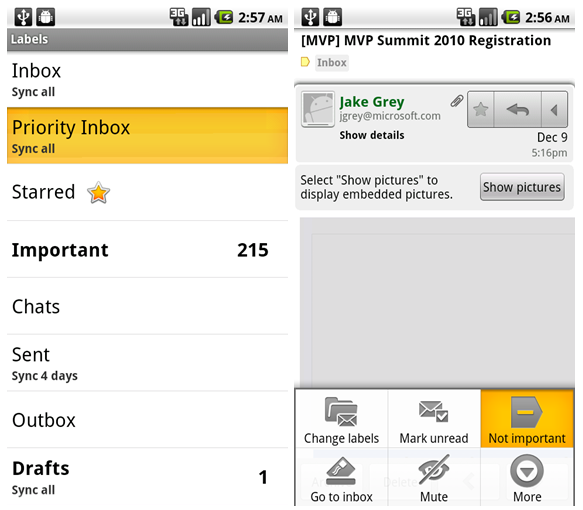
В любое время, если сообщение помечено неправильно, используйте в меню команду «Отметить как важное» или «Неважное» — классификатор учится на ваших действиях.
Изменить параметр синхронизации для Priority Inbox
По умолчанию Priority Inbox синхронизирует только последние 4 дня. Если вам нужно видеть и получать уведомления обо всех важных письмах за более длительный период, откройте Меню → Ещё → Настройки → Синхронизация внутри приложения Gmail и измените период на «Все» или другой подходящий интервал.
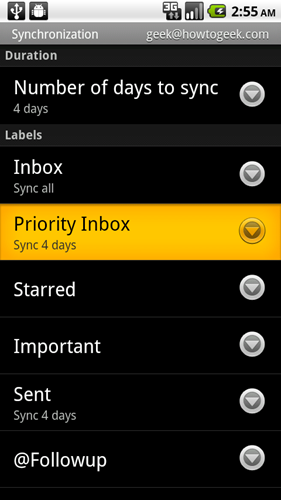
Совет: увеличивая период синхронизации, вы будете получать больше писем в оффлайн-кэше — это полезно при медленном интернете, но потребляет больше памяти и трафика.
Когда это может не сработать
- Если ваше устройство слишком старое (ниже Android 2.2), обновление может быть недоступно.
- Если у вас отключены уведомления для Gmail на уровне системы, приложение не сможет их показывать даже для Priority Inbox.
- Автоматическая классификация может ошибаться: в таких случаях вручную пометьте письмо как важное/неважное, чтобы обучить модель.
Альтернативные подходы
- Фильтры и метки в веб‑версии Gmail: создайте фильтр, который помечает письма от ключевых адресов как важные и применяет специальную метку.
- Отключить уведомления полностью на телефоне и проверять почту по расписанию (например, 4 раза в день).
- Использовать сторонние клиенты почты с продвинутыми правилами уведомлений (проверяйте политику безопасности и совместимость).
Ментальные модели и лучшие практики
- Поймите Priority Inbox как «фокусный фильтр»: он не удаляет письма, а лишь помогает концентрироваться на важном.
- Обучайте систему небольшими правками: пометка 5–10 писем даст заметный эффект.
- Настройка синхронизации — это выбор между оперативностью (меньше дней) и полнотой (все сообщения).
Контрольный список (роль: обычный пользователь)
- Обновить Gmail в Market → Загрузки
- Открыть Gmail → Меню → Ещё → Настройки
- Включить Priority Inbox как основной (или открыть через Метки)
- Проверить, что в настройках уведомлений выбран Priority Inbox
- Открыть Синхронизация и при необходимости изменить период на «Все»
Контрольный список (роль: администратор IT)
- Убедиться, что политика корпоративного устройства позволяет обновления из Market
- Настроить инструкции для сотрудников о том, как включать Priority Inbox
- Подумать о политике уведомлений для ключевых ролей (например, техподдержка)
Краткая методика настройки (быстро)
- Обновите Gmail через Market → Загрузки.
- Откройте Gmail → Меню → Ещё → Настройки → выберите Priority Inbox.
- Убедитесь, что в разделe «Уведомления» выбран Priority Inbox.
- В настройках синхронизации поменяйте период с 4 дней на «Все», если нужно.
Краткий глоссарий
- Priority Inbox — функция Gmail, которая выделяет важные письма.
- Синхронизация — период, за который приложение подтягивает письма локально.
Часто задаваемые вопросы
Как вернуться к обычной «Входящие»?
Откройте Меню → Метки → Входящие или снимите галочку Priority Inbox в Настройках.
Что делать, если я не вижу опции Priority Inbox?
Проверьте, обновлено ли приложение Gmail, и подходит ли ваша версия Android (обновления для более старых версий могут быть недоступны).
Можно ли получать уведомления для всех писем и одновременно использовать Priority Inbox?
Да — не делайте Priority Inbox основным, но оставьте уведомления включёнными для обычной «Входящие». В другом варианте — настройте фильтры на вебе для важных отправителей.
Итог: Priority Inbox — удобный инструмент, чтобы сократить поток уведомлений и сосредоточиться на важных сообщениях. Настройте его как основной ящик или используйте через Метки, отрегулируйте синхронизацию и помечайте письма вручную, чтобы улучшить точность.

Похожие материалы

Несколько аккаунтов Skype: Multi Skype Launcher

Журнал для работы: повысить продуктивность

Персональные звуки уведомлений на Android

Скачивание шоу Hulu для офлайн‑просмотра

Microsoft Start: персонализированная новостная лента
