
Как включить режим презентации в Windows
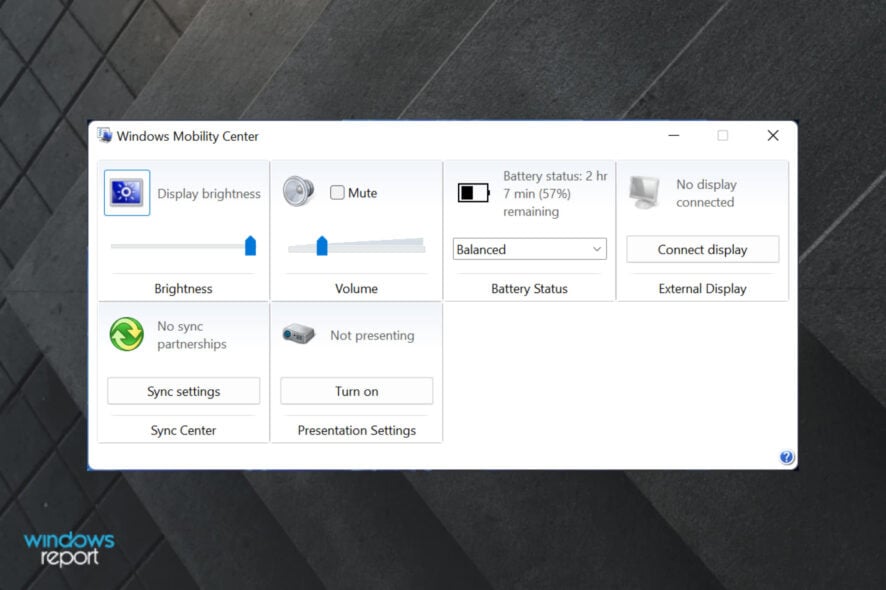
Microsoft PowerPoint — один из самых популярных инструментов для презентаций. Одной из частых проблем при демонстрации слайдов являются всплывающие уведомления и срабатывающая заставка экрана. Windows предлагает встроенный режим, который решает эти проблемы: он временно отключает уведомления и предотвращает переход в спящий режим.
Что такое параметры презентации в Windows
Режим презентации в Windows похож на режим «Не беспокоить» на смартфоне: при активации система временно заглушает уведомления, может изменить фон рабочего стола и зафиксировать уровень громкости. Функция появилась ещё в Windows Vista, но в некоторых выпусках Windows 10 (например, Home) классический компонент может отсутствовать или быть недоступен.
Краткое определение терминов:
- Режим презентации — временное состояние системы, при котором отключаются уведомления и предотвращается переход в сон.
- Центр мобильности Windows — системный инструмент для быстрого доступа к параметрам мобильного устройства и управления режимом презентации.
Важно: в более новых версиях Windows (включая Windows 10/11) элементы управления уведомлениями могут переноситься в «Фокусирование внимания» (Focus Assist). Если стандартный компонент недоступен, используйте альтернативные методы в этой статье.
Когда режим презентации полезен и когда не помогает
Важно
- Полезен, когда нужно избегать прерываний во время доклада или показа демо.
- Не защищает от уведомлений на внешних устройствах (например, смартфоне) и не блокирует аппаратные сигналы (вызовы по телефону).
Ограничения
- Если приложение само показывает окна (например, чат), их поведение зависит от настроек приложения.
- Заставка может по-прежнему включаться, если не изменены параметры питания или заставки отдельно.
Как включить режим презентации на рабочем столе Windows (несколько способов)
1. Через Центр мобильности Windows
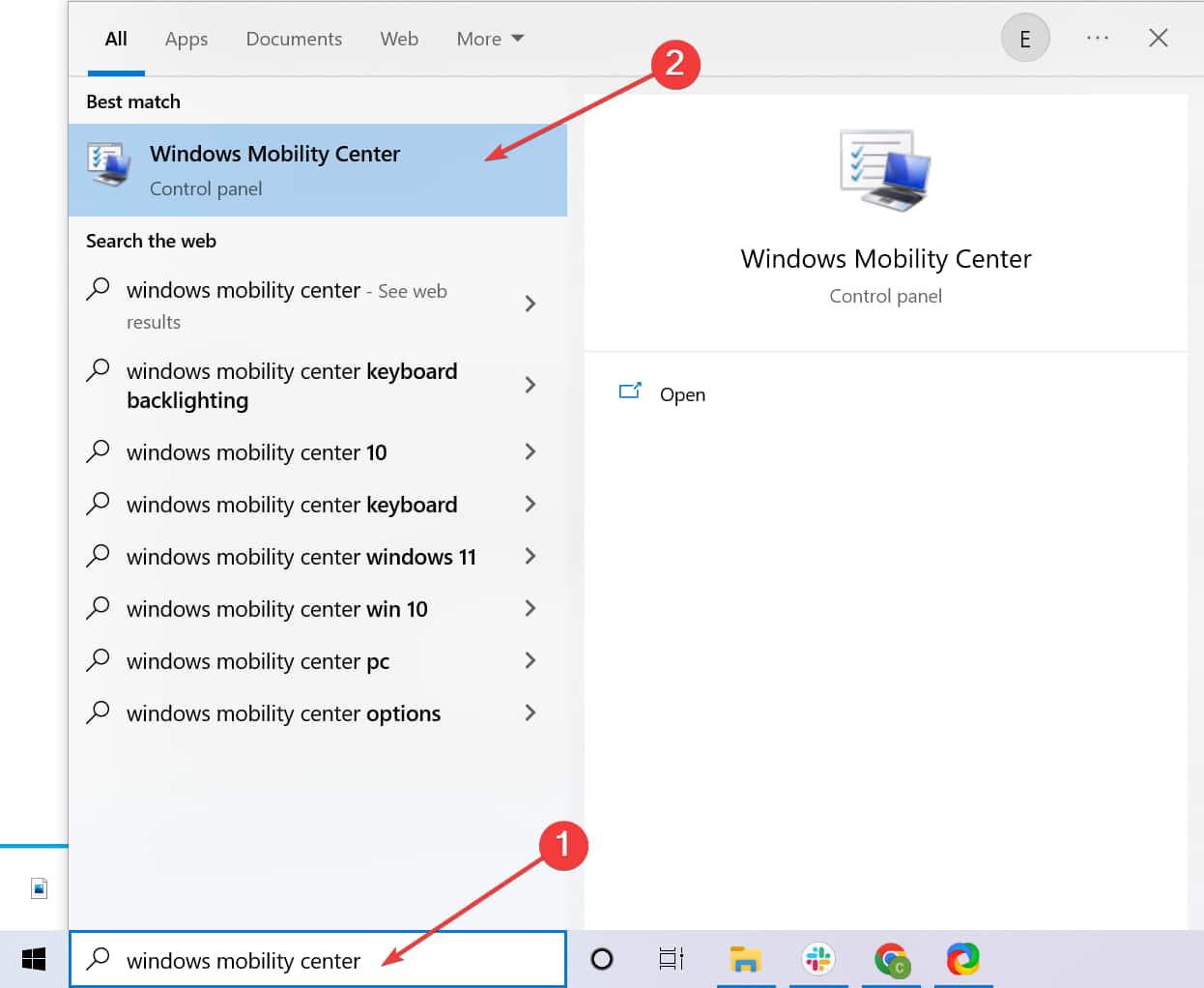
- Нажмите клавишу Windows и введите «Windows Mobility Center» или откройте окно «Выполнить» (Win+R) и введите mblctr, затем нажмите Enter.
- В окне Центра мобильности найдите секцию «Presentation Settings» или «Параметры презентации».
- Нажмите «Turn on» или «Включить». Система переключится в режим презентации.
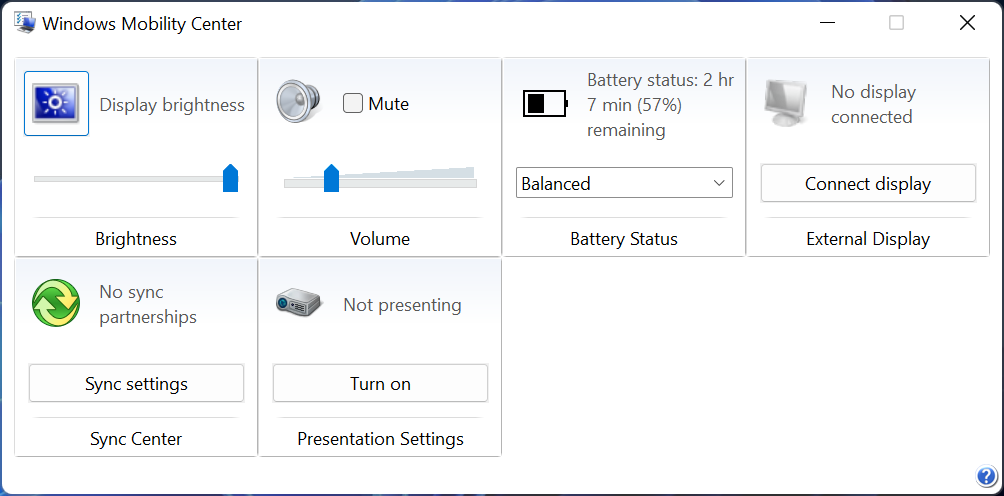
После активации уведомления будут временно отключены, система не перейдёт в спящий режим, а заданный фон и уровень громкости применятся автоматически.
2. Через ярлык на рабочем столе или запуск вручную
- Создайте ярлык на рабочем столе и в поле расположения объекта укажите путь:
C:\Windows\System32\PresentationSettings.exe
- Альтернативно можно задать команду для быстрого старта или остановки:
presentationsettings /start presentationsettings /stop
Такие ярлыки удобны, если вы часто проводите презентации и хотите включать режим одним кликом.
Примечание: если PresentationSettings.exe отсутствует в вашей сборке Windows, используйте методы через настройки уведомлений или Focus Assist.
3. Через строку поиска Windows
- Откройте строку поиска (Win + S) и введите «Adjust settings before giving a presentation» или «Параметры презентации».
- В результатах появится соответствующий элемент — откройте его и переключите режим в положение «Включено».
4. Включение авиарежима
Если вы гарантированно не используете интернет во время демонстрации, можно временно включить авиарежим. Это отключит входящие сетевые уведомления, но не решит проблему со заставкой или локальными уведомлениями приложений.
Быстрый чек-лист перед началом презентации
Чек-лист для докладчика:
- Включить режим презентации или Focus Assist.
- Установить статичный фон (если требуется) и проверить уровень громкости.
- Отключить заставку: Параметры → Персонализация → Экран блокировки → Параметры заставки.
- Проверить план электропитания: Панель управления → Электропитание → Изменить параметры плана → Отключить сон.
- Отключить уведомления отдельных приложений при необходимости.
- Протестировать воспроизведение аудио и видео до начала.
Чек-лист для IT-администратора:
- Если у пользователя Windows 10 Home, проверьте наличие PresentationSettings.exe; при отсутствии — подготовьте скрипт/ярлык для запуска presentationsettings /start.
- Настройте групповую политику или снапшот конфигурации, чтобы централизованно задавать параметры уведомлений для презентаций.
- Подготовьте инструкцию для сотрудников о временном отключении сервисов и конфиденциальных уведомлений.
Методология проверки работоспособности режима презентации (минимальный тест)
- Включите режим презентации.
- Отправьте себе тестовое письмо и проверьте, не появится ли уведомление на экране.
- Оставьте компьютер на пять минут, чтобы проверить, переключится ли он в спящий режим или появится заставка.
- Запустите аудио/видео для проверки уровня громкости.
Критерии приёмки
- Уведомления не отображаются на экране во время режима презентации.
- Компьютер не переходит в спящий режим и не запускается заставка в течение времени показа.
- Заданные уровень громкости и фон применены.
Устранение распространённых проблем
Если уведомления по-прежнему появляются:
- Проверьте настройки «Фокусирование внимания» (Focus Assist) в Параметрах → Система → Уведомления и действия.
- Убедитесь, что конкретное приложение не настроено на приоритетные оповещения, которые обходят режим «Не беспокоить».
- Если вы используете внешние устройства (смартфон), временно включите режим «Не беспокоить» и на них.
Если запускается заставка или компьютер засыпает:
- Проверьте настройки электропитания и параметр заставки отдельно, как указано в чек-листе.
Если PresentationSettings.exe отсутствует:
- Используйте presentationsettings /start напрямую из окна «Выполнить» (Win+R) или настройте Focus Assist.
- Для Windows 10 Home возможны ограничения — рассмотрите создание ярлыка или пакетного файла для автоматизации.
Альтернативные подходы
- Focus Assist: современная замена для управления уведомлениями в Windows 10/11. Позволяет задать автоматические правила и приоритеты.
- Изменение плана электропитания и отключение заставки: решает проблему с переходом в сон и появлением заставки.
- Авиарежим: быстрый способ отключить сетевые уведомления, но не локальные.
Совместимость и примечания по версиям Windows
- Функция появилась в Windows Vista.
- В некоторых выпусках Windows 10 (например, Home) классический компонент может отсутствовать или быть ограничен.
- В Windows 11 управление уведомлениями и режимами сосредоточено в «Фокусировании внимания» и обновлённом интерфейсе настроек; если вы не находите привычный Центр мобильности — используйте Focus Assist и параметры электропитания.
Шпаргалка команд и ярлыков
- Открыть Центр мобильности: Win+R → mblctr
- Запустить режим презентации: presentationsettings /start
- Остановить режим презентации: presentationsettings /stop
- Исполняемый файл: C:\Windows\System32\PresentationSettings.exe
Часто задаваемые вопросы
Вопрос: Работает ли режим презентации в Windows 11?
Да, в Windows 11 есть аналогичные возможности управления уведомлениями (Focus Assist) и параметры, позволяющие подготовить систему к демонстрации. Классический Центр мобильности может быть изменён в зависимости от сборки.
Вопрос: Почему уведомления всё ещё появляются?
Некоторые приложения могут иметь приоритетные уведомления или системные правила, обходящие общий режим «Не беспокоить». Проверьте настройки уведомлений для конкретных приложений.
Вопрос: Как включить режим презентации автоматически перед демонстрацией?
Можно создать ярлык или пакетный файл с командой presentationsettings /start и привязать его к расписанию или ярлыку на рабочем столе.
Краткое резюме
- Режим презентации отключает уведомления и предотвращает сон компьютера — удобно для докладов.
- Включить можно через Центр мобильности, ярлык PresentationSettings.exe, команду presentationsettings /start или через параметры Focus Assist.
- Проверьте также настройки заставки и электропитания; при недоступности классического компонента используйте альтернативы.
Если остались вопросы или нужна помощь с вашей конкретной версией Windows, опишите модель и сборку системы в комментариях, и мы поможем настроить всё шаг за шагом.
Ключевые ресурсы и заметки
- Для пользователей Windows 10 Home: классический редактор групповой политики может отсутствовать; при необходимости применяйте пользовательские скрипты или обратитесь к администратору.

Похожие материалы

Несколько аккаунтов Skype: Multi Skype Launcher

Журнал для работы: повысить продуктивность

Персональные звуки уведомлений на Android

Скачивание шоу Hulu для офлайн‑просмотра

Microsoft Start: персонализированная новостная лента
