
PiP в GNOME Shell: как включить и настроить
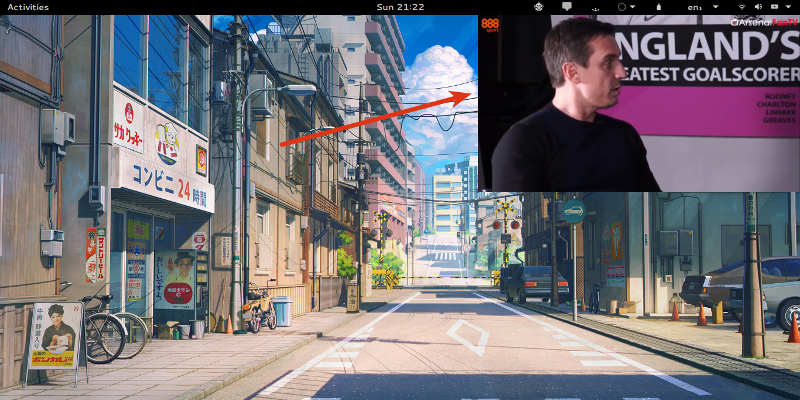
Важно: расширение добавляет плавающее окно предпросмотра любого открытого приложения. Для просмотра веб-видео сначала вынесите вкладку в отдельное окно и сделайте её полноэкранной.
Зачем это нужно
Picture-in-Picture (PiP) позволяет смотреть видео или наблюдать содержимое окна в маленьком плавающем окошке, которое всегда поверх других приложений. Это удобно, если вы хотите одновременно работать и следить за трансляцией, обучающим роликом или терминалом с логами.
Ключевая идея: расширение снимает необходимость поддержки PiP самим приложением. Любое окно GNOME может быть показано в режиме PiP.
Как включить PiP в GNOME Shell
- Откройте сайт GNOME Extensions и установите расширение Window Corner Preview. После установки в верхней панели появится новая иконка с обезьянкой.
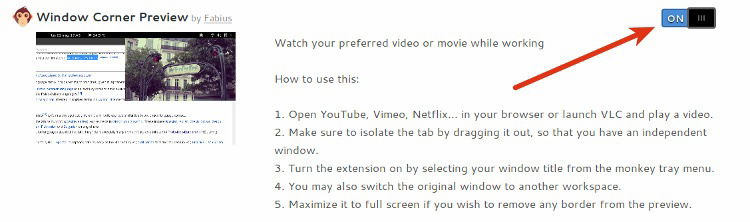
Кликните по иконке и переключите переключатель превью в положение “On”.
В разделе «Windows» выберите окно, которое хотите видеть в мини-превью. Оно откроется в одном из углов экрана и будет обновляться в реальном времени.
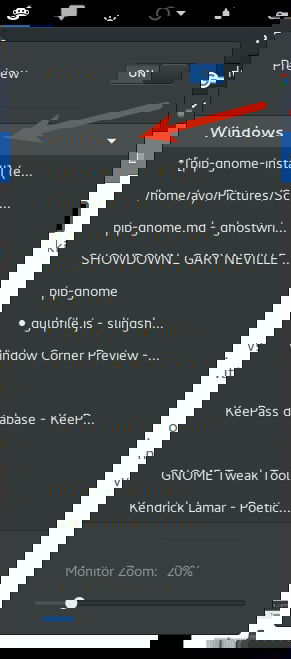
Подробные настройки и управление
- Размер: изменяйте значение Monitor Zoom в подменю расширения, чтобы увеличить или уменьшить область превью.
- Позиция: правый клик по окну превью переместит его в любой из четырёх углов экрана.
- Отключение: чтобы скрыть превью, вернитесь к иконке расширения и выключите переключатель.
Совет: если вы хотите смотреть веб-видео (YouTube, Facebook и т. п.), вынесите вкладку в отдельное окно, разверните её на весь экран и при необходимости переместите на другую рабочую область. Затем выберите это окно в меню расширения.
Чеклист быстрого запуска
- Установлено Window Corner Preview через GNOME Extensions.
- Иконка расширения видна на верхней панели.
- Превью включено (переключатель On).
- Выбрано нужное окно в разделе “Windows”.
- При необходимости отрегулирован Monitor Zoom.
Альтернативные подходы
- Встроенный PiP в браузере: Chrome и Firefox поддерживают PiP для веб-видео. Это проще для видео, но не работает для произвольных окон.
- Плеер mpv: можно запустить mpv с параметром –ontop и выводом видеоплеера в отдельном окне. Подходит для локальных файлов и потоков, если вы знаете URL.
- Менеджеры окон с поддержкой слоёв (например, плагины для i3/Wayland): позволяют закреплять окно поверх, но не дают уменьшенного превью с масштабированием.
Когда не подходит: если окно закрыто, превью недоступно. Некоторые приложения с аппаратным рендерингом могут отображаться некорректно в превью.
Технические замечания и совместимость
- Расширение работает в GNOME Shell. На других окружениях (KDE, Xfce, Cinnamon) потребуются свои решения.
- Для установки расширений может потребоваться браузерный модуль GNOME Shell integration или менеджер расширений вашей дистрибуции.
- Если экран чёрный или полосы, попробуйте выключить аппаратное ускорение в приложении-источнике или использовать альтернативный браузер.
Модель принятия решения (когда использовать PiP)
- Повседневная многозадачность: смотреть лекцию + набор текста.
- Мониторинг: небольшое окно с логами или терминалом рядом с редактором.
- Демонстрации: показывать динамическое окно, не закрывая основную рабочую область.
Если нужна только веб-видео — сначала проверьте встроенный PiP браузера. Если требуется превью произвольного окна — используйте Window Corner Preview.
Критерии приёмки
- Превью отображает актуальное содержимое выбранного окна в реальном времени.
- Превью остаётся поверх других окон при переключении рабочих областей.
- Размер и положение превью можно изменить.
- Превью можно быстро включать и отключать.
Устранение неполадок (быстрые шаги)
- Иконка отсутствует — проверьте, установлено ли расширение и перезапустите GNOME Shell (Alt+F2, затем r).
- Превью не обновляется — убедитесь, что окно действительно открыто и не завершено; проверьте аппаратное ускорение приложения.
- Чёрный экран — попробуйте другой браузер или выключите аппаратное ускорение; для видео используйте режим полноэкранного окна.
Важно: перезапуск GNOME Shell может помочь, но на Wayland команда r может быть недоступна. В этом случае выйдите из сессии и войдите снова.
Роль-based чеклист
Для обычного пользователя:
- Установить расширение и включить превью.
- Выбрать окно и настроить Monitor Zoom.
Для администратора/специалиста по поддержке:
- Убедиться, что политика безопасности и менеджер расширений разрешают установку.
- Документировать способ установки для пользователей в вашей организации.
Короткий словарь
- PiP: Picture-in-Picture — режим «картинка в картинке», плавающее окно поверх других приложений.
- Monitor Zoom: параметр расширения, который масштабирует превью относительно монитора.
Сводка
Window Corner Preview — простой и универсальный способ добавить PiP в GNOME Shell. Он работает с любым окном и не требует изменений в приложениях. Для веб-видео сначала вынесите вкладку в отдельное окно и сделайте её полноэкранной. Если возникли проблемы, попробуйте отключить аппаратное ускорение в приложении-источнике или перезапустить сессию.
Если статья была полезна, оставьте комментарий с описанием вашей конфигурации GNOME или способом, как вы добились похожего эффекта в других рабочих окружениях.

Похожие материалы

Несколько аккаунтов Skype: Multi Skype Launcher

Журнал для работы: повысить продуктивность

Персональные звуки уведомлений на Android

Скачивание шоу Hulu для офлайн‑просмотра

Microsoft Start: персонализированная новостная лента
