
Как включить и использовать режим «Картинка в картинке» в Firefox

Быстрые ссылки
Почему стоит использовать режим «Картинка в картинке» в Firefox?
Включение элемента управления PiP в Firefox
Запуск режима PiP через переключатель
Запуск режима PiP через контекстное меню
Почему стоит использовать режим «Картинка в картинке» в Firefox?
Режим «Картинка в картинке» удобен, когда видео не должно занимать весь экран. Он позволяет вынести воспроизведение в отдельное плавающее окно поверх других приложений. Это упрощает многозадачность: вы можете писать, читать или работать с документами, пока видео отображается в углу экрана.
Преимущества:
- Минимальное переключение между окнами.
- Быстрый доступ к воспроизведению, паузе и возврату видео на сайт.
- Поддержка большинства популярных видеосервисов и встроенный функционал в Firefox.
Важно: некоторые сайты перехватывают контекстное меню браузера, поэтому опция PiP может быть недоступна через правый клик — в таких случаях пригодится встроенный переключатель PiP.
Включение элемента управления PiP в Firefox
Появление видимого переключателя на видео — единственная настройка, которая обычно требуется для работы PiP на десктопе.
- Откройте Firefox и перейдите в «Настройки».
- На Windows нажмите кнопку меню (три линии) в правом верхнем углу и выберите «Настройки».
- На macOS нажмите кнопку меню (три линии) в правом верхнем углу и выберите «Настройки».
- В левой панели выберите раздел «Основные» и прокрутите до блока «Просмотр». Отметьте опцию «Включить элементы управления видео «Картинка в картинке»».
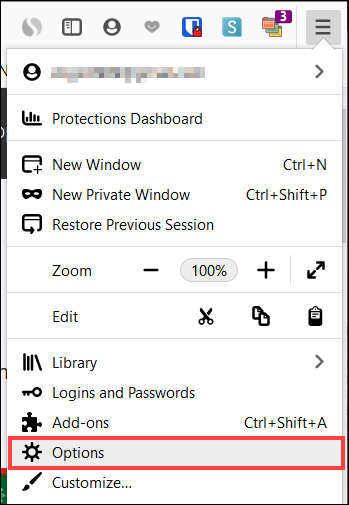
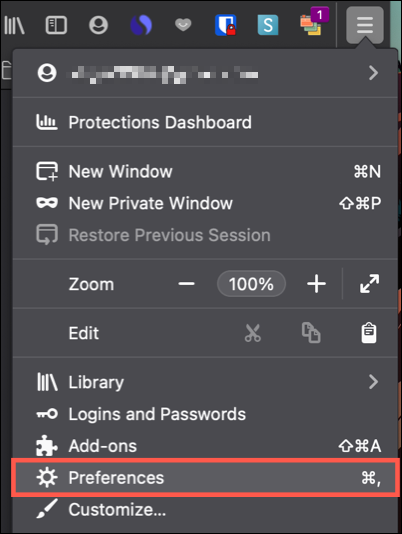
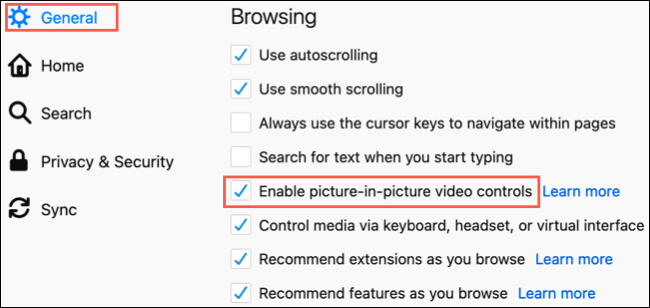
Примечание: в разных локализациях названия разделов могут отличаться, но опция обычно находится в разделе, где настраивается поведение просмотра и воспроизведения.
Запуск режима PiP через переключатель
После включения видимого переключателя вы увидите небольшой значок PiP при наведении курсора на видео (например, на YouTube или Vimeo).
- Наведите курсор на видео — появится значок PiP.
- Нажмите значок: видео откроется в отдельном плавающем окне.
- Перетащите окно в нужное место экрана и при необходимости измените размер за углы.
- Управление: кнопка воспроизведения/паузы и кнопка возврата видео на сайт; закрывает окно значок «X».
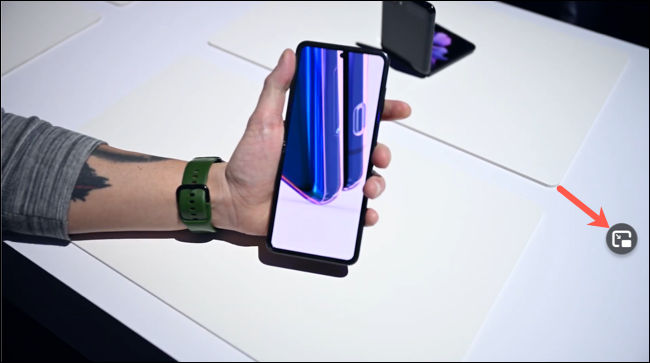
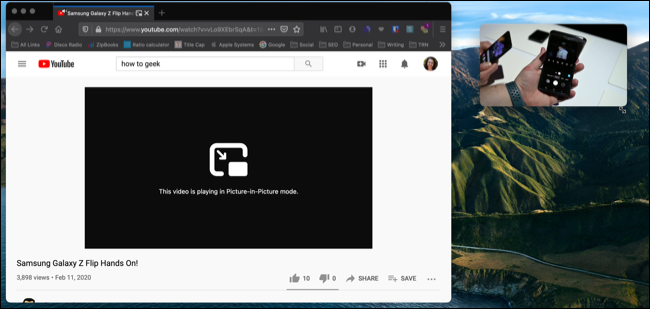
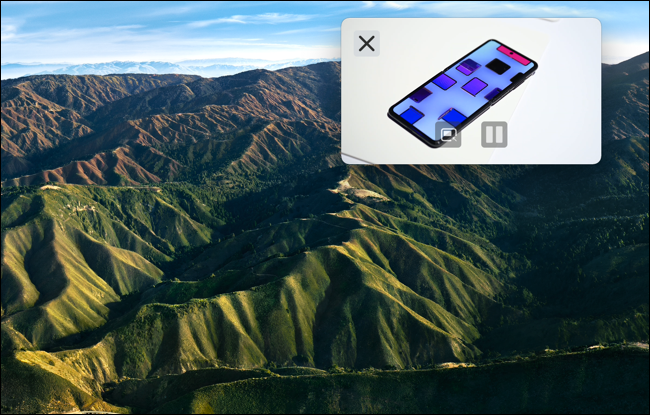
Совет: если вы используете внешние мониторы, перетаскивайте PiP на нужный дисплей — окно остается поверх приложений в выбранном месте.
Запуск режима PiP через контекстное меню
На некоторых сайтах, например на YouTube, можно открыть PiP через контекстное меню:
- Правый клик по видео — появится контекстное меню сайта.
- Нажмите правой кнопкой ещё раз (не выбирая ничего в первом меню) — появится стандартное контекстное меню Firefox.
- В нём выберите «Картинка в картинке».
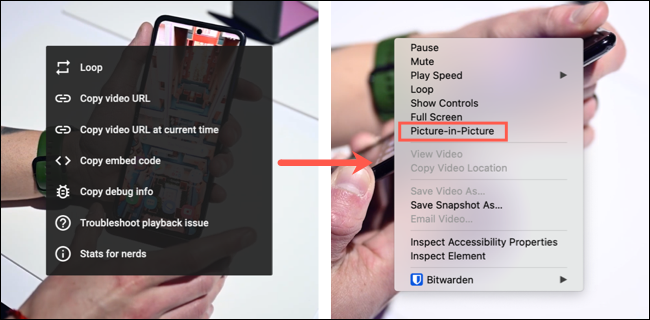
Важно: не все сайты поддерживают опцию через контекстное меню. Если сайт заменяет меню браузера своим, используйте переключатель PiP.
Мини-методология: как быстро настроить и использовать PiP
- Включите элементы управления PiP в «Настройках».
- Найдите видео на сайте и наведите на него курсор.
- Нажмите значок PiP или используйте двойной правый клик для вызова меню.
- Перетащите и масштабируйте окно, при необходимости верните видео на сайт или закройте.
Альтернативные подходы и когда PiP не подходит
Альтернативы:
- Использовать системный PiP (в macOS есть глобальный PiP для приложений).
- Установить расширения, которые предлагают более гибкие настройки PiP (например, автопозиционирование или закрепление по углам).
- Воспользоваться отдельным медиаплеером, если нужно продвинутое управление субтитрами и скоростью.
Когда PiP не подходит:
- Если вам нужно точное синхронизированное воспроизведение нескольких видео.
- Если сайт блокирует встроенные плавающие окна или защищает контент DRM.
Модель принятия решения: стоит ли использовать PiP
- Нужна ли вам видимость видео при одновременной работе? → Да: используйте PiP.
- Нужно ли расширенное управление плейлистом и субтитрами? → Нет, рассмотрите отдельный плеер или вкладку.
- Требуется ли воспроизведение на весь экран для деталей? → Нет: PiP может уменьшить видимость мелких деталей.
flowchart TD
  A[Нужно ли одновременно работать и смотреть видео?] -->|Да| B[Включить PiP в Firefox]
  A -->|Нет| C[Оставить видео в вкладке]
  B --> D{Сайт перехватывает меню?}
  D -->|Да| E[Использовать видимый переключатель PiP]
  D -->|Нет| F[Попробовать контекстное меню]
  E --> G[Перетащить PiP и работать]
  F --> G
Роль‑ориентированные чек-листы
Для студентов:
- Включите PiP; поместите окно рядом с конспектом.
- Убедитесь в доступности субтитров на сайте.
- Используйте паузу при необходимости для фиксации заметок.
Для специалистов, готовящих презентации:
- Используйте PiP во время репетиций, чтобы параллельно просматривать слайды.
- Проверьте, не мешает ли PiP показу экрана при демонстрации.
Для менеджеров, участвующих в совещаниях:
- Расположите PiP в неприметном углу, чтобы не отвлекать внимание.
- Отключите звук в PiP, если он мешает обсуждению.
Критерии приёмки
- Значок PiP появляется при наведении на видео после включения функции.
- Видео корректно выносится в плавающее окно и остаётся поверх других окон.
- Кнопки управления в PiP (пауза/воспроизведение, вернуть на сайт, закрыть) работают.
- PiP можно перемещать и изменять его размер без зависаний.
Советы по устранению проблем
- Если значок PiP не появляется: обновите Firefox до последней версии.
- Если сайт блокирует PiP через контекстное меню: используйте видимый переключатель.
- При проблемах с воспроизведением попробуйте отключить расширения, которые могут вмешиваться в поведение видео.
Приватность и безопасность
PiP — это локальная функция интерфейса: видео воспроизводится на стороне клиента, и браузер не передаёт сторонним сервисам дополнительной информации только из‑за использования PiP. Однако сами сайты продолжают загружать контент, согласно их политике конфиденциальности.
Краткое резюме
Режим «Картинка в картинке» в Firefox — простой способ смотреть видео, не прерывая рабочие задачи. Чтобы начать, включите элементы управления PiP в «Настройках», затем используйте значок PiP на видео или контекстное меню. PiP поддерживает перетаскивание, изменение размера и базовое управление воспроизведением.
Важно: если сайт заменяет контекстное меню, используйте видимый переключатель PiP.
Ключевые шаги:
- Включите PiP в «Настройках» → «Основные» → «Просмотр».
- Нажмите значок PiP на видео или вызовите меню через двойной правый клик.
- Перетащите и настроьте окно PiP по своему усмотрению.
1‑строчный глоссарий:
PiP — «Картинка в картинке», режим вывода видео в отдельное плавающее окно.
Короткое объявление (для рассылки, 100–200 слов):
Режим «Картинка в картинке» в Firefox позволяет продолжать работу и одновременно следить за видео. Включите соответствующий переключатель в «Настройках», наведите курсор на любое воспроизводимое видео и нажмите значок PiP — видео откроется в отдельном окне, которое можно перемещать и масштабировать. Если сайт перехватывает контекстное меню, используйте встроенный переключатель PiP. Это удобный инструмент для многозадачных пользователей — студентов, сотрудников и менеджеров — которые хотят смотреть лекции, руководства или трансляции, не отвлекаясь от основных задач.

Похожие материалы

Несколько аккаунтов Skype: Multi Skype Launcher

Журнал для работы: повысить продуктивность

Персональные звуки уведомлений на Android

Скачивание шоу Hulu для офлайн‑просмотра

Microsoft Start: персонализированная новостная лента
